
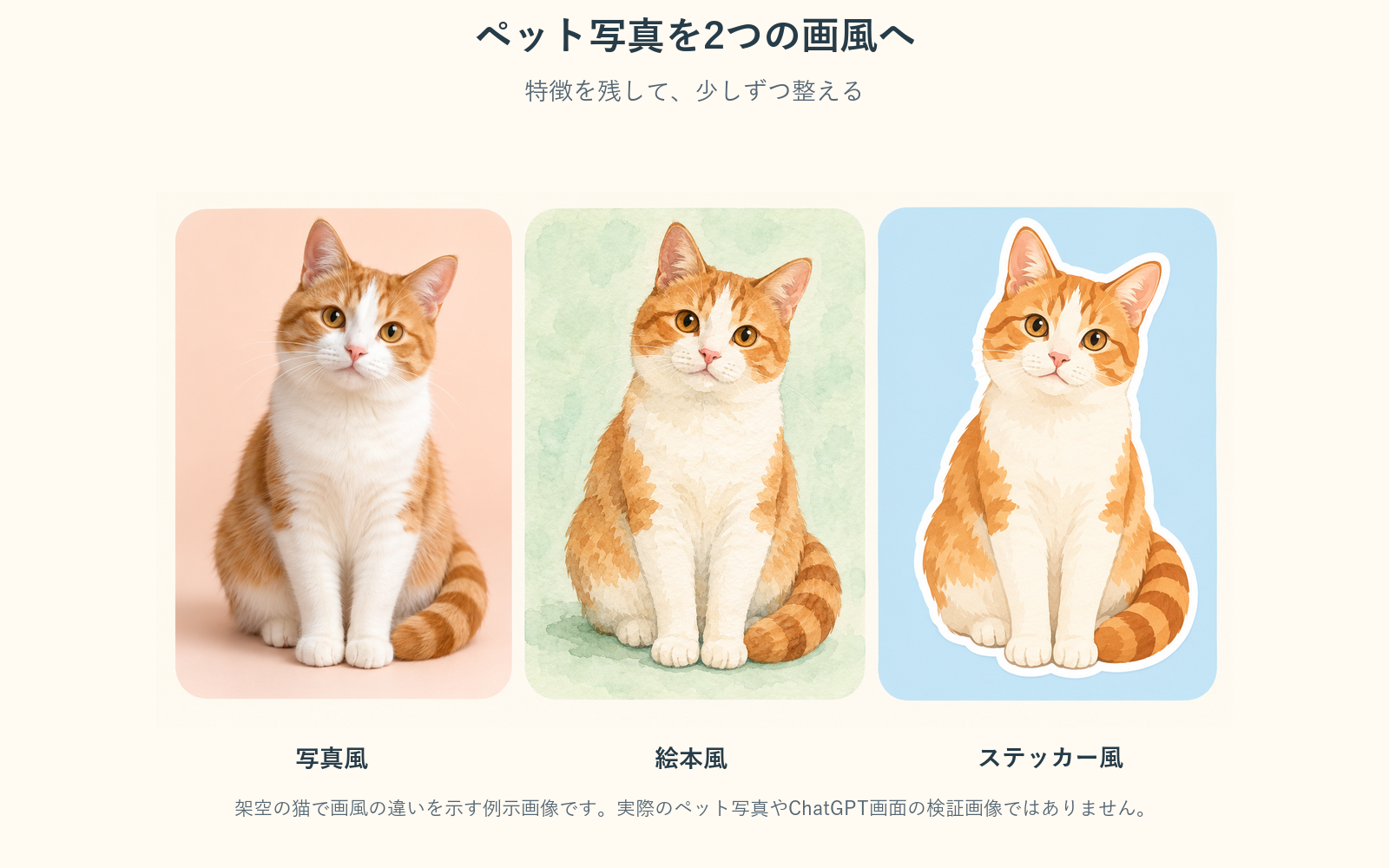
「かわいいイラストにはなったけれど、うちの子とは少し違う」。そんなときは、写真を渡すだけで終わらせず、残したい特徴と変えたい画風を分けて伝えるのがコツです。毛色、目立つ模様、耳の形などを短く言葉にし、違うところがあれば同じ会話で一つずつ直していきます。
この記事では、自分の犬や猫の写真から、やさしい絵本風と、輪郭のはっきりしたステッカー風の1枚画像を作り、気に入った結果を保存するところまでに絞って説明します。元写真と完全に同じ姿になる保証はありません。
最初に用意するのは、特徴が見える写真1枚
まずは、顔、耳、毛色、目立つ模様が確認しやすい写真を選びます。1匹だけが大きめに写り、暗すぎず、毛並みが背景に溶け込んでいない写真が向いています。不要な氏名や家族の顔などが写る場合は、必要な部分だけに切り取ります。
ChatGPTでは、会話に既存画像を添付し、その画像をもとに変更を文章で頼めます。入力欄付近の添付操作から写真を選びましょう。画像入力で扱える形式や容量などは、OpenAIの画像入力の公式FAQで確認できます。不鮮明な画像では色や模様を読み違えることがあります。
写真を見ながら「残す特徴」を2〜4個メモする
写真を添付する前に、飼い主だから分かる特徴を短く書き出します。見た目を決める特徴を2〜4個に絞ります。
- 毛色:茶色、黒、白、三毛、グレーなど
- 模様:白い胸、片目の周りの斑点、鼻先の白い線など
- 耳:立ち耳、垂れ耳、片方だけ少し折れているなど
- 目:琥珀色、青色、左右で色が違うなど
たとえば、説明用の架空の猫なら「オレンジ色の縞」「白い胸と白い前足」「琥珀色の目」と整理できます。品種名だけでなく、写真で目立つ見た目を言葉にします。
絵本風は、画風を普通の言葉で伝える
「絵本風」だけでも頼めますが、仕上がりの方向を少し足すと希望が伝わりやすくなります。やさしい色、手描きの雰囲気、背景をシンプルに、といった言葉で十分です。参考画像とともに「変える部分」と「保つ部分」を伝える基本は、OpenAIの画像生成ガイドでも案内されています。
添付した猫の写真をもとに、やさしい絵本風のイラストを作ってください。
残したい特徴:オレンジ色の縞、白い胸と白い前足、琥珀色の目。
変えたい見た目:淡い色、手描きの雰囲気、シンプルな背景。
猫は1匹、文字なしでお願いします。
「猫を作って」ではなく「添付した猫の写真をもとに」と明記し、残す特徴と画風を分けて書きます。
ステッカー風は、輪郭・白い縁・余計な物なしを指定
ステッカー風では、1匹だけ、太めの輪郭、白い縁、シンプルな背景、文字なし、と指定すると方向がまとまります。ここで作るのは、ステッカーのように見える1枚画像です。
この猫の画像をステッカー風にしてください。
顔、オレンジ色の縞、白い胸と白い前足、琥珀色の目を残し、太い輪郭と白い縁を付けてください。
猫を1匹だけ中央に置き、文字や余分な小物は加えないでください。
背景を透明にしたい場合は「透明背景にしてください」と依頼できます。ただし、毛先の周りや白い縁まで希望どおりに透過されているかは、完成画像を開いて確認しましょう。ChatGPT画像機能の公式案内では、範囲を選択して編集しても、変更が選択範囲の外へ及ぶ場合があると説明されています。
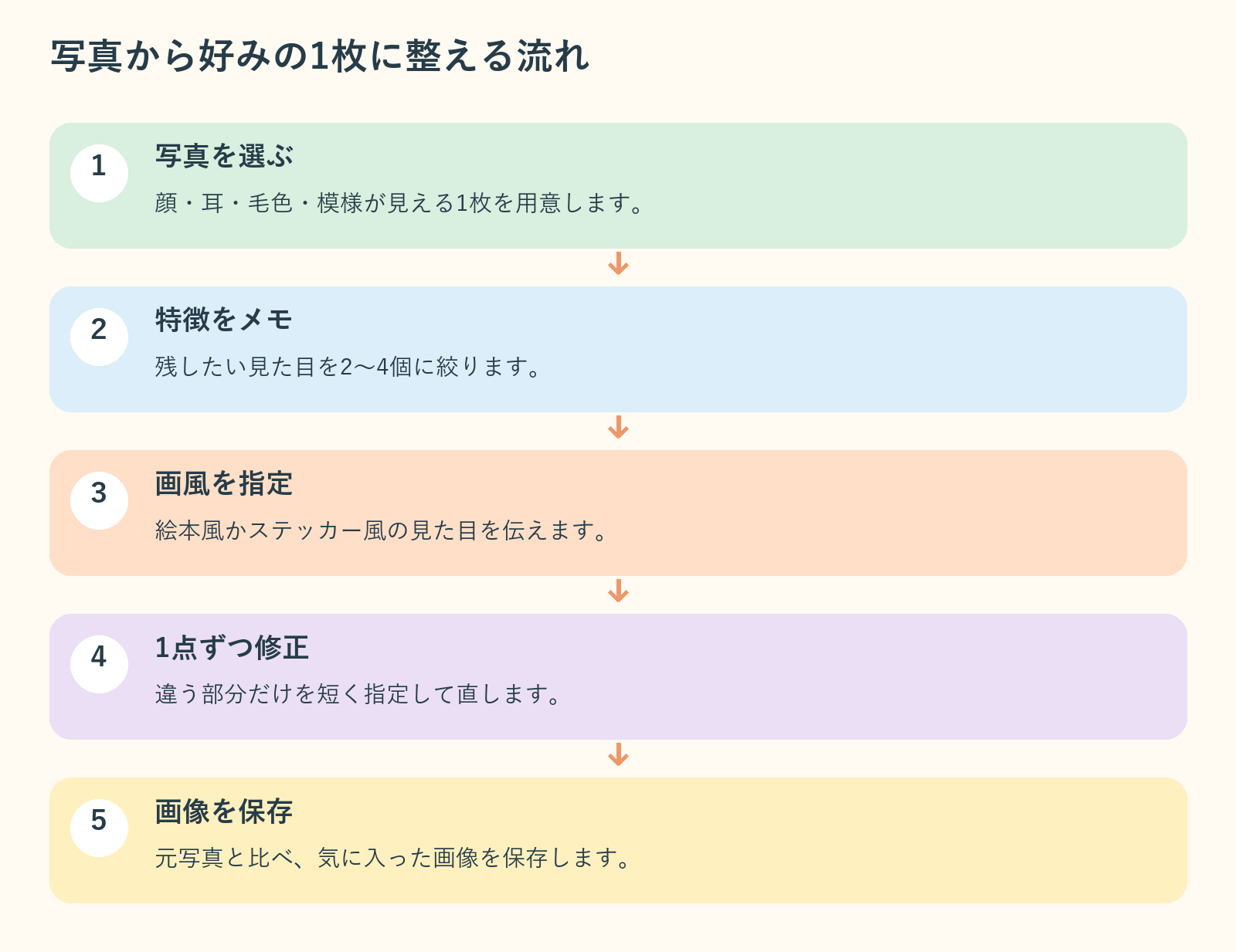
違っていたら、一度に全部直さず1点だけ修正する
耳や模様が違っていても、最初からやり直す必要はありません。同じ会話で、画風は残しつつ、変更したい点だけを伝えます。
| 気になった点 | 短い修正例 |
|---|---|
| 胸の白い部分が消えた | 画風はそのまま、胸を写真と同じ白色に戻してください。 |
| 目の色が違う | ほかは変えず、両目だけ琥珀色にしてください。 |
| 耳が丸くなった | 絵本風は保ち、耳を写真に近い立ち耳へ直してください。 |
| 余計な小物が増えた | 猫は変えず、余計な小物を削除してください。 |
「全部もっと似せて」ではなく、「耳の形だけ」のように一つずつ指定します。修正後は、元写真と並べて、毛色、耳、模様の3点を見比べてみましょう。
修正するときに残すものも書く
一部を直した際に、気に入っていた背景や画風まで変わることがあります。そこで「画風はそのまま」「背景は変えない」「顔の表情は残す」のように、残したい要素も一緒に伝えます。
絵本風の色合いと背景はそのままにしてください。
胸の白い部分だけ、添付した元写真に近づけてください。
ほかの部分は変更しないでください。
気に入った画像を開いて保存する
完成した画像を選ぶと、保存や共有に使える操作が表示されます。表示名や位置は端末や更新によって変わることがあるため、画像を開いて保存に相当する操作を選んでください。作成画像を選んで保存できることは、公式の画像機能案内で確認できます。
- 元写真と比べ、毛色・耳・模様を確認する
- 違う点があれば、同じ会話で1点だけ直す
- 気に入った画像を開く
- 保存に相当する操作を選ぶ
- 端末に保存された画像を開いて確認する
画像の添付や作成には利用上限があります。上限の案内が表示された場合は、その画面の案内に従って後で再試行してください。無料枠でも画像機能を利用できますが、文章の会話とは別に制限があることが無料利用枠の公式FAQに記載されています。
うまくいきやすい頼み方のまとめ
- 写真は1匹が見やすく写ったものを選ぶ
- 残したい特徴を2〜4個、短い言葉で書く
- 画風と個体の特徴を分けて伝える
- 違う点は一度に1つずつ直す
- 修正時は「残すもの」も明記する
長く難しい文章は必要ありません。「白い胸は残す」「耳だけ直す」のような短い指示を重ねることで、好みに近い1枚へ整えていけます。
よくある質問
写真を添付すれば、必ずそっくりになりますか?
完全な一致は保証されません。特に細かな毛の流れや左右非対称の模様は変わることがあります。元写真と比べ、違う点を一つずつ伝えて調整してください。
犬でも同じ手順で作れますか?
同じ考え方で作れます。毛色、耳、鼻先、胸元、しっぽなど、その犬らしさが分かる特徴を2〜4個に絞って伝えます。
写真を送る前に確認しておくことはありますか?
背景に氏名、住所、家族の顔など不要な情報が写っていないか確認しましょう。会話データの扱いを変更したい場合は、OpenAIのデータコントロールの案内を確認してください。設定変更は、新しい会話がモデル改善に使われるかどうかに関わりますが、履歴の即時削除を意味するものではありません。


コメント