
フリマの商品説明は、きれいな文章よりも「実物と一致していること」が大切です。ChatGPTには、写真で確認できる点と、出品者が自分で測ったり動作確認したりした情報を分けて渡します。分からない項目は無理に埋めず、「未確認」として残したうえで下書きを作ると、誤った説明を減らせます。

先に結論:写真は補助、事実確認は出品者が行う
ChatGPTへ伝える情報は、次の3種類に分けます。写真だけから材質、型番、動作、匂い、真贋まで推測させないことが重要です。
| 区分 | 書く内容 | 扱い方 |
|---|---|---|
| 本人が確認済み | 実測サイズ、使用回数、動作、付属品 | 説明文の事実として使う |
| 写真で見える | 色、形、写っている傷や汚れの位置 | 断定しすぎず候補として整理する |
| 分からない | 正確な材質、型番、匂い、購入時期など | 未確認のまま残し、補完させない |
OpenAIのプロンプト案内では、目的、背景、求める出力、守る条件を具体的にし、出力後に見直して追加指示で整える流れが示されています。これは一般的な使い方であり、フリマ専用の自動モードではありません。ChatGPTのプロンプト作成ガイド
画像はWeb版の入力欄へ添付、貼り付け、またはドラッグして文脈として渡せます。何が写っている写真か、何を作ってほしいか、推測してはいけない項目を文章でも明示します。ChatGPTの画像入力ガイド
1商品だけで試す作り方
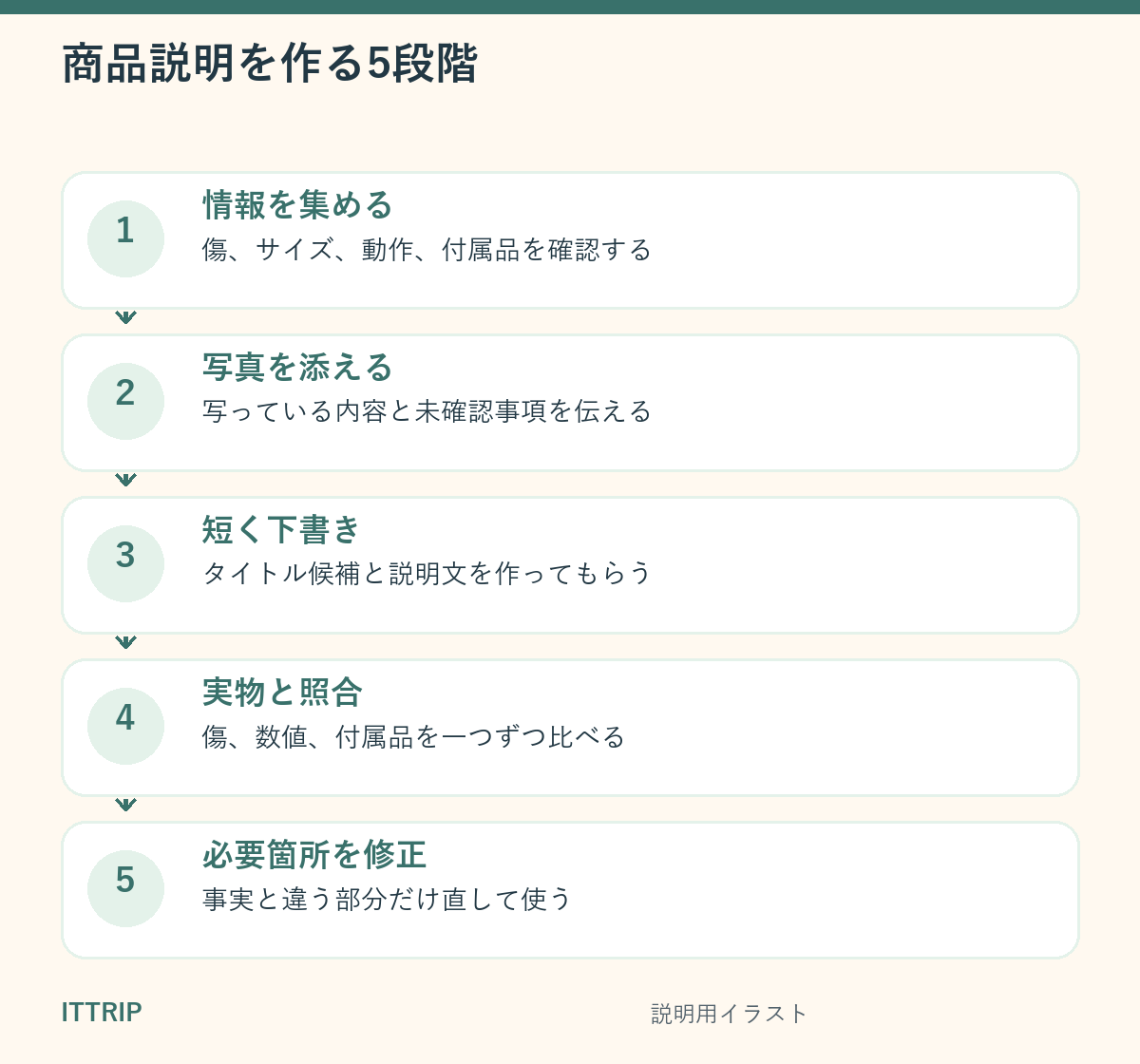
1. 先に確認済み情報をメモする
商品を手元に置き、サイズ、傷、動作、付属品を自分で確認します。写真に写らない情報は、画像から読み取らせるのではなく、文章で追加します。状態をよく見せるための画像改変は行わず、説明文と実物の一致を優先します。
2. 写真と条件をまとめて渡す
次は、架空の「ネイビーのショルダーバッグ」を出品する例です。商品名や数値を含め、すべて説明用の架空情報です。
- 本人が確認済み:色はネイビー、幅28cm、高さ19cm、奥行き8cm、使用5回、右下の白い擦れは実測約1cm、ファスナー開閉に問題なし、付属品はショルダーストラップのみ
- 写真で見える:右下に白い擦れがある、内側にポケット1つがある
- 未確認:正確な素材名、購入時期、型番、匂い
添付写真と次の確認済み情報を使い、フリマ出品用の下書きを作ってください。出力は「タイトル候補3つ」「120〜180字程度の説明文」「出品前の照合項目」の順にしてください。落ち着いた事務的な文体にし、過度な宣伝表現は避けてください。写真だけから素材、型番、動作、匂い、真贋を推測しないでください。分からない情報は未確認と明記してください。
3. タイトルと短い説明の草案を受け取る
この入力に対する架空の草案は、次のように短くまとめられます。
タイトル候補:ネイビー ショルダーバッグ ストラップ付き/小さめショルダーバッグ ネイビー/ネイビーのショルダーバッグ 擦れあり
説明文の草案:ネイビーのショルダーバッグです。実測は幅約28cm、高さ約19cm、奥行き約8cm。5回使用し、ファスナーの開閉は確認済みです。右下に約1cmの白い擦れがあります。付属品はショルダーストラップのみです。素材名、型番、購入時期、匂いは未確認です。
文章が自然でも、ここではまだ完成ではありません。AIが写真の見え方を言い換えた部分と、本人が確認した事実が混ざっていないかを点検します。
4. 傷・サイズ・付属品を実物と照合する
| 確認項目 | 草案の記載 | 実物で行うこと |
|---|---|---|
| 傷 | 右下に約1cmの白い擦れ | 位置、長さ、色を再確認する |
| サイズ | 28×19×8cm | 測り方と数値を再確認する |
| 付属品 | ストラップのみ | 写真に写した物と一致させる |
| 動作 | ファスナー開閉確認済み | 出品直前にもう一度動かす |
写真から「美品」「傷なし」「新品同様」などの評価を自動で足していたら削除します。素材や型番も、タグや箱などで確認できない限り書き足しません。
5. 必要な箇所だけ修正して使う
実物を見直し、擦れが約8mmだった場合は、その箇所だけ直します。たとえば「右下に約8mmの白い擦れがあります」と修正し、ほかの確認済み情報は残します。文章全体を毎回作り直すより、事実が変わった部分だけ更新した方が照合しやすくなります。
最後に、タイトル、説明文、写真、付属品が同じ内容を示しているか確認します。ChatGPTは下書きと整理に使い、公開する説明の責任は出品者自身が持つ、という分担にすると使いやすいです。
出品前の最終チェック
- 写真で見える点と、自分で確認した情報を分けたか
- 未確認の材質、型番、動作、匂い、真贋を補っていないか
- 傷の位置と大きさ、実測サイズ、付属品が実物と一致するか
- 文章の長さ、文体、禁止事項を指示したか
- 生成された文章をそのまま使わず、必要な箇所だけ修正したか
この方法なら、写真を説明の手掛かりにしつつ、確認できない情報を勝手に補わず、1商品のタイトル候補、短い説明文、出品前の照合項目まで順番に整えられます。
出品する物を整理するところから始めたい場合は、部屋の写真から片付けリストを作る方法も参考にできます。

コメント