
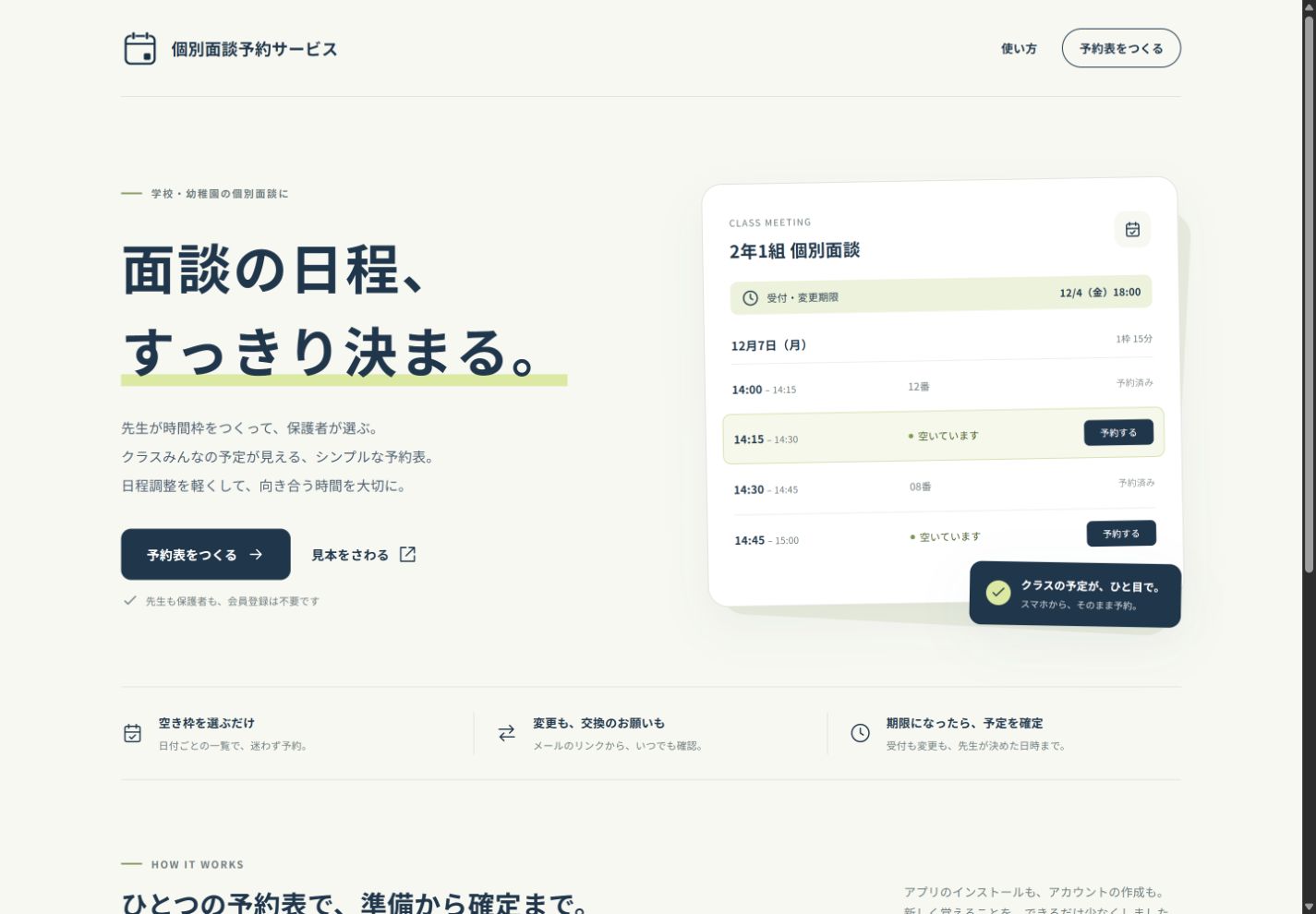
クラスで空き時間を見ながら予約したい一方、予約表に子どもの実名を並べることは避けたい。そんな場合は、先生が照合できる番号を決め、保護者に見える表示名も番号にそろえる方法があります。
ITtripが提供する個別面談予約サービスでは、子どもの実名を必須にしていません。「お子さまの番号」「みんなに見せる表示名」「メールアドレス」を分けて扱います。この記事では、導入前に先生が決めておきたい入力・共有・削除のルールを整理します。

番号と表示名は、役割が違う
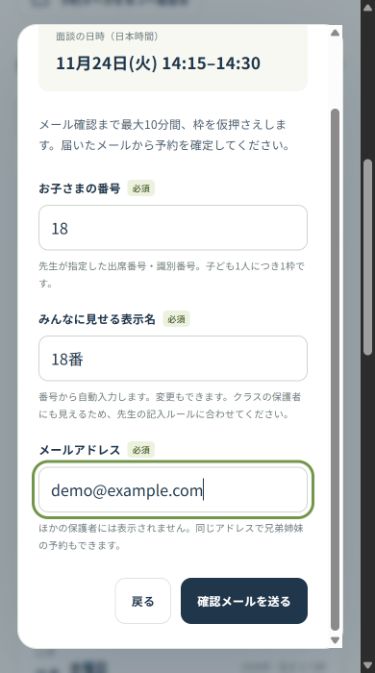
予約時の「お子さまの番号」は、同じ予約表で1人につき1枠を管理するための識別情報です。「みんなに見せる表示名」は、確定した予約枠に表示される名前です。
たとえば番号を「12」、表示名を「12番」とする運用ができます。番号から表示名が自動入力されますが、編集もできるため、学校から記入ルールを具体的に案内します。メールアドレスは本人と先生が確認でき、ほかの保護者には表示されません。
番号を使っても、クラスの名簿と照合できる人には誰の予約か分かる場合があります。「完全に匿名になる」とは説明せず、実名の表示を減らすための運用として考えてください。
案内する記入例は、短く一つにそろえる
お子さまの番号には、学校から指定された番号を入力してください。表示名は「番号+番」で統一します。例:番号「12」、表示名「12番」。本名、連絡先、面談で相談したい内容は表示名に入れないでください。
同じ子どもに別の番号を使うと、先生が照合しにくくなります。番号を忘れた場合の連絡先も書いておき、保護者がその場で独自の番号を作らないようにします。
面談で話したい健康・学習・家庭事情などを、共有の表示名や案内文へ入れる必要はありません。そのような連絡は、学校が指定する別の方法で行います。
三種類のリンクを混同しない
- 保護者に配るURL:クラスの予約表を開くためのリンクです。クラス共通の合言葉と一緒に案内します。
- 先生専用の管理URL:予約表の設定や予約を管理するためのリンクです。保護者には配りません。
- メールで届く本人専用リンク:その予約の確認・変更に使います。ほかの家庭へ転送しません。
会員登録が不要でも、誰でも管理できるわけではありません。先生や本人の専用リンクが、操作するための大切な情報になります。スクリーンショットを送る場合も、アドレス欄やメール本文に専用リンクが写っていないか確認します。
合言葉は「クラスの本人確認」ではない
予約表を開くには、共有URLと合言葉が必要です。ただし、実際にそのクラスに所属しているかを本人確認する機能ではありません。両方がクラス外へ転送されれば、閲覧される可能性があります。
学校で利用が認められている連絡手段を使い、共有先を限定します。ウェブの公開ページやSNSへクラスのURL・合言葉を載せないことも、配布文に添えておきましょう。外部サービスの利用に校内の確認が必要な場合は、先に学校の手続きを行います。
メールと保存情報の扱いも、導入時に説明する
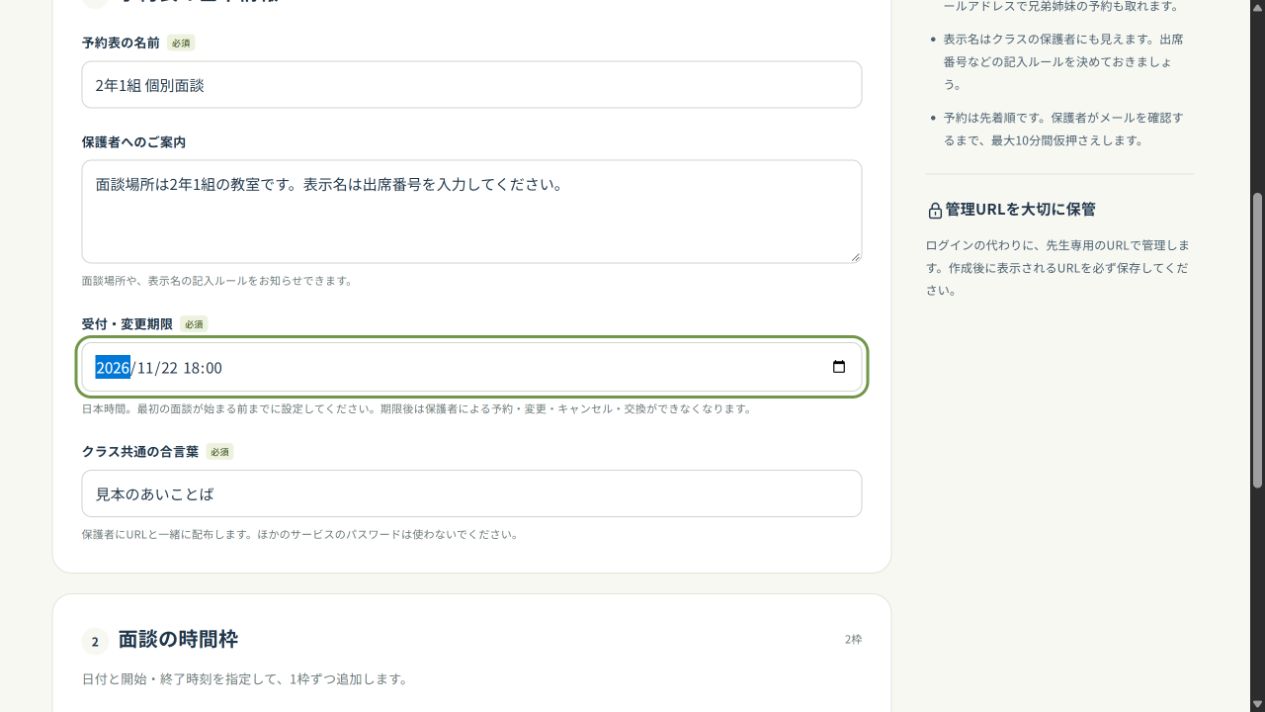
メールアドレスは予約確認、変更、交換などの連絡に使います。登録情報は端末内だけに保存される仕組みではなく、予約を共有するためサービス側で保存・処理されます。
公開ページの広告・アクセス解析の扱いを含む最新の説明は、プライバシーについてで確認してください。公開の紹介ページを見ることと、クラスの予約情報を扱うことを分けて説明すると、保護者も確認したい項目を探しやすくなります。
使い終わった予約表と、手元の一覧を整理する
サービス上の予約表は、最後の面談終了から90日後に自動削除されます。先生が管理画面から先に削除することもできます。必要な情報を学校のルールに従って確認してから削除します。
先生が保存したCSVにはメールアドレスも含まれます。クラス全体への配布用とは分けて扱い、手元のファイルや印刷物の保存期間も決めておきます。番号にそろえることだけでなく、誰が見られるか、いつ消すかまで決めるのが導入時の確認事項です。
見本には実際のお子さまの情報を入れず、番号などの例で操作を確認してください。


コメント