
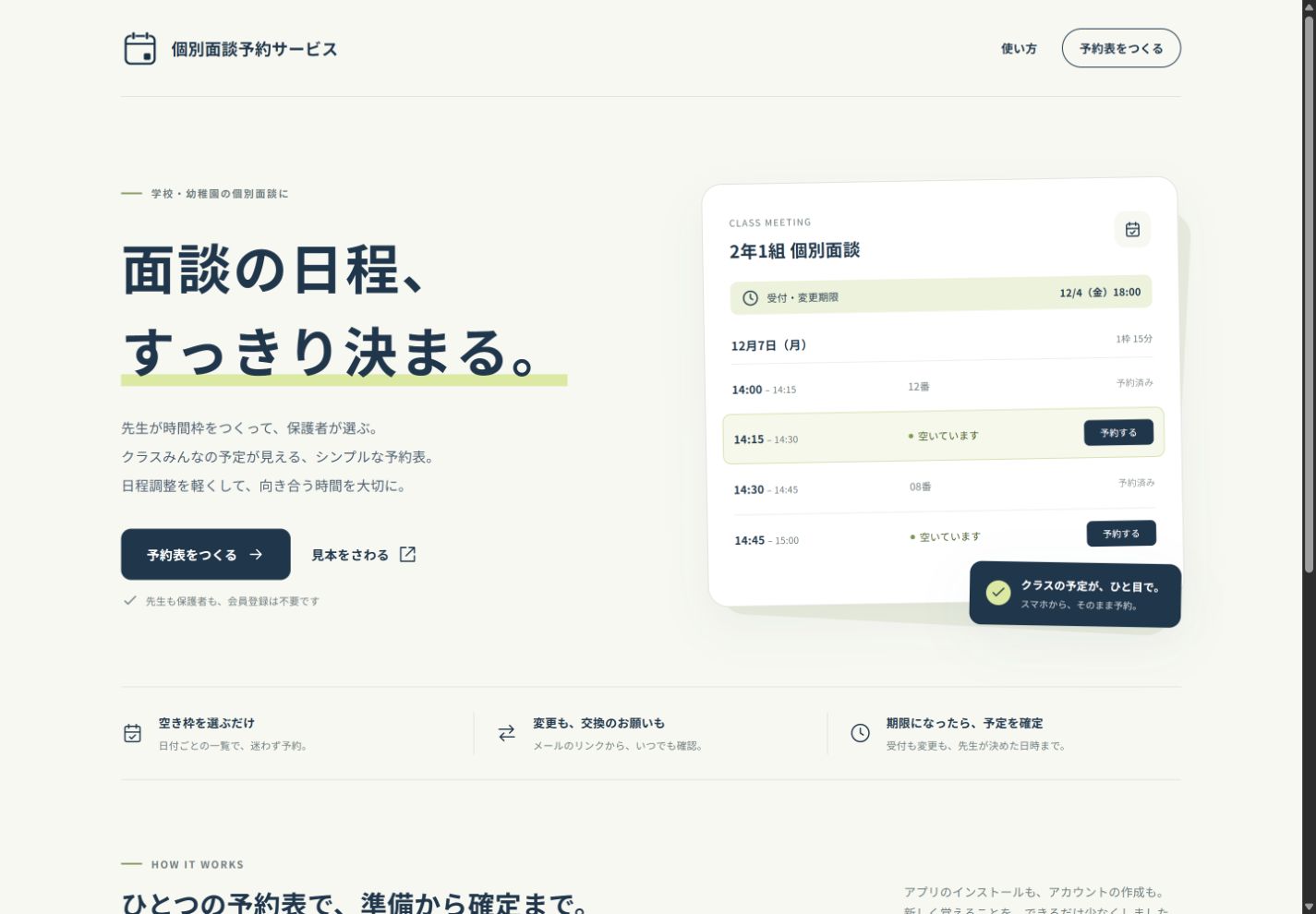
保護者が予約を変更できる仕組みは便利ですが、面談の直前まで自由に動くと、先生が準備に使う一覧が定まりません。予約の受け付けと変更を止める時刻を決め、期限後に最新の一覧を確認するところまでを一続きの運用にします。
ITtripが提供する個別面談予約サービスでは、「受付・変更期限」を必ず設定します。期限になると保護者の操作を締め切り、先生は必要な修正を続けられます。この記事は先生向けに、締切の設計と確定後の一覧の扱いを説明します。

期限には、先生が確認する時間も含めて考える
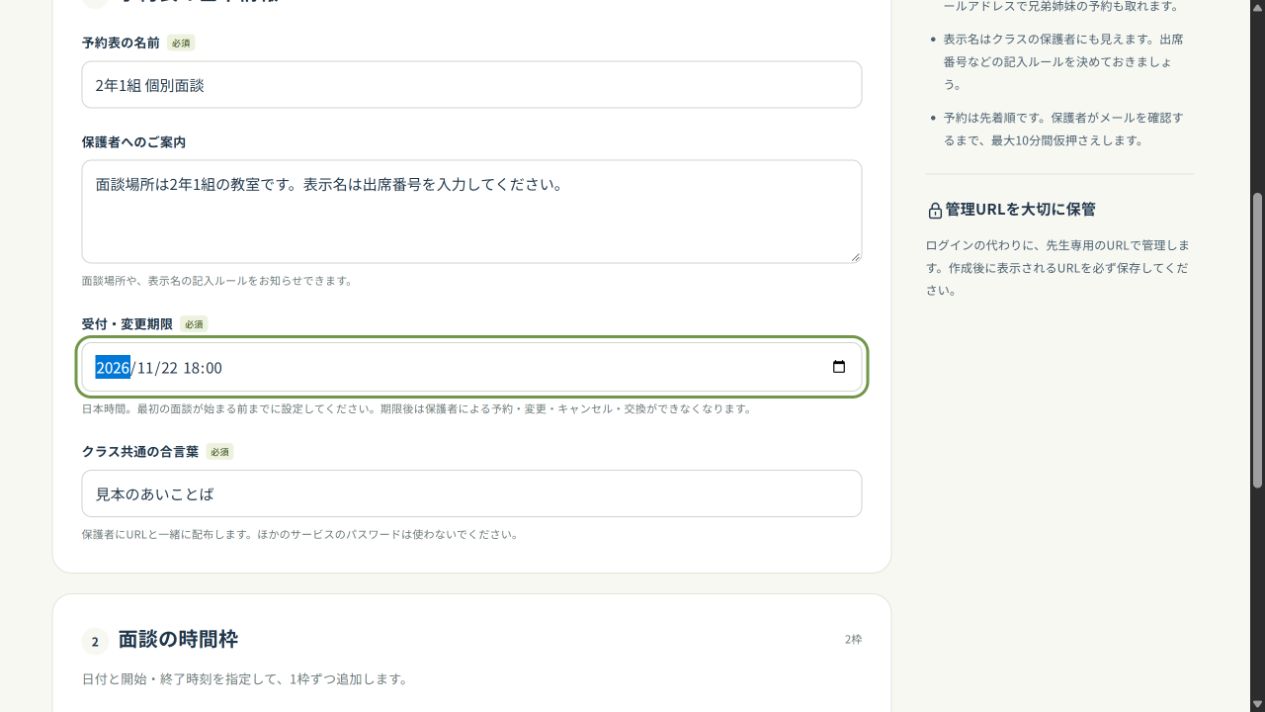
期限は、最初の面談が始まる前までに設定します。「前日の何時なら準備できるか」「未予約の家庭へいつ連絡するか」「印刷後の修正にどう対応するか」を考え、学校の事情に合わせて決めてください。
たとえば月曜から面談する場合、金曜夕方に締め切り、その後に未予約や重複の疑いを確認する運用が考えられます。これは例であり、推奨日数を一律に定めるものではありません。長期休業や連絡可能な時間も踏まえて選びます。
期限を過ぎると、保護者は何ができなくなるか
締切後は、新しい予約だけでなく、メールによる予約確定、日時の変更、キャンセル、交換もできなくなります。予約内容を見ることはできます。
ここで注意したいのは、確認前の仮押さえです。通常は最大10分ですが、受付・変更期限が先に到来するとその時点で終了します。たとえば締切3分前に申し込んでも、締切後まで10分間の確認時間が延びるわけではありません。
交換依頼も同様です。48時間の有効期間が残っていても、受付・変更期限を超えて承諾することはできません。案内には「入力の締切」だけでなく「メールの確定操作も期限まで」と書いておきます。
締切直後は、確定件数と未予約の家庭を確認する
- 保存してある先生専用の管理URLを開きます。
- 予約一覧の確定状況を確認します。
- 学校で管理している対象者の一覧と照合し、未予約の家庭を確認します。
- 表示名や番号に不明点があれば、本人に確認してから修正します。
- 必要な調整を終えた後に、当日の参照用の一覧を保存・印刷します。
サービスに学校の名簿を事前登録して、自動的に未予約者を洗い出す機能はありません。予約件数だけで全員完了と判断せず、対象者との照合が必要です。
CSVと印刷物は、保存先と共有相手を分ける
管理画面からCSVを保存すると、日時、番号、表示名、メールアドレス、予約状態などを手元で確認できます。メールアドレスを含むため、管理用CSVをそのままクラス全体に配布しないでください。
当日用に印刷した場合も、置き場所や回収方法を決めます。紙やCSVは保存した時点の内容なので、その後に先生が修正した場合は自動では書き換わりません。修正後に取り直す、または更新日時を書き添えると、古い一覧を使うミスを減らせます。
期限後の例外は、先生の管理画面で直す
急な予定変更があった家庭には、先生への連絡を案内します。先生は期限後も予約内容を修正できます。修正時は、対象の子どもと変更先の日時を確認して保存し、最新の予約表に反映されたか確かめます。
既存の期限を短くするなど、受付条件を途中で変える場合は、進行中の仮押さえや交換依頼にも影響します。保護者への事前案内を行い、変更後の期限を再確認してください。
面談が終わったら、保管の終了まで決める
予約表のデータは最後の面談終了から90日後に自動削除されます。先生が管理画面の「設定・URL」から、それより前に予約表を削除することもできます。削除後は元に戻せません。
必要な保存資料がある場合は学校のルールに沿って事前に確保し、不要になったCSVや印刷物も同じルールで扱います。サービスから消したことと、手元のファイルが消えることは別です。
具体的な操作は使い方・よくある質問、保存情報の扱いはプライバシーについてで確認できます。


コメント