
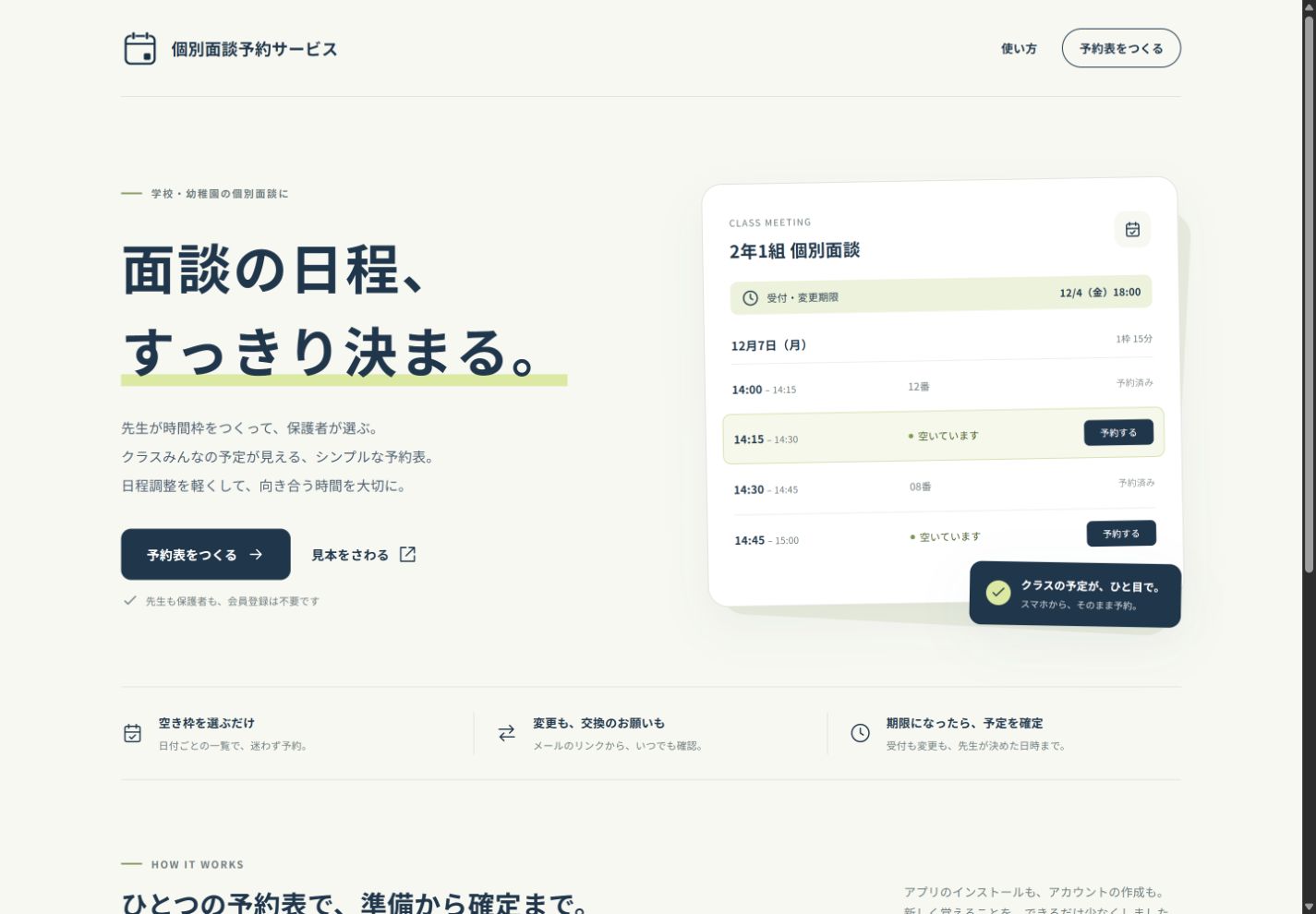
面談を予約した後に仕事や家庭の予定が変わったときは、まず「受付・変更期限内か」と「希望する時間が空いているか」を確認します。空き枠へ変更する場合と、すでに予約している方に交換をお願いする場合では、確定するタイミングが違います。
ITtripが提供する個別面談予約サービスでは、予約メールの本人専用リンクから、空き枠への変更や交換依頼ができます。この記事では、元の予約を失わないための確認順を整理します。

最初に、予約メールと期限を確認する
本人専用リンクを開き、自分のお子さまの予約日時を確認します。クラスの予約表を見ているだけでは、自分の予約を変更する権限がない場合があります。予約メールを見失ったときは、クラスの予約表にある「予約メールをもう一度送る」から再送できます。
受付・変更期限を過ぎている場合、保護者は変更・キャンセル・交換を行えません。予約内容の確認はできますが、修正は先生へ相談してください。期限ぎりぎりの交換依頼も、相手の確認が間に合うとは限りません。
希望の枠が空いているなら、予約の変更を使う
- 本人専用リンクから予約表を開きます。
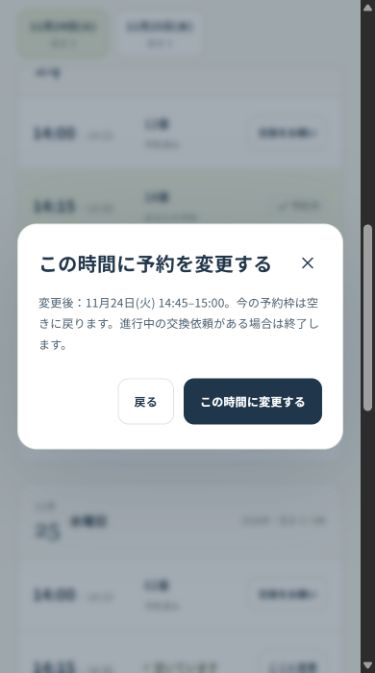
- 希望する空き枠の変更ボタンを押します。
- 確認画面で、変更後の日付と時刻を読み直します。
- 「この時間に変更する」を押し、変更後の予約表示と通知メールを確認します。
変更が成立すると、元の枠は空きに戻ります。先にキャンセルしてから新しく予約し直す必要はありません。画面を開いた後に別の方が同じ枠を予約することもあるため、最後の操作結果を確認してください。
希望の枠が予約済みなら、交換をお願いする
交換は「相手の枠を一方的にもらう」操作ではありません。自分の予約と相手の予約を入れ替える提案です。相手が自分の現在の時刻でも都合がよい場合に成立します。
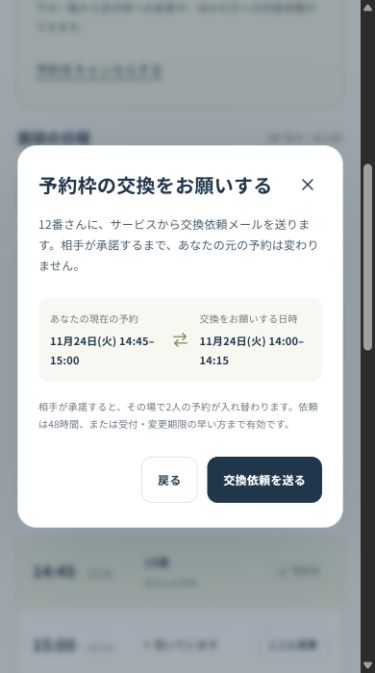
- 自分の予約が確定している状態で、希望する予約済み枠の「交換をお願い」を選びます。
- 画面に並ぶ「自分の現在の予約」と「交換をお願いする日時」を確認します。
- 交換依頼を送ると、サービスから相手へメールで通知されます。
- 相手がメールのリンク先で内容を確認し、交換を承諾すると、2人の予約が同時に入れ替わります。
相手のメールアドレスを自分で調べる必要はありません。承諾後は両者に変更内容がメールで届きます。先生の承認を待つ仕組みではないため、学校側でこの運用を採用していることを前提に利用してください。
返事がない間も、元の予約は残る
依頼を送った時点では日時は変わりません。相手がメールを開いただけでも成立せず、画面で明示的に承諾した場合だけ入れ替わります。
- 相手がお断りした場合:元の予約のままです。
- 依頼を取り消した場合:元の予約のままです。
- 有効期限を過ぎた場合:交換は成立せず、元の予約のままです。
- どちらかが予約を変更・キャンセルした場合:進行中の交換依頼は終了します。
交換依頼の有効期限は、送信から48時間後と、先生が設定した受付・変更期限のうち早い方です。相手から返事が来ないときに交換済みだと思い込まず、現在の予約表示を確認してください。
参加そのものが難しくなった場合は先生へ相談する
空き枠がなく、交換も成立しない場合は、先生への連絡が必要です。繰り返し依頼を送れば都合のよい枠を得られる、というものではありません。面談に参加できないことが分かったら、学校の連絡方法に沿って早めに相談します。
特に期限後は、保護者同士で口約束だけをしてもサービス上の予約は変わりません。先生に正式な日時を修正してもらい、予約表と認識が一致したことを確認しましょう。


コメント