
対象は、WindowsまたはMacのChromeでGoogleドキュメントのオフライン機能を有効にしようとしたとき、「別のユーザー」がすでに利用している旨の案内が出て先へ進めないケースです。最初に、現在のChromeプロフィールで、どのGoogleアカウントのオフライン利用が有効になっているかを確認します。Googleページ内のアカウント切り替えと、Chromeのプロフィール切り替えは別の操作です。ページ内でアカウントを変えただけで、別アカウントのオフライン設定まで自動で切り替わるわけではありません。
Googleの公式案内では、オフライン機能を使えるGoogleアカウントは1つのブラウザプロフィールにつき1つです。複数のGoogleアカウントでオフライン作業をしたい場合は、アカウントごとに別のブラウザプロフィールを使います。詳しい前提条件は、GoogleのGoogleドキュメント、スプレッドシート、スライドをオフラインで使用するで確認できます。
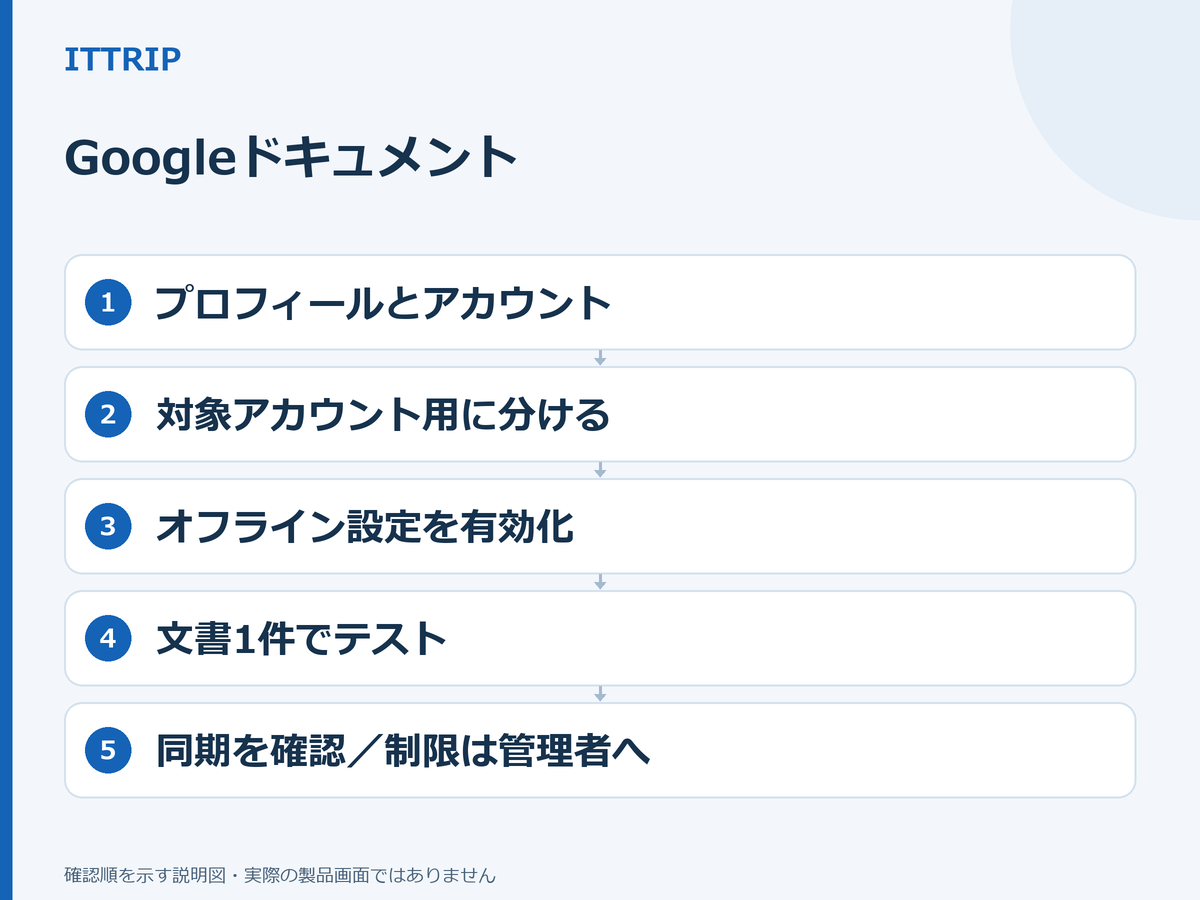

まず「Googleアカウントの切り替え」と「Chromeプロフィールの切り替え」を見分ける
同じ人物アイコンに見えても、切り替えている範囲が異なります。次の2か所を別々に確認します。
| 確認する場所 | 切り替わるもの | 今回の関係 |
|---|---|---|
| Chromeのツールバー右上にあるプロフィール | 履歴、拡張機能、Cookie、サイトデータなどを含むブラウザ環境 | オフラインで使うアカウントの単位になる |
| GoogleドキュメントやGoogleドライブのページ右上にあるアカウント | そのGoogleページで開くGoogleアカウント | ページ内の切り替えだけで、オフライン利用の設定まで自動で切り替わるわけではない |
Chromeプロフィールはブラウザ環境の名前で、Googleドキュメントで使うメールアドレスそのものではありません。Chromeプロフィール名とGoogleアカウント名を必ず一致させる、という意味ではありません。GoogleのChromeプロファイルの管理方法でも、プロフィールの名前や写真は変更でき、Chromeへのログインとプロファイルの管理が区別されています。
たとえば、Chromeプロフィールは以前の職場アカウント用のまま、Googleドキュメントのページ内だけ新しいアカウントへ切り替えていると、別ユーザーの利用済み案内につながることがあります。ただし、表示だけで原因を断定せず、次の順で確認します。
操作前に、未同期の編集を残さない
プロフィールやサイトデータを扱う前に、現在開いている文書をオンライン状態で確認してください。文書名の横にある保存・同期の状態を見て、未同期の編集が残っていないことを確かめます。同期できていない編集がある場合は、先に接続を戻して保存が完了するまで確認します。
- 通常のChromeウィンドウを使い、シークレットモードは使わない
- インターネットに接続した状態で初期設定する
- 端末に保存用の空き容量があるか確認する
- 「Google オフライン ドキュメント」拡張機能がインストールされ、有効になっているか確認する
これらは公式ヘルプに示されている利用条件です。Cookieやサイトデータの削除、古いChromeプロフィールの削除は最初の対処にしません。未同期データがある状態で削除すると、必要な編集を失うおそれがあるためです。
1. ChromeプロフィールとGoogleアカウントを見比べる
- Chrome右上のプロフィールアイコンをクリックし、現在開いているChromeプロフィールの名前を確認します。
- 同じウィンドウでGoogleドキュメントまたはGoogleドライブを開き、ページ右上のアカウントアイコンをクリックします。
- オフラインで使いたいGoogleアカウントが表示されているか確認します。
Chromeプロフィールと使いたいGoogleアカウントの組み合わせが違う場合は、ページ内で何度もアカウントを切り替えるのではなく、次の手順で専用のChromeプロフィールを用意します。
組み合わせが合っているように見えても、別ユーザーの案内が続く場合は、そのChromeプロフィールが以前のアカウントのオフライン利用に使われている可能性があります。既存データを削除せず、次の手順で新しい専用プロフィールを作って確認します。警告が出ず、オフラインの項目を操作できる場合は「3. 新しいプロフィールでオフライン設定を確認する」へ進みます。
2. 使いたいアカウント用のChromeプロフィールを用意する
- Chrome右上のプロフィールアイコンをクリックします。
- 既に対象アカウント用のプロフィールがある場合は、そのプロフィールを選びます。ない場合は「Chrome プロファイルを追加」を選び、名前などを設定して新しいプロフィールを作成します。
- 新しく開いたChromeウィンドウでGoogleドキュメントまたはGoogleドライブを開き、オフラインに使いたいGoogleアカウントでログインします。
- ページ右上のアカウントが目的のアカウントになっていることを確認します。
ここで重要なのは、同じログイン情報を複数人で共有することではなく、自分が使うGoogleアカウントごとにブラウザプロフィールを分けることです。公式英語版にも、該当する案内と別プロフィールを使う方法が記載されています。必要に応じてUse Google Docs, Sheets & Slides offlineも参照してください。
3. 新しいプロフィールでオフライン設定を確認する
- 対象アカウント用のChromeプロフィールを開き、通常ウィンドウでGoogleドライブへアクセスします。
- Chrome右上のメニューから「拡張機能」へ進み、拡張機能を管理する画面で「Google オフライン ドキュメント」が有効か確認します。無効なら有効にし、入っていなければ公式案内に沿って追加します。
- Googleドライブ右上の設定アイコンから設定画面を開き、「オフライン」の項目を有効にします。
- Googleドキュメントで対象文書を開き、「ファイル」メニューからオフラインで使用できるようにする項目を選びます。英語表示では「Make available offline」です。
- 対象文書を開き、文書名の横にあるステータスでオフライン準備が完了しているか確認します。
設定直後にネットワークを切るのではなく、まず準備済みと判断できる表示を確認してください。表示が準備中のまま、またはオフライン対象になっていない場合は、その文書をまだ接続なしで開ける状態とは判断できません。
4. 直ったかを安全に確認する
- 重要な文書ではなく、内容を失っても困らないテスト用文書を1件、オフライン対象にします。
- オンライン状態で、その文書のオフライン準備が完了したことを確認します。
- ネットワーク接続を一時的に切り、同じChromeプロフィールから対象文書を開けるか確認します。
- 短いテスト文字を入力し、編集できることを確認します。
- 接続を戻し、文書名の横の状態が同期済みと判断できる表示に戻ることを確認します。
文書を開けて編集でき、再接続後に同期が完了すれば、目的のChromeプロフィールでオフライン機能を使える状態です。開けない場合や同期が完了しない場合は、重要な文書で同じテストを繰り返さず、次の確認へ進みます。
別プロフィールでも有効にできない場合
オフラインの項目が表示されない、または組織で無効になっている
職場や学校のGoogleアカウントでは、管理者の設定によりオフライン利用が制限されている場合があります。画面に管理者による制限と判断できる表示がある、または設定項目を変更できない場合は、自分でCookie削除や再インストールを重ねず、組織のGoogle Workspace管理者やIT担当者へ相談してください。
同じ警告が続く
- シークレットモードではなく通常ウィンドウか
- Chrome右上のプロフィールとGoogleページ右上のアカウントが意図した組み合わせか
- 「Google オフライン ドキュメント」拡張機能が有効か
- 端末の空き容量が不足していないか
- 対象文書を個別にオフライン対象へ指定したか
相談時は、表示された案内の画面、使用しているChromeプロフィール名、Googleアカウントの種類(個人・職場・学校)、通常ウィンドウかどうか、拡張機能とオフライン設定の状態を伝えると状況を切り分けやすくなります。パスワードや確認コードは共有しないでください。
よくある質問
Googleドキュメント右上でアカウントを切り替えれば直りますか?
ページ内のアカウント切り替えだけでは、別アカウントのオフライン設定は自動的には解除されません。Chrome右上のプロフィールも確認し、必要なら対象アカウント用の別プロフィールを使います。
同じChromeプロフィールで2つのGoogleアカウントをオフライン利用できますか?
公式案内では、オフライン機能は1つのブラウザプロフィールにつき1つのGoogleアカウントです。2つのアカウントで使う場合は、アカウントごとにChromeプロフィールを分けます。
古いプロフィールを削除すれば早く直りますか?
最初の対処としては勧められません。未同期の編集や、そのプロフィール内だけに残るデータを失う可能性があります。まずオンラインで同期を確認し、新しいプロフィールで利用できるか試してください。削除が必要になった場合も、保存済みであることを確認してから行います。









コメント