
PC版ChromeでGoogleカレンダーを開くと予定は見えているのに、設定した時刻になってもデスクトップ通知が出ない場合は、最初に対象の予定そのものに通知が設定されているかを確認してください。予定に通知がなければ、ChromeやWindows、Macの許可を変更しても、その予定の通知は出ません。
この記事は、パソコンのChromeで「予定は存在するが、画面に通知が出ない」症状が対象です。Android・iPhoneのアプリ通知、予定自体が見つからない症状、通知は出るが音だけ鳴らない症状は切り分けが異なります。予定自体がカレンダーにない場合は、Googleカレンダーの招待メールは届くのに予定がないときの確認順を先に確認してください。
まず症状を見分ける
| 見えている状態 | 先に確認する場所 |
|---|---|
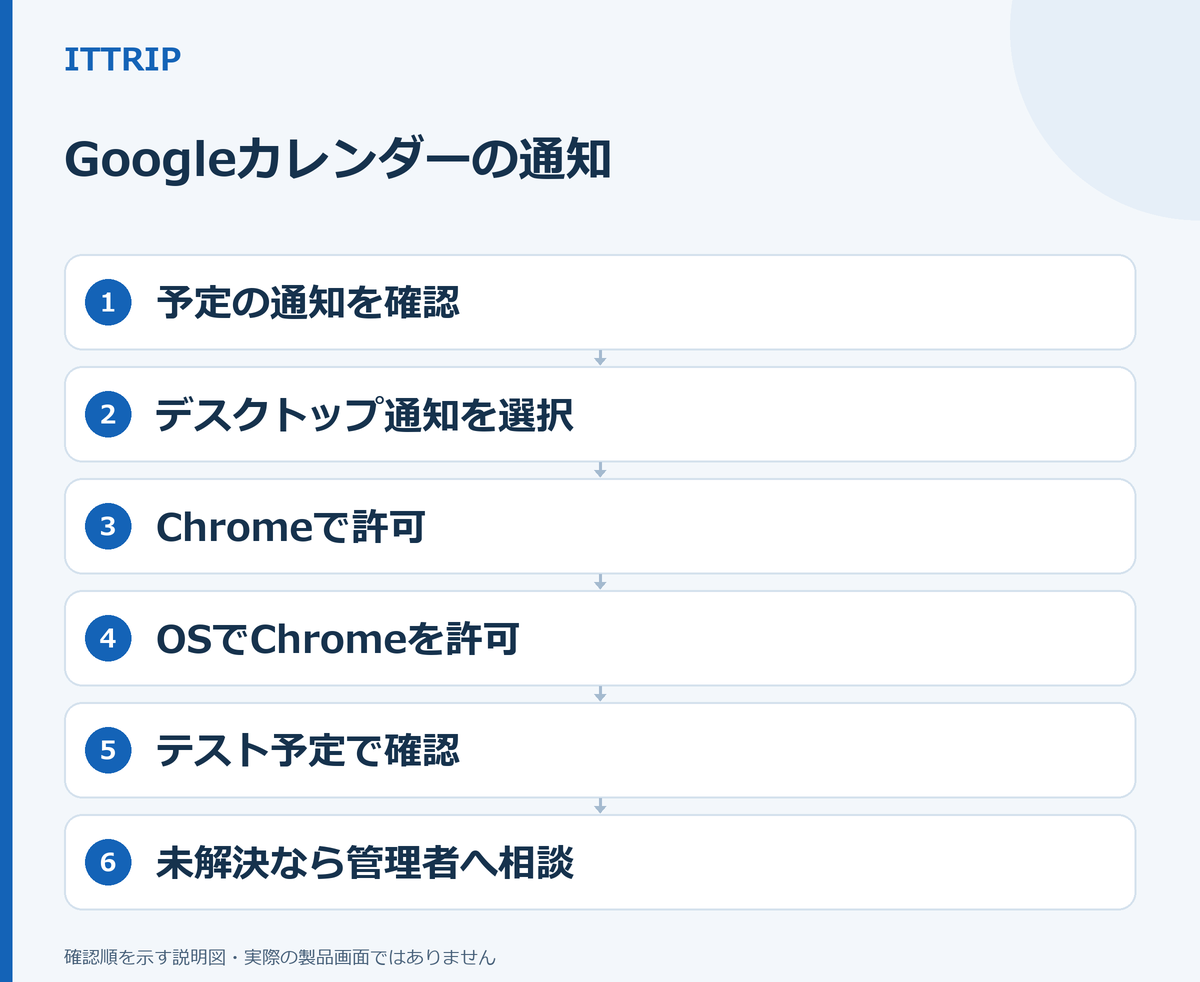
| 予定はあるが、通知時刻に何も出ない | 予定の通知設定→Googleカレンダー全般設定→Chrome→OSの順 |
| Googleカレンダーの画面内には出るが、デスクトップに出ない | 全般の通知方法が「デスクトップ通知」か |
| 特定の予定だけ出ない | その予定の通知、ログイン中のアカウント、招待への返答状態 |
| どの予定も出ない | Chromeのサイト権限とWindows・Macの通知許可 |
| 通知は出るが音だけ出ない | 本記事の対象外。通知表示ではなく音声の許可を確認 |

1. ログイン中のアカウントと予定の通知を確認する
- ChromeでGoogleカレンダーを開き、右上のプロフィール画像から、通知を受け取りたいアカウントで開いているか確認します。
- 通知が出なかった予定をクリックし、鉛筆の「予定を編集」を開きます。
- 通知アイコンの横に、通知方法と「何分前」「何日前」などの時刻が表示されているか確認します。
- 通知がなければ「通知を追加」を押します。画面の通知を確認する場合は方法を「通知」にし、「メール」と区別してください。希望する通知時刻を選び、上部の「保存」を押します。
共有カレンダーでも、通知設定は各利用者のアカウントごとに管理されます。作成者や共有相手が設定した通知が、そのまま自分にも適用されるとは限りません。Google公式ヘルプでも、通知設定は個人用で、他の利用者の通知には影響しないと案内されています。詳しい操作はGoogleカレンダーの通知を変更する(公式)で確認できます。
ここでの確認結果:対象予定に通知がなかった場合は、追加して保存したあと、後述のテスト予定で動作を確認します。通知がすでにある場合は、次の全般設定へ進みます。
2. Googleカレンダーを「デスクトップ通知」にする
- Googleカレンダー右上の歯車アイコンを押し、「設定」を開きます。
- 左側の「全般」にある「通知設定」を開きます。
- 「通知」のプルダウンで「デスクトップ通知」を選びます。
- calendar.google.comから通知の許可を求める表示が出たら、「許可」を選びます。
同じ画面に「『参加』または『未定』と返信した予定の通知のみ受ける」があり、チェックが入っている場合は、招待への返答状態によって通知対象から外れることがあります。対象の予定へ「参加」または「未定」と返答するか、この条件が不要ならチェックを外して確認してください。
ここでの確認結果:通知方法が「アラート」だった場合、Googleカレンダー内の表示とデスクトップ通知は同じではありません。「デスクトップ通知」へ変更後も出ないときは、Chromeの権限を確認します。Googleの案内では、デスクトップ通知はカレンダーを開いているときにブラウザ外へ表示されます。
3. 特定のカレンダーの標準通知を確認する
自分がオーナーのカレンダーで、新しく作る予定に毎回通知が付かない、または通常の予定と終日の予定で結果が違う場合は、カレンダー単位の設定を確認します。
- 歯車アイコン→「設定」を開きます。
- 左側の「マイカレンダーの設定」で、予定が入っているカレンダー名を選びます。
- 「予定の通知」と「終日の予定の通知」を確認します。
- 必要に応じて「通知を追加」を押し、通知方法と時刻を設定します。
この設定は、個別に通知を変更していない新しい予定の通知の基準になります。すでに作成済みの対象予定については、手順1で予定ごとの設定も確認してください。この項目を変更できない共有カレンダーでは、対象予定を個別に確認します。
4. Chromeでcalendar.google.comの通知を許可する
Googleカレンダー側が正しくても、Chromeでサイト通知が拒否されているとデスクトップ通知は出ません。Google公式の通知が表示されない場合のトラブルシューティングに沿って確認します。
- Chrome右上の3点メニューから「設定」を開きます。
- 「プライバシーとセキュリティ」→「サイトの設定」→「通知」の順に開きます。
- 「通知の送信を許可するサイト」にcalendar.google.comがあるか確認します。
- 許可一覧になければ、その欄の「追加」を押し、calendar.google.comを入力して追加します。
- calendar.google.comが「通知の送信を許可しないサイト」にある場合は、その項目を開いて通知を許可へ変更します。
Googleカレンダーを開いた状態なら、アドレスバー左側のサイト情報アイコンから「通知」を確認する方法もあります。変更後はGoogleカレンダーのタブへ戻ります。
ここでの確認結果:calendar.google.comが許可済みなら、次はOS側を確認します。許可へ変更した場合も、すぐに直ったと判断せず、最後のテスト予定で実際の表示を確認してください。
5. WindowsまたはMacでChromeの通知を許可する
Windows 11の場合
- 「スタート」→「設定」→「システム」→「通知」を開きます。
- 通知全体がオンになっていることを確認します。
- 「アプリやその他の送信者からの通知」でGoogle Chromeを開き、通知と通知バナーを許可します。
- 「応答不可」がオンの場合は、通知が通知センターだけに入っていないか確認します。
Macの場合
- Appleメニューから「システム設定」→「通知」を開きます。
- アプリケーションの通知でGoogle Chromeを選びます。
- 「通知を許可」をオンにし、デスクトップに表示される通知スタイルになっているか確認します。
- 集中モードを使っている場合は、Chromeの通知が一時停止されていないか確認します。
OS側の詳しい項目は、Microsoftの通知と応答不可の案内、Macの通知設定ガイドでも確認できます。OSの版によって表記が異なる場合は、Chromeの通知を許可する項目を確認してください。
OSの通知一覧にChromeが見当たらない場合は、先に手順4でcalendar.google.comを許可し、Googleカレンダーを開いたままテストしてください。端末や組織の管理状態により、利用者が変更できないこともあります。
6. 数分先のテスト予定で直ったか確認する
- 通知を受け取る本人のカレンダーに、設定作業を終えられる数分先の予定を作ります。
- 予定名を「通知テスト」などにし、通知方法は「通知」を選びます。予定の開始時刻だけでなく、「何分前」を差し引いた通知時刻も、設定完了後の未来になるようにして保存します。
- Chromeを終了せず、Googleカレンダーのタブを開いたままにします。
- 通知時刻になったら、デスクトップ表示とOSの通知センターの両方を確認します。
- デスクトップに通知が出た:設定は動作しています。不要ならテスト予定を削除します。
- 通知センターにはあるが画面に出なかった:ChromeからOSまでは届いています。OSの通知バナー、応答不可、集中モードを見直します。
- テストは出るが元の予定だけ出ない:元の予定の通知時刻、アカウント、カレンダー名、招待への返答状態を再確認します。
- どちらにも出ない:カレンダー全般設定、Chromeのサイト許可、OSのChrome許可の順に再確認します。
それでも通知が出ないとき
仕事用・学校用アカウントや管理対象のChromeでは、組織のポリシーで通知設定が制限されている場合があります。管理者またはサポートへ相談するときは、次の情報をまとめると状況を伝えやすくなります。
- 通知が出なかった予定の日付・時刻・タイムゾーン
- 利用しているアカウントの種類と対象カレンダー名
- 予定に設定した通知方法と通知時刻
- 全般の通知設定が「デスクトップ通知」になっているか
- calendar.google.comのChrome通知権限と、OSのChrome通知許可
- 通知時刻にGoogleカレンダーを開いていたか
- テスト予定では出たか、通知センターには残ったか
- 利用中のOSとChromeのバージョン
よくある質問
共有カレンダーの管理者が通知を設定すれば、自分にも同じ通知が出ますか?
同じになるとは限りません。Googleカレンダーの通知設定は原則として各利用者のアカウントに適用されます。自分のアカウントで、予定ごとの通知とカレンダー単位の通知を確認してください。
Chromeを閉じたままでも通知は出ますか?
Google公式は、デスクトップ通知を表示するためにGoogleカレンダーを開いておくよう案内しています。切り分け中はChromeを起動し、calendar.google.comのタブを閉じずにテストしてください。
通常の予定は通知されるのに、終日の予定だけ出ません
通常の予定と終日の予定は通知設定が分かれています。設定画面の「マイカレンダーの設定」で対象カレンダーを選び、「終日の予定の通知」を確認してください。









コメント