
AndroidやiPhoneのGoogleカレンダーで予定を誤って削除し、戻そうとしてもアプリ内にゴミ箱が見つからない場合は、パソコンのブラウザ版Googleカレンダーを使います。公式ヘルプでは、予定のゴミ箱の表示と復元は「パソコンのみ」と案内されています。
まず、削除したときのGoogleアカウント、予定を保存していたカレンダー名、予定の日付を確かめてください。同じアカウントをパソコンで開き、予定が残っているかを見るのが最初の確認です。
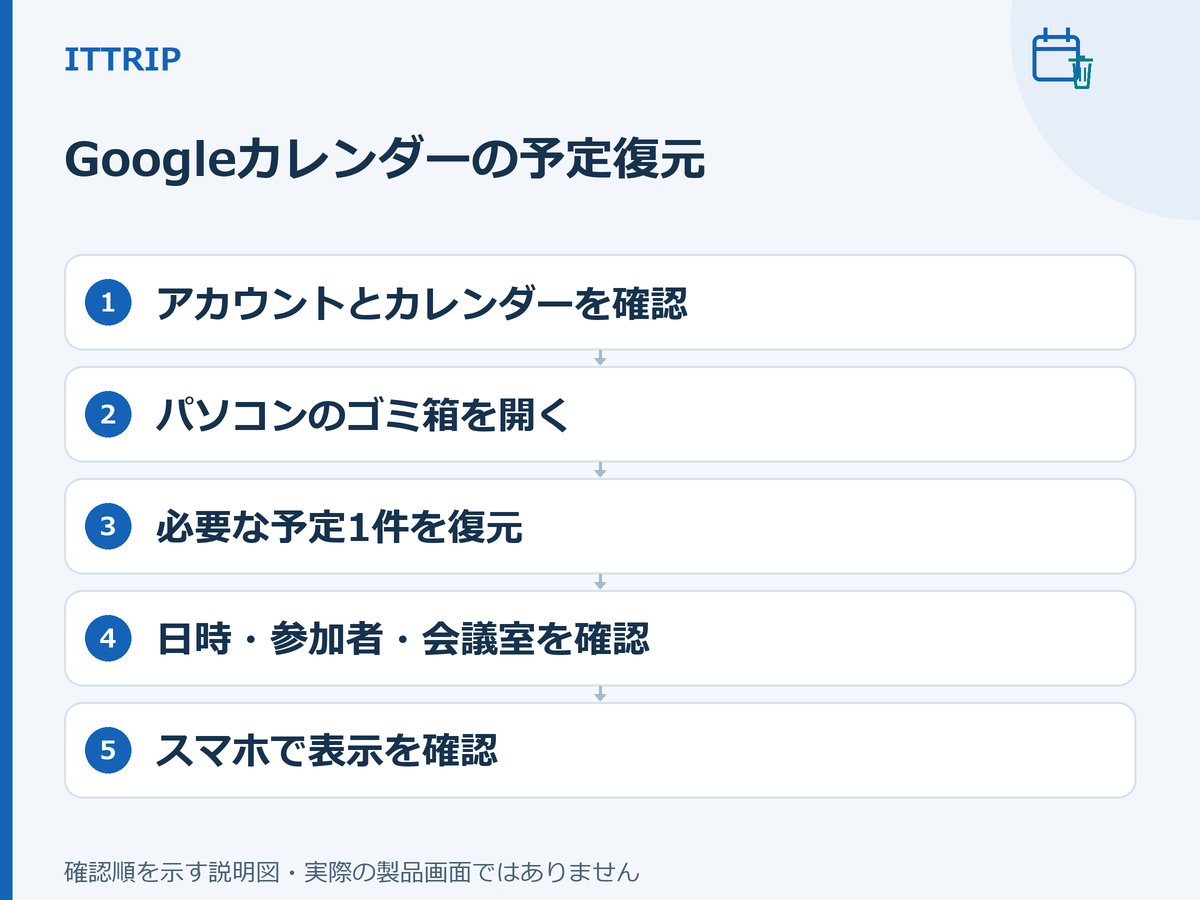

最初に、スマホだけで見えないのかを確認する
パソコンでGoogleカレンダーを開き、スマホで使っていたGoogleアカウントとメールアドレスが一致しているか確認します。仕事用と個人用などを使い分けている場合は、削除した予定を扱っていたアカウントを選んでください。ページを再読み込みし、元のカレンダーを表示して、予定があった日時を確認します。
| 確認できた状態 | 次にすること |
|---|---|
| パソコンでは予定を開ける | スマホのカレンダー表示や同期を先に確認します。後述の「スマホで同じ予定を確認する」へ進んでください。 |
| パソコンにも予定がなく、削除した覚えがある | パソコンのゴミ箱で、元のカレンダーから削除した予定を探します。 |
| 招待された予定だけ、自分のカレンダーから消えた | 主催者に予定が残っているか確認します。参加者が自分のカレンダーから消す操作と、主催者が予定そのものを削除する操作は影響が異なります。 |
パソコンのゴミ箱から必要な予定1件を復元する
削除した予定は、元のカレンダーのゴミ箱に30日間保存されます。予定の開催日から数える期間ではありません。また、復元には、そのカレンダーに対する「予定の変更」以上の権限が必要です。
- パソコンのGoogleカレンダーで、削除したときと同じGoogleアカウントを使用していることを確認します。
- 画面右上の歯車の設定アイコンをクリックし、メニューから「ゴミ箱」を選びます。
- ゴミ箱で、予定を保存していたカレンダーを選び、目的の予定のタイトルと日付を確かめます。カレンダーごとにゴミ箱があるため、別のカレンダーの一覧を見ていないか確認してください。
- 繰り返しの予定なら、削除した範囲も確認します。一連の予定をまとめて削除している場合は、ゴミ箱の1行に複数回分が含まれ、その行を復元すると一連の予定が戻ります。1回分だけを戻したい場合は、範囲を確認せずに復元しないでください。
- 戻したい予定の横にある「復元」アイコンをクリックします。必要な1件を選び、無関係な予定をまとめて復元しないようにします。
- 通常のカレンダー表示に戻り、元のカレンダーの正しい日時に予定が表示されたか確認します。
「ゴミ箱を空にする」や削除アイコンは使わないでください。これらは予定を完全に削除するための操作です。完全に削除した予定は、ゴミ箱から復元できなくなります。
ゴミ箱に予定がない・ゴミ箱を開けない場合
30日以内に削除した予定でも、必ず復元できるわけではありません。次の順で確認すると、探す場所の違いと、復元できない条件を分けられます。
- Googleアカウント:仕事用・学校用・個人用など、削除した予定を扱っていたアカウントと一致しているか確認します。別のアカウントだった場合は、正しいアカウントでゴミ箱を開き直します。
- 元のカレンダー:同じアカウントでも、保存先のカレンダーが違えばゴミ箱も別です。元の保存先が不明なら、心当たりのあるカレンダーのゴミ箱を順に確認します。
- 編集権限:その予定が作成されたカレンダーに「予定の変更」以上の権限があるか確認します。閲覧できるだけ、またはゲストとして招待されているだけでは、同じ復元操作ができるとは限りません。権限がない場合は、主催者やカレンダーの所有者、権限のある編集者に確認を依頼します。
- 削除した時期:予定の日付ではなく、いつ削除したかを確認します。ゴミ箱の保存期間である30日を過ぎた予定は、ここからは復元できません。
- 他の編集者の操作:共有カレンダーでは、別の編集者がすでに復元したり、完全に削除したりしている場合があります。元のカレンダーを再確認し、編集者にも操作の有無を聞いてください。完全削除済みなら、ゴミ箱で戻すことはできません。
- 繰り返し予定の削除範囲:選んだ回以降をまとめて削除した場合は、次の例外に該当しないか確認します。
繰り返し予定は、削除時に選んだ範囲で結果が変わる
選んだ回と、それ以降の予定を削除した場合、対象の予定はゴミ箱に移らず、ゴミ箱から復元できません。公式ヘルプでは、この選択肢に「これ以降のすべての予定」「以降すべて」「これと後のすべての予定」という表記が使われています。表記だけでなく、どの範囲を削除したかで判断してください。
これに対し、「すべての予定」や「一連の定期的な予定すべて」としてシリーズ全体を削除した場合は、ゴミ箱に一連の予定がまとめて1行で表示されることがあります。その行を復元すると、削除した一連の予定が戻ります。ゴミ箱の1行が必ず1回分とは限らない点に注意してください。
復元後は、日時・参加者・会議室とスマホの表示を確認する
パソコンで予定の内容を確認する
ゴミ箱で復元操作をしたら、元のカレンダーで予定を開き、次の項目を確認します。
- カレンダーと日時:元の保存先に戻っていて、開催日・開始時刻・終了時刻が正しいか。
- 予定の内容:タイトル、場所、説明などが、戻したかった予定と一致しているか。
- ゲスト:参加者がそろっているか。予定の作成者が復元した場合は、ゲストにもう一度出欠を回答してもらう必要があります。
- 会議室:予約していた部屋が利用できるか。利用できない会議室の表示は、日本語ヘルプでは「バツ印」、英語ヘルプでは取り消し線が付く状態として説明されています。利用不可の表示がある場合は、主催者と部屋の空き状況や代わりの場所を確認してください。
予定が正しい日時に戻っていても、出欠回答や会議室の確保まで元どおりとは限りません。招待を伴う予定は、この確認まで済ませてください。
スマホで同じ予定を確認する
- AndroidまたはiPhoneのGoogleカレンダーアプリを開き、パソコンと同じGoogleアカウントを使っていることを確認します。
- 左上のメニューアイコンをタップし、元のカレンダー名の左にあるチェックボックスをオンにします。すでにオンなら、そのままで構いません。
- 予定の日付を開き、パソコンで確認した予定が表示され、内容も一致するか確認します。
パソコンにはあるのにスマホに出ない場合は、インターネットにつながっているか確認します。Androidでは左上のメニューから更新アイコンをタップします。iPhoneではGoogleカレンダーアプリを一度終了して開き直し、同じ日付を確認してください。反映までの時間は一律に決められません。
スマホアプリが同期する過去の予定は、公式ヘルプでは1年前までとされています。開催日が1年より前の予定は、パソコンのWeb版で復元結果を確認してください。これは、削除後の保存期間30日とは別の条件です。
パソコンで予定が戻っているのにスマホで見えない状態が続く場合は、削除済み予定の復元と切り分け、公式の同期ヘルプで表示・同期の設定を確認します。
ゴミ箱で戻せないときの相談先と、作り直す場合の注意
共有の予定は、まず主催者、カレンダーの所有者、または編集権限のある人に相談してください。仕事用・学校用アカウントで権限が分からない場合は、組織の管理者に確認します。相談時は、次の情報を伝えると状況を共有しやすくなります。
- 予定のタイトル、開催日と時刻、元のカレンダー名。
- 使用したGoogleアカウント、削除したおおよその日時、繰り返し予定なら削除時に選んだ範囲。
- パソコンの予定表示とゴミ箱を確認した結果、ほかの編集者が復元・完全削除をしていないか。
自分の予定で原因を絞れない場合は、末尾に掲載したGoogle公式ヘルプの「ヘルプ コミュニティに投稿する」から相談できます。公開の相談では、メールアドレスや非公開の予定内容は伏せてください。
保存していた招待メールや削除前のエクスポートデータがあれば、日時や内容を確認して新しい予定を作り直すための参考にはなります。ただし、元の予定や出欠の履歴を復元することとは異なります。招待された予定なら、先に主催者へ予定が残っているかを確認し、再招待などを相談してください。
よくある質問
スマホのブラウザをPC表示にすれば復元できますか?
公式の復元手順はパソコン向けです。スマホブラウザのPC表示で必ずゴミ箱を使えるとは案内できないため、パソコンのブラウザ版を利用してください。パソコンを使えず、共有の予定を戻したい場合は、カレンダーの所有者や権限のある編集者に確認を依頼します。
削除してから30日以内なら、必ず戻せますか?
いいえ。すでに完全削除されている場合、必要な編集権限がない場合、繰り返し予定の未来分を削除した場合などは、同じ方法で戻せません。30日間はゴミ箱での保存期間であり、すべての削除操作に対する復元保証ではありません。
自分で削除していない予定も、ゴミ箱に入りますか?
入ることがあります。迷惑な予定としてマークしたものや、Googleカレンダーが不審と判断して自動的に振り分けた予定も対象です。覚えのある正規の予定が見つからない場合は、元のカレンダーのゴミ箱を確認し、タイトルや日付が一致する必要な予定だけを復元してください。
参考にしたGoogle公式ヘルプ
確認日:2026年10月30日。対象はAndroid・iPhoneのGoogleカレンダーアプリで削除した予定と、パソコンのブラウザ版での復元です。
- 予定を削除する:パソコンのゴミ箱・復元・権限・繰り返し予定/Android/iPhoneとiPad
- 英語版:復元後の出欠回答と会議室の表示
- Googleカレンダーアプリの同期に関する問題を解決する:Android/iPhoneとiPad









コメント