
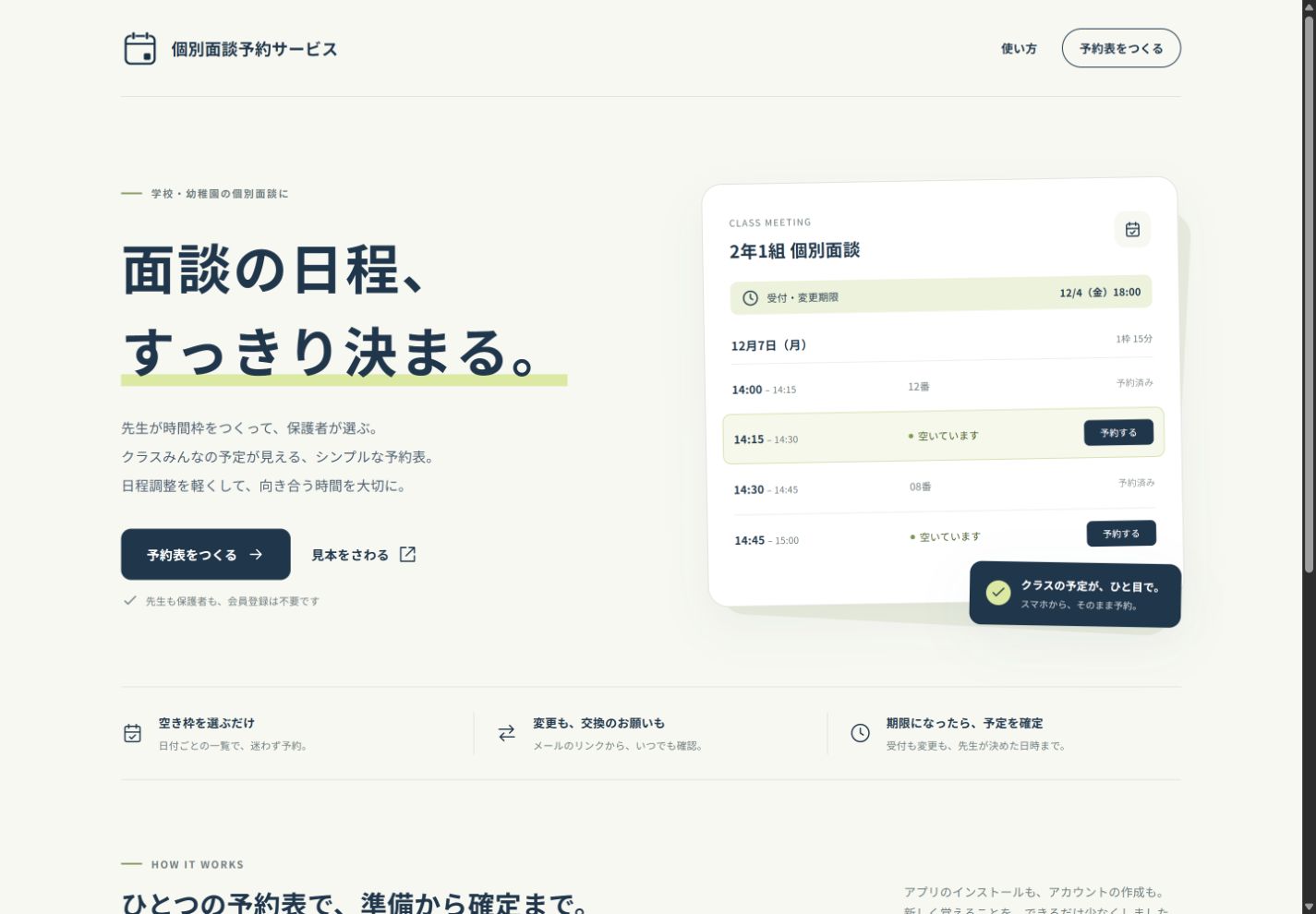
「希望日を集めた後、重なった家庭に連絡して組み直す」。この往復を減らしたいなら、先生が面談できる時間枠を先に用意し、保護者に空き枠を選んでもらう方法があります。ただし、希望を集めて先生が割り振る方法と、先着順で予約する方法では、向いているクラスが違います。
この記事では、ITtripが提供する個別面談予約サービスを例に、先着予約を採用する前の判断と、クラスへ案内するまでの手順を説明します。先生・保護者ともに会員登録は不要ですが、保護者の予約にはメールアドレスとメールでの確認が必要です。

先着順が合うかを、先に決める
先着予約は、「この時間なら面談できる」という空き枠を保護者自身に選んでもらう方式です。選べる候補が比較的多く、クラスへの案内が行き渡る環境で使いやすくなります。一方、勤務事情などから選べる時間が極端に少ない家庭や、オンラインでの操作が難しい家庭への対応は別に決めておきます。
全家庭の希望を一度に集めて優先順位を付けたい場合や、全校の兄弟姉妹を自動で割り振りたい場合は、希望調査を回収して先生が調整する方式も候補です。このサービスには、希望順位の集計や全校の自動割り当て機能はありません。
作成前に決めるのは、枠・期限・記入ルール
- 面談日ごとの開始・終了時刻。休憩や移動の時間は、予約できる枠に含めない。
- 受付・変更期限。最初の面談が始まる前までに設定する。
- 子どもの識別に使う番号と、予約表に表示する名前のルール。
- クラス共通の合言葉と、操作が難しい場合の先生への連絡方法。
たとえば15分の面談を予定するなら、「14:00〜14:15」「14:20〜14:35」のように間隔を空けて作れます。15分間隔が必須という意味ではなく、学校の運用に合わせて1枠ずつ設定します。
予約表を作り、二種類のURLを分けて保存する
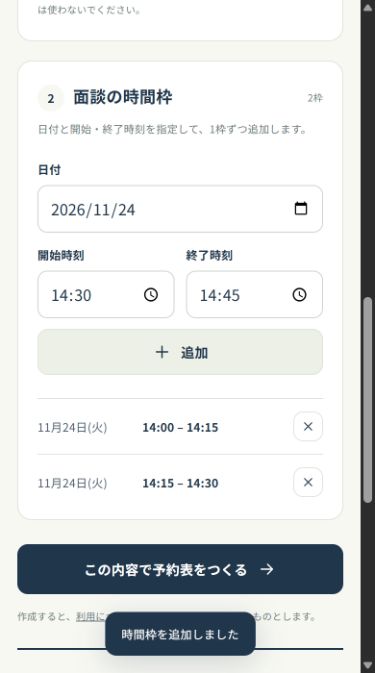
- サービスの「予約表をつくる」を開き、予約表の名前、保護者への案内、受付・変更期限、合言葉を入力します。
- 日付と開始・終了時刻を指定し、面談枠を1枠ずつ追加します。
- 作成後に表示される「先生専用の管理URL」を保存します。ログインの代わりになるため、保護者には配りません。
- 「保護者に配るURL」と合言葉を、学校で使用している連絡手段で配布します。
管理URLを紛失した場合の自動復旧はありません。作成時に保存できたことを確かめてから、案内を配りましょう。また、自動の予約開始時刻は設定できないため、案内を送るタイミングは先生側でそろえます。
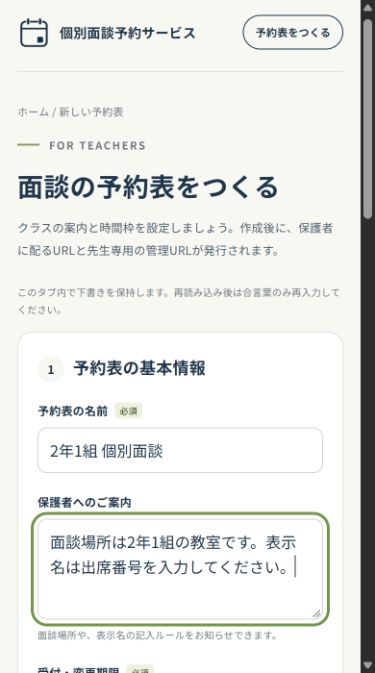
配布文には「メール確認で確定」を必ず入れる
次の文面は、学校の運用に合わせて書き換えて使える例です。URL、合言葉、日付、連絡先は配布前に置き換えてください。
個別面談の予約について
ご案内した予約表を開き、クラスの合言葉を入力して、空いている時間をお選びください。予約は先着順で、お子さま1人につき1枠です。
お子さまの番号と表示名は、出席番号で入力してください。メールアドレスは他の保護者には表示されません。届いた確認メールのリンクを開き、画面のボタンで予約を確定してください。入力しただけでは確定しません。
受付・変更期限:○月○日 ○時○分
予約表URL:学校から案内するURL
クラスの合言葉:学校から案内する合言葉メールでの確認は最大10分以内です。受付期限が先に来る場合は、その時刻までに確定してください。操作が難しい場合、都合の合う枠がない場合、期限後の変更は担任へご連絡ください。
URLと合言葉はクラス内に限定して配ります。両方を知っている人は予約表を開けるため、クラスへの所属を確認する仕組みとして扱わないことも大切です。
配布前に、保護者の目線で見本を確認する
まずは予約表の見本で、スマートフォンから日付別の空き枠を選ぶ流れを確認できます。見本ではメールは送信されません。実際の予約では確認メールが届き、確定操作まで終えて初めて予約完了です。
期限後は保護者による新規予約・確定・変更・キャンセル・交換が止まります。変更が必要な家庭の窓口を先生に一本化するところまで決めておくと、確定後の連絡先に迷いにくくなります。
詳しい操作と制限は、サービスの使い方・よくある質問をご確認ください。


コメント