
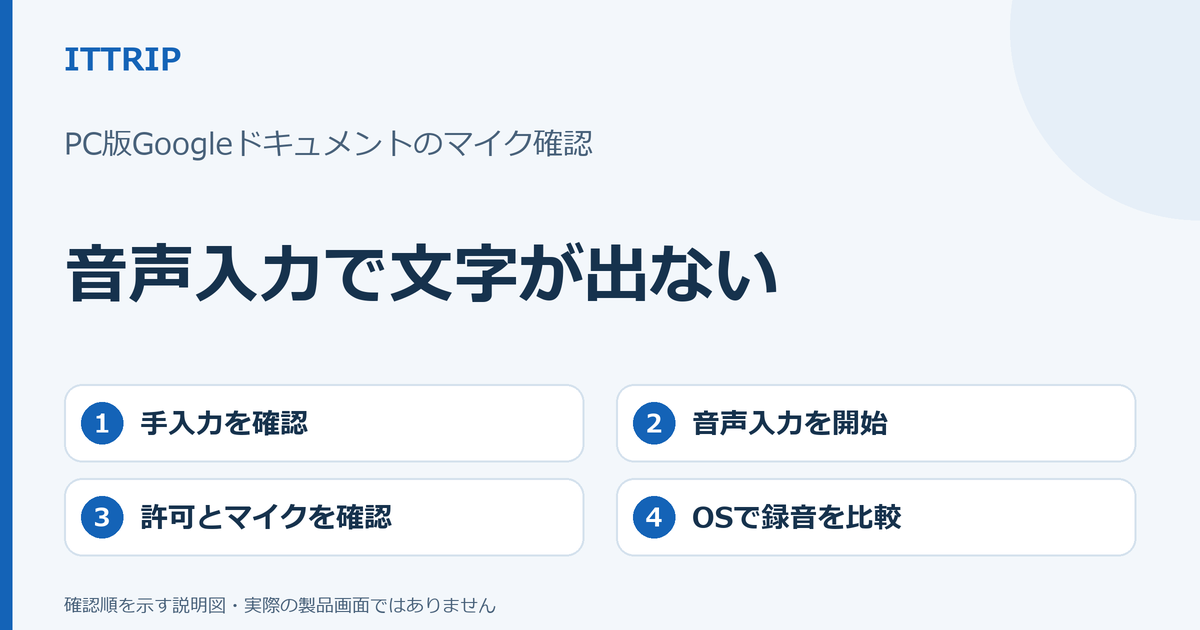
最初に、通常のGoogleドキュメントをPC版Chromeで開き、本文へ短い文字を手入力できるか確認してください。手入力できるなら、文書の編集自体はできているため、次に「音声入力の開始」「話す言語」「サイトのマイク許可」「選ばれている入力機器」を順番に切り分けます。手入力できない場合は、マイク設定より先に、その文書が編集可能なGoogleドキュメントかを確認してください。閲覧権限やファイル形式まで含む確認手順は、表示された状態に応じて別の公式案内で確かめる必要があります。
2026年10月25日時点で、Googleは音声入力が最新バージョンのChrome、Edge、Safariで動作すると案内しています。この記事では、PC版Chromeで文字が出ない場合に絞ります。職場や学校のアカウントでは、管理者が音声入力やマイク設定を無効にしていることがあります。詳しい仕様はGoogleドキュメント エディタ ヘルプ「音声で入力、編集する」で確認できます。

まず、どこで止まっているかを見分ける
| 確認結果 | 次に見る場所 |
|---|---|
| 本文へ手入力できない | 編集できる文書かを先に確認する |
| 音声入力のマイクは開始できるが文字が出ない | 言語、サイト許可、入力機器を確認する |
| マイクの許可を拒否した、またはブロック表示がある | Chromeで対象サイトだけ許可を見直す |
| OSのテスト録音でも声が入らない | マイク本体、接続、物理ミュートを確認する |
| 項目が灰色、設定を変更できない | 組織の管理者へ確認する |
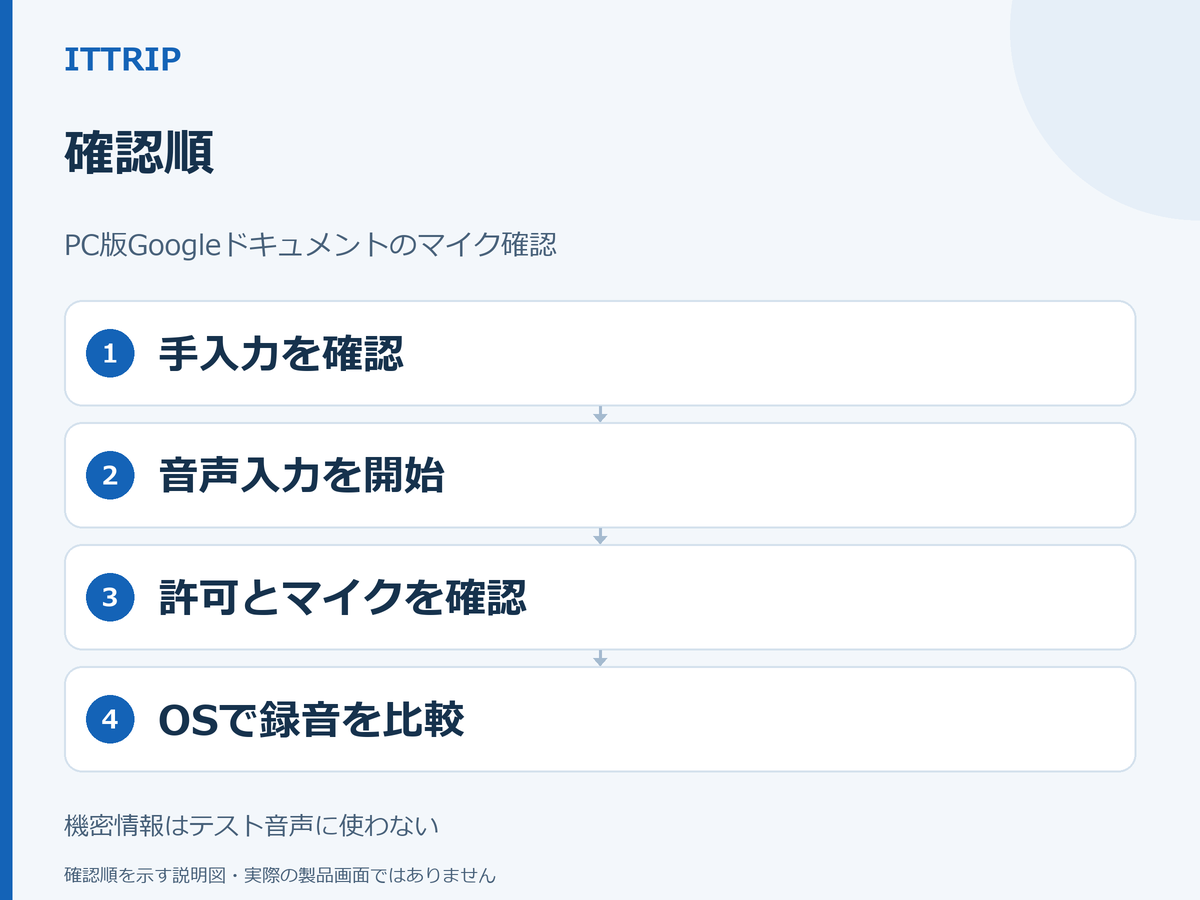
音声入力を開始し、言語と入力位置を確認する
- PC版Chromeで、編集できる通常のGoogleドキュメントを開きます。
- 文字を入れたい場所をクリックし、入力カーソルが本文内にあることを確認します。
- ツール→音声入力の順に開きます。マイクのボックスが表示されたら、言語欄で話す言語を確認し、日本語で話す場合は日本語を選びます。
- マイクをクリックします。初回などにChromeからマイク利用の確認が出たら、開いているGoogleドキュメントのサイトに対して許可します。ボタン名はChromeの版や管理状態で異なる場合があります。
- 普段の声量で「今日は音声入力を確認しています」など、個人情報を含まない短い文章を話します。
- 文字が入ったら、マイクをもう一度クリックして停止します。
ここで確認するのは、話した内容を文字にする機能です。文書の編集や書式変更を声で行う音声コマンドは別機能で、現行の公式案内では英語のみとされています。日本語の音声コマンドを前提にせず、まず短い日本語が文字として入るかを確かめてください。
許可を拒否した場合は、Chromeで対象サイトとマイクを確認する
マイクを押しても反応しない、以前に許可を拒否した、意図しないマイクが選ばれている場合は、Chromeヘルプ「Chromeでカメラとマイクを使用する」の案内に沿って確認します。
- Chrome右上のメニューから設定を開きます。
- プライバシーとセキュリティ→サイトの設定→マイクの順に進みます。
- 許可していないサイトの一覧に、開いているGoogleドキュメントのサイトがあれば、そのサイトを選び、マイクの権限を許可へ変更します。すべてのサイトを一括で許可する必要はありません。
- 同じマイク設定画面で、既定の入力機器が実際に使いたい内蔵マイク、USBマイク、ヘッドセットなどになっているか確認します。
- ヘッドセットのケーブルや本体にミュートスイッチがある場合は解除します。Bluetooth機器を使う場合は、接続中の機器名も確認します。
- Googleドキュメントへ戻り、必要に応じてタブを再読み込みしてから、同じ短い文章で試します。
職場や学校の端末では、マイク設定が管理され、利用者側で変更できないことがあります。設定が灰色、変更後に元へ戻る、管理対象と表示される場合は、無理に回避せず管理者へ確認してください。
OSのマイク選択とテスト録音で、機器側かDocs側かを分ける
お使いのOSに合う方を確認します。設定名はOSの版によって異なる場合があります。
- Windows 11:「スタート→設定→システム→サウンド」を開き、「入力」で使いたいマイクを選びます。マイクのプロパティにある「入力設定」でテストを開始し、短い文章を話してから停止し、「再生」で自分の声を確認します。詳しい操作はMicrosoft公式のマイク設定とテスト手順に従ってください。
- Mac:Appleメニューから「システム設定→サウンド→入力」を開き、使いたい入力機器を選びます。選択場所はApple公式のサウンド入力設定で確認できます。その後、OS標準など信頼できる録音アプリで短いテスト音声を録音し、自分の声が再生できるかを確かめます。
テストでも声が入らない場合は、物理ミュート、接続先、電源、入力機器の選択を見直します。テストには個人情報を含まない文章を使ってください。
別の録音でも声が入らないなら、Googleドキュメントだけの問題ではなく、マイク機器またはOS側の設定を先に直します。別の録音では声が入るのにDocsだけ文字が出ないなら、Chromeのサイト許可、既定マイク、音声入力の言語、組織の管理設定へ戻って確認します。録音中は、会議内容、氏名、住所、認証情報などの機密音声や個人情報をテストに使わず、録音ファイルを安易に外部へ送らないでください。
同じ元の操作で、直ったかを確認する
- 最初に文字を入れたかったGoogleドキュメントを開き、入力したい位置へカーソルを置きます。
- ツール→音声入力を開き、言語が日本語になっていることを確認します。
- マイクを開始し、先ほどと同じ短い文章を話します。
- 話した文字が、その文書のカーソル位置へ入ることを確認し、マイクを停止します。
この確認で文字が入れば、音声入力は利用できる状態です。別の録音アプリだけ成功し、Googleドキュメントに文字が入らない場合は、まだ解決していません。
通常操作で直らないときに伝える情報
公式ヘルプや組織の管理者へ相談するときは、次をまとめると状況を伝えやすくなります。
- PCのOSとChromeのバージョン
- 個人アカウントか、職場・学校の管理アカウントか
- 手入力はできるか、ツール→音声入力が表示されるか
- マイク開始後の状態と、Chromeでの対象サイトの許可
- ChromeとOSで選ばれている入力機器名
- OSのテスト録音や別の録音で、自分の声を再生できるか
- ここまでに試した操作と、その結果
Chrome全体の設定リセット、すべてのサイトデータ削除、Googleアカウント削除は初手にはしません。サイトデータを消すとログイン状態やサイトごとの設定を失う場合があり、アカウント削除は影響が大きいため、公式窓口から必要と案内された場合だけ、対象範囲と失う内容を確認してから行ってください。









コメント