
Googleスライドの作成者は動画を再生できるのに、共有相手には動画のところでアクセス権を求める表示が出る。この場合は、相手が使っているGoogleアカウントと、元のGoogleドライブ動画の閲覧権限を確認します。
スライドと挿入した動画は別のファイルです。スライドを開けることだけでは、動画にもアクセスできるとは判断できません。この記事では、PC版Googleスライドに挿入したGoogleドライブ動画を対象に、共有先の確認から相手側の再生確認まで順に進めます。
最初に、動画のところに出ている表示を確認する
共有相手に、再生できない動画の表示と、利用しているGoogleアカウントのメールアドレスを確認してもらいます。表示によって、次に調べる内容が変わります。
- アクセス権を求められる、アクセスを拒否される:以下の手順で、共有先のアカウントと元動画の閲覧権限を確認します。
- 「処理中」と表示される:動画の処理状態を調べる分岐です。閲覧権限を確認したうえで、元のGoogleドライブ動画でも同じ表示になるかを確かめます。
- 動画の枠をクリックすると再生できる:再生方法の確認へ進みます。作成者が動画を選択し、[ファイル形式オプション]の[動画の再生]で、意図した再生方法になっているか確認します。
YouTubeから挿入した動画や、映像は出るのに音だけ聞こえない症状は、今回の権限確認とは分けて扱います。挿入元が分からないときは、作成者にGoogleドライブの動画かどうかを確認してください。
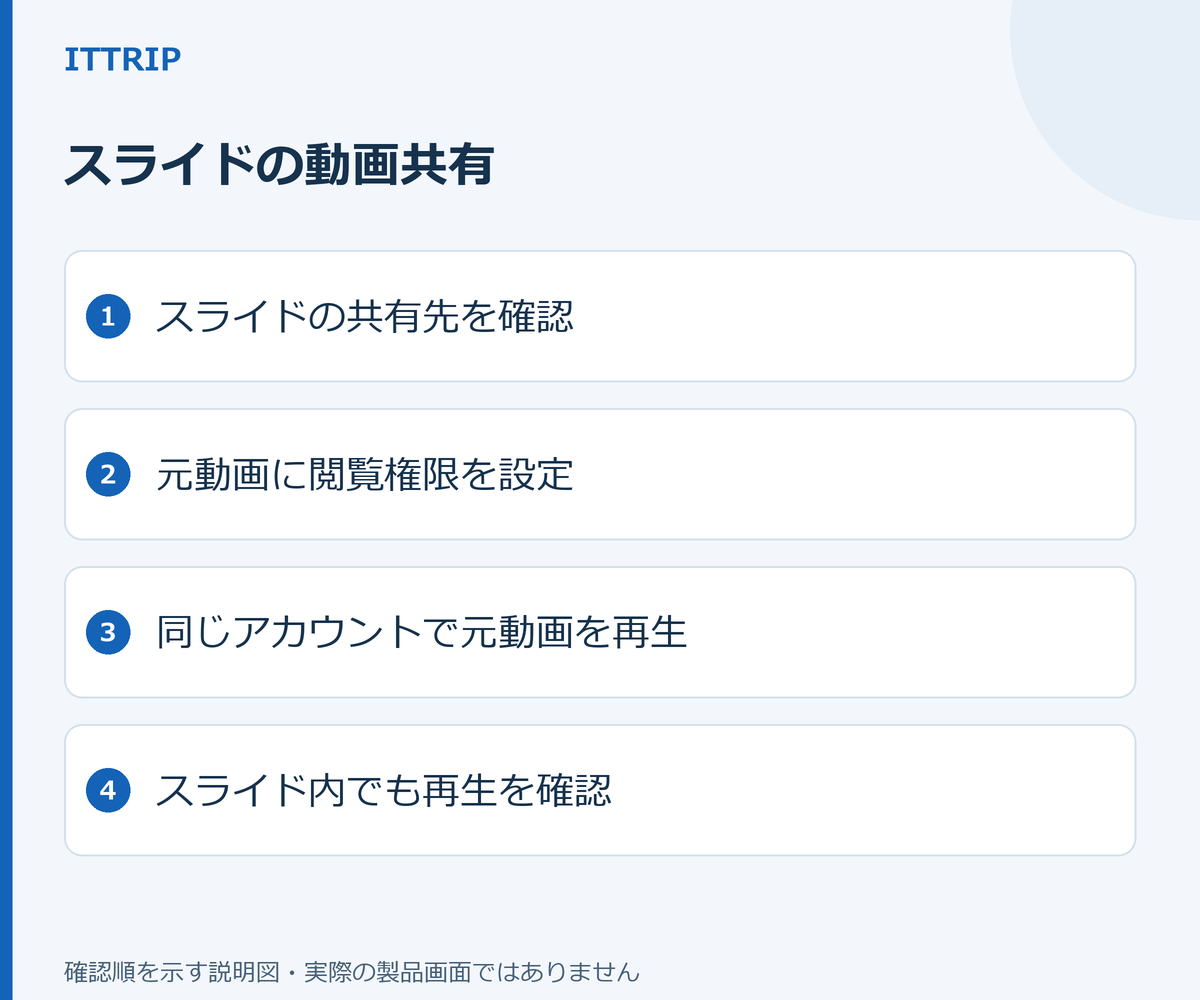
1.作成者がスライドの共有先を確認する
- 共有相手が動画を見るときに使うGoogleアカウントのメールアドレスを確認します。個人用と会社・学校用を使い分けている場合は、今回使うアドレスを決めます。
- 作成者が対象のGoogleスライドを開き、[共有]で共有先と権限を確認します。名前だけで判断せず、相手のメールアドレスと照合してください。
- 個別の共有を追加する必要がある場合は、そのメールアドレスを追加します。見るだけの相手には[閲覧者]を選んで共有します。すでにそのアカウントでスライドを開けている場合は、共有をやり直す必要はありません。
- 共有時にアクセス チェッカーによる権限更新の提案が出たら、対象の動画、共有相手、付与する権限を確認します。意図した相手に必要な閲覧権限を付ける内容かを確かめて、変更を確定します。
アクセス チェッカーは、必要に応じて権限変更を提案する仕組みです。スライドの共有だけで、すべての動画への権限が必ず付くわけではありません。提案が出なかった場合や変更できなかった場合も、次の手順で元動画の共有設定を確認します。
この仕組みは、Google公式ヘルプの動画・音声ファイルの共有手順(英語版)で案内されています。
2.動画の所有者が、元動画を同じ相手に共有する
ここからは、元動画の所有者、またはその動画の共有設定を変更できる人が操作します。スライドの作成者と動画の所有者が別の人なら、動画の所有者に依頼してください。
- Googleドライブで、スライドに挿入した元の動画ファイルを選び、[共有]を開きます。同じ名前のコピーや別の版を選んでいないか確認します。
- 手順1で確認した、相手のGoogleアカウントのメールアドレスを入力します。
- 新たに付与する権限として[閲覧者]を選びます。
- 通知するかどうかを確認し、[送信]または[共有]をクリックして共有を完了します。相手がすでに閲覧権限を持っている場合は、重ねて追加せず、次の再生確認へ進みます。
共有後は、元動画の共有画面で[リンクをコピー]を使うなどして、確認する動画のリンクを相手に渡します。リンクを渡す操作と、閲覧権限を付ける操作は別なので、共有設定の完了まで確認してください。
この変更により、相手はスライド内だけでなく、元のGoogleドライブ動画も開けるようになります。再生のために[編集者]を付けたり、公開範囲を[リンクを知っている全員]に広げたりする必要はありません。操作と権限の違いは、Google公式ヘルプのファイル共有とアクセス権の管理でも確認できます。
3.共有相手が、同じアカウントで元動画から再生する
再生確認は、作成者ではなく、見られなかった共有相手の側で行います。
- Googleのページ右上にあるプロフィール画像またはイニシャルから、権限を付けてもらったアカウントを選びます。詳しい操作は、Googleアカウントを切り替える方法を確認してください。
- 共有された元動画のリンクを開き、再生操作をします。サムネイルが見えるだけでなく、映像が実際に再生されることを確認します。
- 元動画を再生できたら、同じアカウントで対象のスライドを開き直します。すでに開いている場合は再読み込みし、利用中のアカウントも確認します。
- 該当ページの埋め込み動画を再生し、アクセス要求が出ずに映像が再生されるか確認します。自動で始まらない場合も、まず動画の枠をクリックして再生できるか試します。
成功確認:元動画とスライド内の両方を再生できる
次の2点がそろえば、今回確認した相手・動画について、共有権限の見直しと再生確認は完了です。
- 共有相手が、権限を受けたGoogleアカウントで元のGoogleドライブ動画を開き、再生できる。
- 同じアカウントでスライドを開き、埋め込み動画も再生できる。
動画が複数ある場合は、各動画で確認します。1本が再生できても、別の元ファイルを使う動画まで確認できたことにはなりません。
まだ見られない場合は、元動画の結果で切り分ける
元動画もアクセス拒否になる場合
- アカウント:動画に付与したメールアドレスと、相手が元動画を開いているアカウントをもう一度照合します。別の個人用・会社用アカウントを使っていないか確認してください。
- 所有者と共有設定:動画の所有者に、対象ファイルと共有先が合っているか、権限付与が完了しているか確認してもらいます。アクセスをリクエストした段階なら、承認や権限付与の完了も確認します。
- 会社・学校の制限:外部への共有が制限されている場合は、動画所有者またはGoogle Workspaceの管理者に、表示された文言を伝えます。組織で認められている共有方法を確認してください。
アカウントの違いや所有者へのアクセス依頼については、Google公式ヘルプのファイルへのアクセスに関する案内も参考になります。
元動画は再生できるのに、スライド内だけアクセスを求められる場合
作成者が、実際に埋め込んだ動画と、今回共有したGoogleドライブ動画が同じファイルかを確認します。
- 再生できないスライドのページと、該当する動画を特定します。
- その動画を挿入した際の元ファイルを確認し、今回共有した動画と照合します。同じファイル名でも、コピーや別の版を共有している可能性があるため、元ファイルのリンクも確認します。
- 別ファイルを共有していた場合は、実際の埋め込み元に対して手順2の共有設定を確認し、相手側で元動画・スライド内の順に再生を試します。
元ファイルと利用アカウントが一致していても再生できない場合は、スライド作成者や組織の管理者へ、元動画では再生できることと、スライド内の表示を伝えて調査を依頼します。
アクセス要求が消え、元動画が「処理中」になった場合
閲覧権限を確認したあと、元のGoogleドライブ動画がアクセス拒否ではなく「処理中」と表示される場合は、動画の処理状態や対応形式を調べる段階です。作成者は再生できても共有相手だけ処理中になるときは、Googleドライブの動画が共有相手だけ「処理中」になるときの確認順へ進んでください。
処理状態や再生できる動画形式については、Google公式ヘルプの動画の保存・再生に関する案内も確認できます。
相談するときに伝えること
動画の権限は動画所有者へ、埋め込み元の確認はスライド作成者へ、会社・学校の外部共有制限は組織の管理者へ相談します。次の情報を添えると、どこまで確認できたかを共有できます。
- 対象スライドのリンクと、動画があるページ。
- 元のGoogleドライブ動画のリンク。
- 閲覧権限を付けた相手のGoogleアカウントのメールアドレス。
- 元動画とスライド内で、それぞれ表示される文言と再生結果。









コメント