
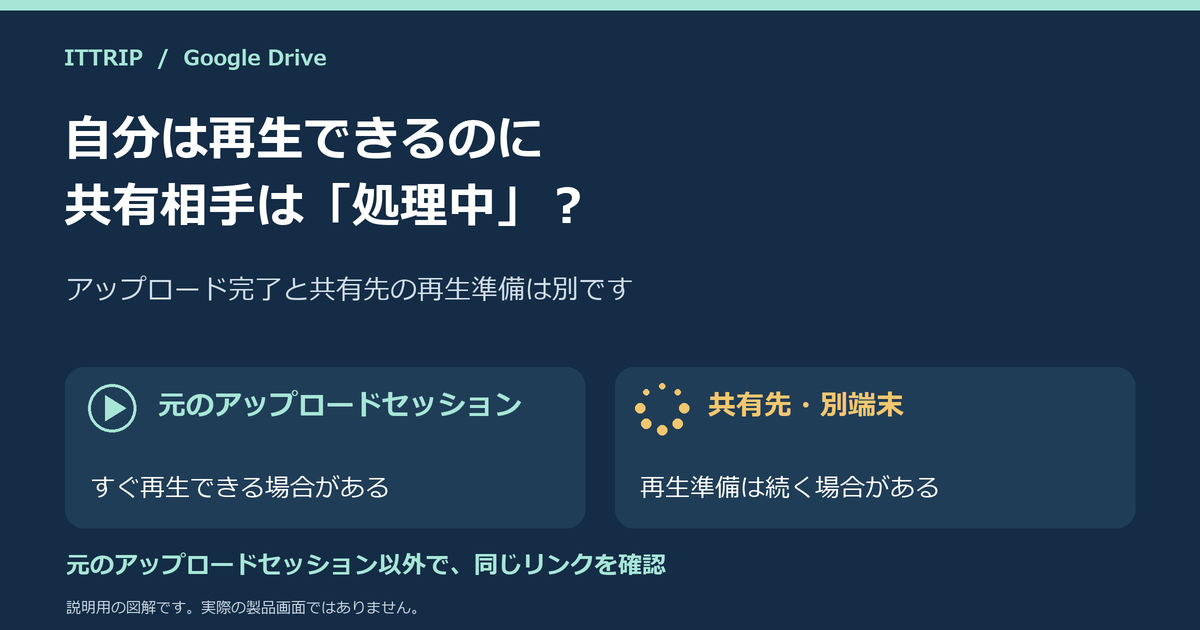
結論からいうと、Googleドライブへのアップロード完了と、共有相手がドライブ上で再生できる状態になることは別です。
アップロードに使った同じブラウザセッションでは、動画の処理が終わる前でもインスタント再生できる場合があります。そのため、アップロードした本人が元の画面で見られるだけでは、別端末や共有相手向けの再生準備が完了したとは確認できません。
この記事では、PCブラウザ版Googleドライブで、共有相手に「動画はまだ処理中です。しばらくしてからもう一度お試しください。」と表示される場合を扱います。
パソコン版Googleドライブの同期不調、アクセス権の要求、アップロード自体の失敗は別の症状です。まず、実際に表示されている文言を確認してから進めてください。


最初に、アップロード・動画・エラー文の3点を確認する
所有者側で次の3点を確認します。
- アップロードの進行表示が終わり、失敗の表示が出ていない
- 共有したリンクが、見せたい動画ファイルのものになっている
- 共有相手の表示が、本当に「動画はまだ処理中です」である
同じように動画が見られない場合でも、表示内容によって確認先が異なります。
| 表示・状態 | 先に確認すること |
|---|---|
| 「動画はまだ処理中です」 | 共有先向けの再生準備と、別端末での結果 |
| アクセス権が必要、アクセスをリクエスト | 共有した相手のメールアドレス、現在ログイン中のGoogleアカウント、共有権限 |
| アップロード失敗、ファイルが見つからない | アップロードや保存容量、通信の問題 |
| 「動画を再生できません」 | 破損や未対応形式の可能性を確認。処理中と同じ原因とは決めつけない |
| 「この動画は現在再生できません」 | 公式案内に従い数分後に再試行。形式の問題とは即断しない |
| 「再生回数の上限」 | 未ログイン視聴者の上限に関する表示なので、Googleアカウントへのログインを確認 |
アクセス権の問題だった場合は、所有者がGoogleドライブで対象動画を選び、「共有」を開きます。共有先のメールアドレスを確認し、実際にリンクを開いているアカウントに閲覧権限があるかを確かめます。別のアカウントで開いていた場合は、共有されたアカウントで同じリンクを開き直してください。
動画の処理待ちを直すために、リンクを「インターネット上の全員」へ広げたり、閲覧者を編集者へ変更したりする必要はありません。共有範囲は必要な相手に限定したまま確認します。
元のアップロードセッション以外で同じリンクを開く
次に、動画をアップロードした本人も、元のブラウザセッション以外で同じ共有リンクを開きます。
- 別の端末
- 同じ端末の別の通常ブラウザ
- 共有権限のある別のGoogleアカウント
ここでは、アップロードに使った画面から動画を開き直すのではなく、共有相手へ送ったものと同じリンクを使用してください。
| 確認結果 | 次の判断 |
|---|---|
| 元のセッションだけ再生でき、別端末と共有相手は処理中 | インスタント再生だけ先に利用できている可能性があります。時間を置いて、同じリンクを再確認します。 |
| 所有者は別端末でも再生でき、共有相手はアクセス権を要求される | 動画処理ではなく、共有先アカウントまたは権限の問題です。 |
| 元のセッション以外では全員が処理中 | まず処理待ちとして再確認し、続く場合は元動画と形式を確認します。 |
| 特定の一人、または一つのブラウザだけ再生できない | アカウント、接続、Cookie、ブラウザ環境を比較します。 |
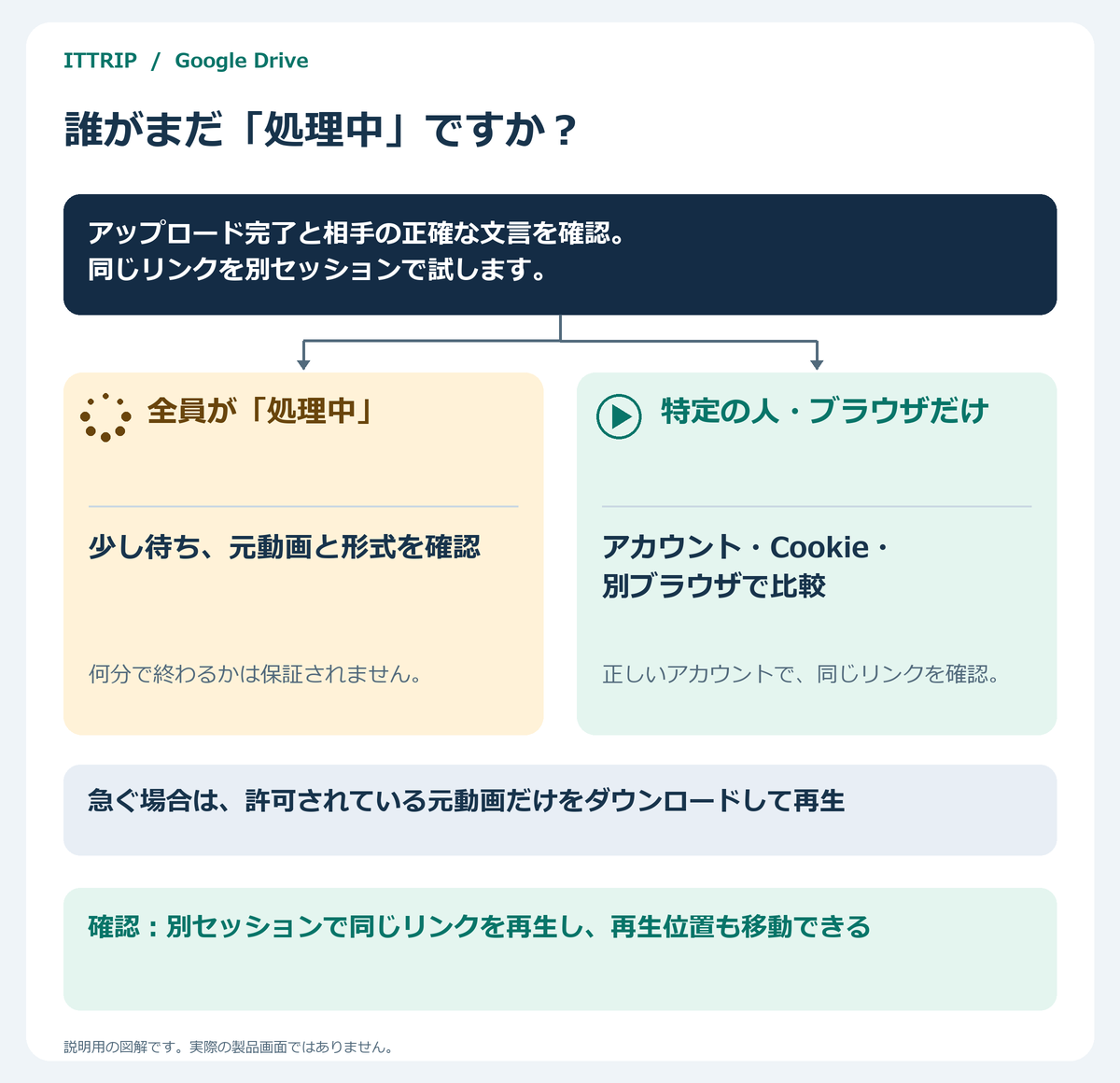
Googleは、「処理中」の動画について、ファイルサイズが大きい場合は再生可能になるまで時間がかかる場合があると案内しています。ただし、何分または何時間で必ず完了するという期限は示していません。
元の動画や現在の共有リンクをすぐ削除せず、少し時間を置いて同じリンクを確認してください。再アップロードを繰り返すと、どのファイルとリンクを確認しているのか分かりにくくなります。
全員が処理中のままなら、元動画とファイル形式を確認する
時間を置いても、元のセッション以外では全員が処理中のままなら、手元にある元動画を確認します。
元動画を端末上で再生する
Googleドライブへアップロードする前の元ファイルを、パソコンの動画プレーヤーで開きます。最初だけでなく、途中や終わり付近へ移動できるかも確認してください。
元ファイル自体を正常に開けない場合は、Googleドライブの処理待ちだけではなく、動画ファイルの破損や作成時の問題も考える必要があります。正常な元データが別にある場合は、そのコピーを保管してください。
MP4という拡張子だけでは判断しない
ファイル名が「.mp4」で終わっていても、それだけでGoogleドライブ上の再生に対応しているとは限りません。
動画ファイルには、ファイル形式のほかに、映像を記録する動画コーデックと音声コーデックがあります。Googleドライブで再生できるかどうかは、これらの組み合わせにも左右されます。
ファイル名の拡張子だけを「.mp4」などへ書き換えても、動画は変換されません。
対応形式の別ファイルを一度だけアップロードして比較する
元動画が端末上では正常に再生できるものの、Googleドライブでは処理中が続く場合は、元ファイルを残したまま、Googleの対応形式に合う設定で別ファイルとして書き出し、比較用に一度アップロードします。
たとえば、使用中の動画編集・変換アプリで書き出すときに、Googleの対応一覧にあるMPEG4形式、H.264映像、AAC音声の組み合わせを確認します。アプリによって設定項目名は異なります。形式を変えたことだけで処理完了や全端末での再生が保証されるわけではないため、書き出したファイルを手元で再生してから比較してください。
- 現在の元動画と共有リンクは、比較が終わるまで残す
- 変換後のファイルは、元動画と区別できる名前にする
- 比較用ファイルのアップロードを何度も繰り返さない
- 共有相手には、確認対象となるリンクを明確に伝える
比較用の動画だけ再生できるようになった場合は、元動画の形式やコーデックの組み合わせを確認する材料になります。両方とも全員が処理中になる場合は、動画単体の形式だけに原因を決めつけず、障害情報やアカウント環境も確認します。
一人または一つのブラウザだけ再生できない場合
所有者やほかの共有相手は再生できるのに、特定の一人または一つのブラウザだけ処理中になる場合は、その利用環境を切り分けます。
1. 正しいGoogleアカウントか確認する
複数のGoogleアカウントを使っている場合は、画面右上のプロフィールから、共有されたメールアドレスのアカウントで開いているか確認します。
別のアカウントで開いている場合、同じリンクでも権限や動作が異なることがあります。
2. 接続状況を確認する
通信が不安定な場合は、ページの読み込みや動画再生が進まないことがあります。安定した接続に切り替えたうえで、同じ共有リンクを再読み込みして比較します。
ただし、接続を変えただけで原因が確定するわけではありません。ほかの利用者や別ブラウザでの結果と合わせて判断します。
3. サードパーティCookieのブロックを確認する
Googleは、Googleドライブ上で動画を再生するにはサードパーティCookieが必要と案内しています。
Chromeでは、右上のその他メニューから「設定」→「プライバシーとセキュリティ」→「サードパーティ Cookie」を開き、ブロックと例外の設定を確認します。詳しい設定は、GoogleのCookieを有効または無効にする手順を参照してください。他のブラウザでは、そのブラウザの公式ヘルプで確認します。
職場や学校の管理ポリシー、プライバシー保護系の機能などによってCookieがブロックされていないかも確認してください。設定変更が必要な場合も、組織の方針を確認しながら必要なサイトの範囲で行い、ブラウザ全体の保護を一律に解除する必要はありません。確認後は同じリンクを再読み込みし、再生できるかを比較します。
4. ブラウザを更新し、別の対応ブラウザと比較する
現在のブラウザを更新したうえで、同じアカウント、同じ共有リンクを別の対応ブラウザでも開きます。
別ブラウザでは再生できる場合、動画ファイル全体の処理待ちではなく、元のブラウザの設定や拡張機能などに確認範囲を絞りやすくなります。
必要に応じて拡張機能を一時的に停止して比較できますが、結果だけでCookieや特定の拡張機能が原因だと断定しないでください。
シークレットウィンドウは万能な確認方法ではありません。シークレット利用時にはサードパーティCookieの扱いが通常画面と異なるため、そこで失敗したことだけを根拠に動画やアカウントの問題とは判断できません。
Cookieの全削除、ブラウザの再インストール、Googleアカウントからのログアウトは、最初の対処にはしません。先に同じリンクを別ブラウザで比較し、影響範囲を絞ります。
急ぐ場合は、許可された元動画をダウンロードして再生する
共有相手にダウンロードが許可されている場合は、元ファイルを端末の動画プレーヤーで再生する方法があります。
- Googleドライブのファイル一覧で、対象の動画を選択します。
- 動画を右クリックして「ダウンロード」を選びます。
- 保存完了後、保存先の実ファイルを端末の動画プレーヤーで開き、途中の位置からも再生できるか確認します。
これは、急いで内容を確認するための代替手段です。ダウンロードした動画が再生できても、Googleドライブ内の動画再生が直ったことにはなりません。
閲覧者やコメント可の利用者については、所有者がダウンロードを制限している場合があります。ダウンロード項目がない、または許可されていない場合は、その制限を回避せず、所有者に許可された別の受け渡し方法を相談してください。
ダウンロードは許可されているのにChromeで開始または完了しない場合に限り、GoogleドライブのダウンロードがChromeで始まらないときの確認順も参照してください。この記事は、動画の処理待ちそのものを直す手順ではありません。
同じ共有リンクで再生とシークができるか確認する
各対処後は、アップロードに使った元のブラウザセッションではなく、別端末、別ブラウザ、または実際の共有相手から、同じ共有リンクを開き直します。
次の状態まで確認できれば、共有先向けの再生準備が完了したと判断できます。
- 共有リンクから動画の再生が始まる
- 途中の位置へシークして、そこから再生できる
- 元のアップロードセッション以外でも同じ結果になる
| 確認できたこと | Drive内再生の解決といえるか |
|---|---|
| リンクをクリックして動画画面が開いた | まだ判断できません |
| アップロードした本人の元セッションだけ再生できた | まだ判断できません |
| 動画をダウンロードして端末上で再生できた | 代替手段としては成功ですが、Drive内再生は未確認です |
| 別端末や共有相手が、同じリンクで再生・シークできた | 共有先向けの再生を確認できています |
解決しない場合に確認・相談すること
複数の動画や複数の利用者で同じ問題が起きている場合は、Google Workspace ステータス ダッシュボードで、その時点のGoogleドライブの障害情報を確認します。
ステータス画面に掲載されていない問題もあるため、表示だけで端末側またはファイル側の問題だと断定しないでください。
解決しない場合は、Googleドライブの動画に関するヘルプからサポート先を確認します。職場や学校のGoogleアカウントでは、組織の共有制限やブラウザ設定が適用されている場合があるため、管理者にも相談してください。
相談するときは、次の情報を整理しておくと、動画処理、共有、ブラウザ環境を分けて説明しやすくなります。
- 動画をアップロードした日時
- ファイル名、サイズ、動画の長さ、形式
- 元動画をパソコン上で正常に再生・シークできるか
- アップロードした元セッションでの結果
- 所有者が別端末または別ブラウザで試した結果
- 共有相手ごとの結果と、利用したGoogleアカウント
- 画面に表示された実際のエラー文
- 別の対応ブラウザで比較した結果
私的な動画や機密情報を含む動画について、調査のために一般公開へ変更したり、公開掲示板へ共有リンクを貼ったりする必要はありません。必要な情報だけを文字で伝え、動画自体の提供が必要な場合は、正規のサポート先や組織の管理者の案内に従ってください。
公式情報
- Googleドライブで動画を保存、再生する
- Googleドライブのファイルを共有する
- Googleドライブからファイルをダウンロードする
- Cookieを有効または無効にする
- Google Workspace ステータス ダッシュボード
この記事は、2026年10月21日に確認した公式案内を基にしています。


コメント