
PC版Chromeのウェブ版Googleドライブでファイルは見られるのにダウンロードできないときは、まず信頼できる1ファイルだけで「右クリックしたメニューに[ダウンロード]があるか」と「Chromeのダウンロード一覧に処理結果が出ているか」を確認します。項目がない・選べないなら共有設定、項目はあるのにChromeだけ失敗するならCookieや拡張機能を優先して切り分けます。この記事は2026年10月18日時点の公式案内に基づき、PC版Chromeからウェブ版Driveを使う場合を対象にしています。スマホアプリ、パソコン版Driveの同期不調、アクセス権がない・削除済みのファイルは対象外です。

最初に1ファイルで症状を分ける
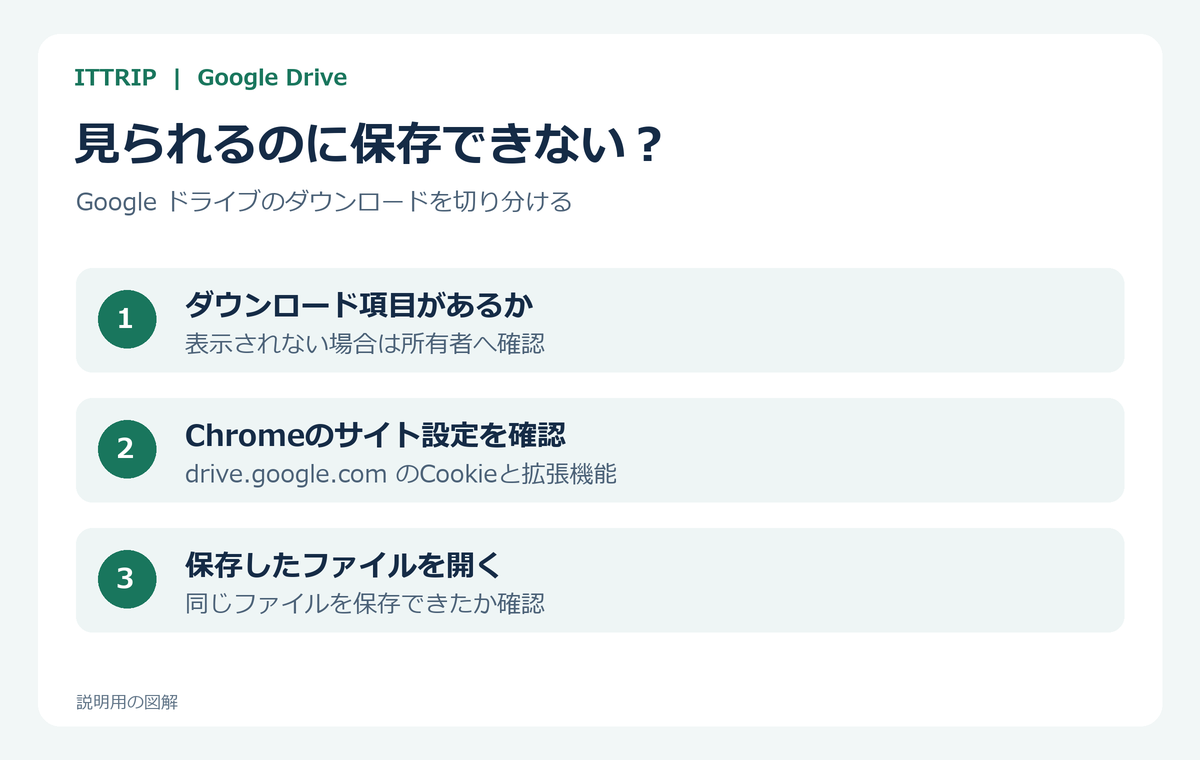
- 送信者や所有者が分かっている、信頼できるファイルを1つ選びます。
- Googleドライブ上でそのファイルを右クリックし、[ダウンロード]の有無と選択できるかを確認します。ファイルやフォルダをデスクトップへ直接ドラッグする操作は、Driveの正式なダウンロード手順ではありません。
- [ダウンロード]を選んだら、Chrome右上のダウンロード表示またはメニュー内の[ダウンロード]を開き、完了・失敗・中断など実際の状態を確認します。
- 完了しているなら、表示された保存先から実ファイルを開き、期待した内容か確認します。
ダウンロード一覧で完了しているのにファイルが見つからない場合は、Driveの権限やCookieではなく、保存先の確認やファイルを開く側の問題です。ダウンロード一覧から保存先を開いて探してください。
| 確認結果 | 優先して確認すること |
|---|---|
| [ダウンロード]がない、または選べない | 自分の役割と、所有者による印刷・ダウンロード・コピーの制限 |
| 項目はあるがChromeで開始・完了しない | DriveだけのサードパーティCookie例外、既存のブロック設定、拡張機能 |
| Chromeでは失敗し、別の対応ブラウザでは成功する | Chrome固有の設定、拡張機能、更新状況 |
| どのブラウザでも同じファイルだけ失敗する | 共有設定、ファイル側の状態、表示された実エラー |
| ダウンロード一覧では完了している | 保存先と、保存された実ファイルを開けるか |
[ダウンロード]がない・無効なら共有設定を確認
ファイルを閲覧できることと、ダウンロードできることは同じではありません。所有者は、閲覧者またはコメント可のユーザーに対して、印刷・ダウンロード・コピーを禁止できます。この設定が有効なら、ChromeのCookieを変えても権限は増えません。
- 共有画面などで、自分が所有者・編集者・コメント可・閲覧者のどれに当たるかを確認します。
- 閲覧者またはコメント可で[ダウンロード]がない場合は、所有者に「ダウンロードを許可できるか」または「必要な形式で別途共有できるか」を依頼します。
- 職場や学校のファイルなら、組織の管理方針もあるため、管理者または共有元に確認します。
制限を回避するために画面を無理に保存したり、不明な変換サービスへ私的ファイルをアップロードしたりするのは避けてください。成功の判定は、所有者が認めた方法で保存でき、保存先の実ファイルを開いて内容を確認できることです。
項目はあるのにChromeだけ失敗する場合
DriveだけサードパーティCookieを許可する
ウェブ版Driveは、安全なダウンロードサーバーとの通信にサードパーティCookieを使うため、Chromeでブロックしているとダウンロードできない場合があります。ブラウザ全体で許可するのではなく、まずDriveだけを例外にします。Chromeの版によって画面名や並びが多少異なることがあります。
- Chrome右上のメニューから[設定]を開きます。
- [プライバシーとセキュリティ]→[サードパーティCookie]へ進みます。
- [サードパーティCookieの使用が許可されているサイト]で[追加]を選びます。
- drive.google.com を追加します。Google全体を広く許可する指定は初手にしません。
- 同じ設定画面で、Cookieを使用できないサイトに googleusercontent.com、drive.google.com、google.com が明示的に登録されていないか確認します。登録が原因と考えられる場合は、組織の方針を確認したうえで該当するブロック設定を外します。
- Driveの画面を再読み込みし、最初に使った同じ1ファイルを右クリックして再試行します。
ダウンロード一覧で完了を確認し、保存先の実ファイルが開ければ成功です。例外が不要になったら、同じ設定画面から削除できます。Cookieの一括削除はログアウトや保存済み設定の消失につながるため、最初の対処にはしません。
拡張機能を一時的にオフにして比較する
Cookie例外を確認しても変わらない場合は、広告ブロック、セキュリティ、ダウンロード管理などを含む拡張機能の影響を切り分けます。
- Chromeのメニューから[拡張機能]→[拡張機能を管理]を開きます。
- 拡張機能を一時的にすべてオフにし、同じファイルを通常のChrome画面で再試行します。
- 成功したら、拡張機能を1つずつ戻し、その都度同じファイルで確認して原因を絞ります。
シークレットモードはサードパーティCookieが初期設定でブロックされるため、「シークレットなら必ず直る」「直ったから拡張機能が原因」とは判断できません。
Chromeの更新と別ブラウザで切り分ける
Googleは、DriveでブラウザのCookieとJavaScriptを有効にし、最新バージョンまたは1つ前のバージョンを使うことを推奨しています。Chromeの[ヘルプ]→[Google Chromeについて]で更新状況を確認してください。
次に、信頼できる別の対応ブラウザで、同じアカウント・同じファイルを通常の手順でダウンロードします。別ブラウザで成功すればChrome側の設定や拡張機能に絞り込みやすくなります。別ブラウザでも失敗する場合は、共有設定やファイル側の状態を再確認します。職場や学校の端末で設定変更が禁止されているときは、制限を回避せず管理者へ相談してください。
警告や一時制限が表示されたとき
不審なファイルに関する安全警告は無視せず、送信者や組織の管理者にファイル名、種類、共有経路を確認します。また、多数のユーザーが短時間に閲覧・ダウンロードした旨のエラーは、一時的な制限としてCookieや権限とは別に扱います。回避を試すのではなく、表示内容を共有元へ伝え、時間を置くか別の正規の共有方法を依頼してください。
解決しないときに伝える情報
- ファイルの種類と、1ファイルだけか複数ファイルで起きるか
- 自分の役割が所有者・編集者・コメント可・閲覧者のどれか
- 右クリックの[ダウンロード]があるか、選択できるか
- Chromeのバージョンと、管理対象の端末・アカウントか
- Chromeのダウンロード一覧やDriveに出た実際のエラー文
- 別の対応ブラウザで同じファイルを試した結果
この情報を共有元、職場・学校の管理者、またはGoogleのヘルプ窓口へ伝えると、権限とChrome側の問題を分けやすくなります。調査のためでも、機密・個人情報を含むファイルを不明な外部サービスへアップロードしないでください。
よくある質問
見られるならダウンロードもできるはずですか?
いいえ。閲覧権限があっても、所有者が閲覧者やコメント可ユーザーのダウンロードを禁止している場合があります。
サードパーティCookieを全部許可する必要がありますか?
まずはDriveだけを例外にします。ブラウザ全体やGoogleの全ドメインを広く許可する必要はありません。
Cookieを全部消せば直りますか?
直るとは限りません。全削除は各サイトからのログアウトや設定消失を伴うため、先にDriveの例外と既存ブロック設定を確認します。
保存できたら解決ですか?
保存完了の表示だけでなく、保存先で実ファイルを開き、期待した内容と形式であることまで確認してください。


コメント