
Googleは日本時間2026年11月7日9時52分、ChromeOS/ChromeOS FlexのStable M156について、OS版16836.32.0、含まれるブラウザー版156.0.8078.93の更新を発表しました。業務や学習で使う端末は、更新の確認だけで終えず、再起動後の状態まで確認しましょう。公式リリース情報に基づいて手順を整理します。

今回の更新で確認したいこと
告知のセキュリティ修正一覧には10項目があり、重要度Highが7項目、Mediumが2項目、Lowが1項目です。WebXRやMedia、CacheStorageなどに関する修正が含まれます。この一覧だけから、実際の攻撃が確認されたと判断することはできません。
また、16836.32.0は今回の告知に対応するOS番号です。WindowsやMacのChromeブラウザーの番号と比較して、Chromebookの更新失敗と決めつけないでください。すでに新しい対応ビルドが入っている場合に、この番号へ戻す必要もありません。
更新前に作業と端末情報を残す
書きかけのフォームや未保存の資料を保存し、再起動できる時間を確保します。電源へ接続し、安定したWi-Fiまたは有線ネットワークを利用してください。携帯回線では通信量の案内が出ることがあります。会社・学校の端末では、管理者の更新計画も先に確認すると、配信待ちを故障と取り違えずに済みます。
Chromebookで更新し、再起動後に確認する
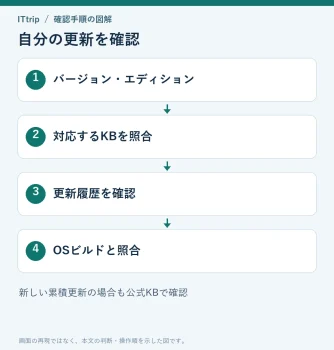
- 画面右下の時刻から設定を開き、ChromeOSについてへ進みます。
- 表示されたOSバージョンを記録し、アップデートを確認を選びます。更新が見つかるとダウンロードが始まります。
- ダウンロード後、更新の通知または画面の案内に従って再起動します。ダウンロード済みでも、再起動前は適用が完了していない場合があります。
- 再度同じ設定画面を開き、OS版を確認します。記録には「OS:16836.32.0」のように種類も添え、ブラウザー版との混同を避けます。
手順の根拠はGoogleのChromeOS更新ガイドです。例えば月曜朝に使う受付端末なら、利用開始前に更新、再起動、受付ページの表示までを一組の作業として行い、完了時刻を残すと引き継ぎやすくなります。更新の所要時間を固定で見積もらず、実際の進み具合を確認しましょう。
更新が表示されない場合の確認順
| 状況 | 次に確認すること |
|---|---|
| ダウンロードが進まない | 通常の再起動後、Wi-Fiまたは有線接続で再確認。携帯回線の状態も確認します。 |
| 会社・学校の端末だけ古い | 管理者が指定したチャネル、対象バージョン、更新許可を確認します。 |
| Flexの一部端末だけ更新されない | 段階配信の時期と、機種・グラフィックス構成に対する更新制限を調べます。 |
| 古いChromebookで更新が止まった | ChromeOSについて→詳細情報→更新スケジュールで、その端末の自動更新期限を確認します。 |
ChromeOS Flexでは1〜2週間の配信差もある
Googleは、Flexの段階配信が全ユーザーへ届くまでに1〜2週間かかる場合があると説明しています。手動確認はできますが、全機種に同じビルドが即座に届く保証はありません。さらにSmart Update Filteringにより、起動・描画・通信に重大な問題がある構成への配信が調整または延期されます。
ChromeOS 150以降は古いグラフィックス構成に関する制限もあります。PCの販売年やシリーズ名だけで判断せず、Flexの更新条件で実際の構成を照合してください。制限を回避するためにチャネルを変更するのではなく、対応状況と代替端末の必要性を管理者と確認します。
管理者へ渡す情報をそろえる
問い合わせには、機種名、OS版、更新確認の時刻、再起動の有無、表示されたエラー、同型機での発生状況を添えます。管理者は自動更新設定と端末ポリシーを確認し、意図したLTS運用や対象バージョンの上限を切り分けられます。端末の復元はローカルデータを消去するため、最初の対処にせず、公式案内とバックアップを確認したうえで判断してください。
調査対象期間:日本時間2026年11月7日8時00分〜11月8日7時57分。発表時刻は公式配信情報で確認しています。本記事はGoogleの公開資料を基に作成しており、実機での更新・互換性検証は行っていません。


コメント