
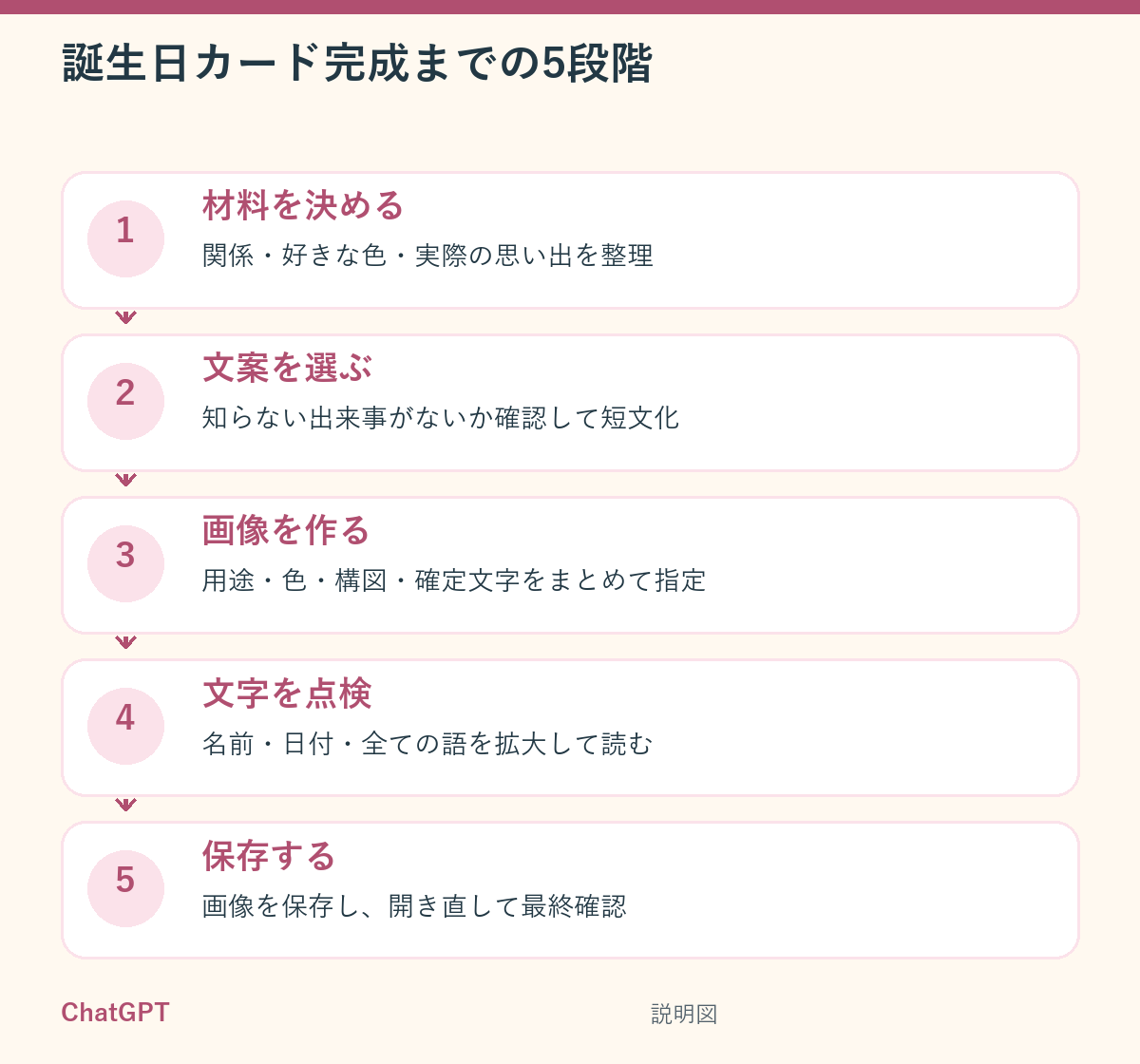
ChatGPTで誕生日カードを作るときは、いきなり画像を頼むより、先に短いメッセージを確定してから画像に進むのが安全です。相手との関係、好きな色、実際にあった思い出を伝え、文案を読んで直し、最後に名前・日付・画像内の文字を拡大確認します。画像作成機能を利用できる環境なら、元写真がなくても色や雰囲気からカード画像を作れます。

完成までの流れ
| 段階 | すること | 確認すること |
|---|---|---|
| 文案づくり | 関係・色・実際の思い出を入力 | 知らない出来事が足されていないか |
| 文字の確定 | 画像に載せる短文を選ぶ | 名前や表現に間違いがないか |
| 画像づくり | 用途・色・構図・文字を指定 | 全ての文字を読めるか |
| 保存 | 画面上の保存経路を使う | 保存した画像が開けるか |
1. まず材料を3つに絞る
入力する材料は、相手との関係、好きな色、実際の思い出の3つで十分です。情報を多く並べるより、「誰に」「どんな気持ちを」「何を思い出として伝えるか」が分かる方が、短い文にまとめやすくなります。ChatGPTには目的・状況・希望する出力を文章で伝え、返答を見て追加指示で調整できます。詳しくは公式のプロンプトの基本でも確認できます。
入力例は次のようにします。これは説明用の例です。
母への誕生日カードを作りたいです。
好きな色は青緑です。
春に一緒に湖の周りを歩いたことが、今年のうれしい思い出です。
感謝が伝わる短い文を3案ください。各案は2文までにしてください。
ここに書いた以外の思い出は作らないでください。情報が足りなければ質問してください。
「知らない思い出は作らない」と明記するのが大切です。AIが自然な文章にしようとして、入力していない旅行や贈り物の話を補うのを防ぎやすくなります。
2. 画像の前に文案を読んで直す
返ってきた候補は、そのまま画像に入れず、まず事実と気持ちを確認します。説明用の候補なら、たとえば次のような形です。
- お誕生日おめでとう。春に一緒に湖を歩いた時間、うれしかったよ。
- いつもありがとう。また青い湖を見ながら、ゆっくり歩こうね。
- 笑顔の一年になりますように。次の散歩も楽しみにしています。
実際の関係に合わない言い回しがあれば、「もう少しくだけた言葉に」「感謝を強めて」「敬語に」と直します。知らない出来事が混ざっていたら削除し、入力した思い出だけで書き直すよう伝えます。
3. カードに載せる文字を短く確定する
画像内の文字は、長いほど確認箇所が増えます。カード本体には短い一言を載せ、詳しい気持ちはメッセージ本文に添える方法が扱いやすいです。たとえば、画像に載せる最終文を次のように確定します。
お誕生日おめでとう
また湖を歩こうね
この段階で、名前の表記、敬称、日付の有無も決めます。「美穂」「みほ」「MIHO」のように表記が変わると別の文字として扱われるため、最終形をそのまま指定します。
4. 用途・色・構図・文字をまとめて画像を頼む
文が確定したら、カード画像を依頼します。公式の画像作成の案内では、主題、用途、構図、制約を具体的に伝え、画像内文字は短く正確に指定して全語を確認する考え方が示されています。画像作成機能の利用可否や上限は、利用中のプランやワークスペースによって異なる場合があります。
元写真を使わない場合の入力例です。
誕生日カードの画像を1枚作ってください。
用途:家族にメッセージアプリで送る
雰囲気:明るく、やさしく、落ち着いた印象
色:青緑と白を中心にする
構図:中央に小さな花束と星、文字の周りに余白を取る
入れる文字:「お誕生日おめでとう また湖を歩こうね」
名前:「みほ」
日付:「2026.10.12」
有名キャラクターやブランドの要素は使わない
指定した文字以外は入れない
最初から細かな飾りを増やしすぎず、まず色、主役、文字の位置を決めます。修正するときは「名前だけ直す」「花を少し小さくする」のように、1要素ずつ伝えると変更点を確認しやすくなります。
5. 名前・日付・文字化けを拡大して確認する
完成画像は、見た目だけでなく文字を一文字ずつ読みます。特に、名前の漢字や仮名、数字、句読点、長音、似た形の文字、不要な小文字に注意します。スマートフォンでは画像を拡大し、PCでは表示倍率を上げて、次を確認します。
- 名前が指定どおりで、別の字に置き換わっていない
- 日付の年・月・日や区切り記号が正しい
- 文章の抜け、重複、読めない文字がない
- 頼んでいない文字やロゴが入っていない
間違いが一つなら、修正箇所を限定して伝えます。
名前の「美穂」だけを「みほ」に直してください。色、構図、ほかの文字は変えないでください。
文字が安定しないときは、背景と文字を分ける
修正しても文字が崩れる場合は、画像内に文字を入れ続ける必要はありません。文字なしの背景だけを作り、確定した文をスマートフォンの写真編集機能、文書作成アプリ、はがき作成ツールなどで後から重ねます。
同じ青緑と白の雰囲気で、文字を一切入れない誕生日カード背景を作ってください。中央は後から文字を置けるように広く空け、花束と星は端に寄せてください。
背景画像と確定文案を別々に保存しておけば、名前や日付だけを直したいときにも作り直しやすくなります。
6. 画像を保存し、開き直して点検する
画像が確定したら、その画面に表示される保存またはダウンロードの経路を使います。操作名や位置は利用環境で変わることがあるため、画像に対して表示される操作を確認してください。保存後はファイルを一度開き直し、文字が読めるか、端が切れていないか、意図した画像かを確認します。
チャット全体の共有リンクを作る操作は、画像ファイルを保存する操作とは別です。カードだけを相手に送りたい場合は、画像そのものを保存してから、メールやメッセージに添付します。
仕上げ前のチェックリスト
- 実際にあった思い出だけを使っている
- 画像に載せる文を短く確定した
- 名前と日付を拡大して読んだ
- 不要な文字、ロゴ、キャラクターがない
- 保存した画像を開き直した
よくある質問
元写真がなくても作れますか?
画像作成機能を利用できる環境なら作れます。好きな色、雰囲気、花や星などのモチーフ、文字を置く位置を指定すれば、写真を使わないカードとして依頼できます。
長いメッセージを全部画像に入れてもよいですか?
入れることはできますが、文字の確認箇所が増えます。画像には短い一言を載せ、長い文章は送信時の本文に分けると、読み間違いを見つけやすくなります。
保存した画像をそのまま印刷すれば、はがきサイズに合いますか?
紙の寸法、画像の縦横比、余白、プリンター設定によって結果が変わるため、指定サイズに合うとは限りません。印刷前に用紙設定とプレビューを確認し、必要ならトリミングや余白調整を行ってください。

コメント