
結論:自分で撮った花や風景の写真をChatGPTに添付し、「白い背景、黒い輪郭線、影やグレーなし、細部は少なめ」と用途まで具体的に伝えると、家庭で塗りやすい線画を作りやすくなります。生成後は、色を塗る場所が閉じた形になっているか、主役の輪郭が保たれているかを確認し、気になる点を一つずつ直します。
ここで作るのは、写真の構図や主役を参考にした説明用のAI生成例です。元写真を寸分違わず写すトレースではなく、花びらの数や枝の形、遠景の配置などが変わる場合があります。最後は画像を保存し、印刷プレビューで用紙への収まりを確認しましょう。

まず、塗り絵に向いた写真を選ぶ
最初の写真選びで、線画の分かりやすさが大きく変わります。自分で撮影した写真か、画像生成への利用許可がある写真を使ってください。主役がはっきりした花、一本の木、湖と山のようなシンプルな風景は、塗る領域を整理しやすい題材です。
- 主役が大きく写り、何を残したいか分かる
- 背景に人、看板、細かな枝葉が密集していない
- 明暗差が強すぎず、輪郭を見分けやすい
- 必要なら、写真を先に切り抜いて主役を大きくする
花壇全体の写真より一輪の花、街並み全体より山と湖など、要素を絞るほど「どこを塗るか」が見えやすくなります。人物や他人の作品が写り込んでいる場合は、使用してよい素材かも確認しておきます。
写真を添付し、塗り絵の条件を文章で伝える
ChatGPTのWeb画面では、入力欄へ画像を添付、貼り付け、またはドラッグして参照させられます。画像だけを送るのではなく、どこを見て何を作ってほしいかも文章で伝えるのがポイントです。画像を参照させることと、新しい画像を生成・編集することは別の機能なので、塗り絵を作る目的まで明記します。操作の考え方はOpenAI公式の画像入力の説明で確認できます。
画像を作るときは、主題、用途、構図、残すもの、入れないものを具体的にします。OpenAI公式の画像生成の説明でも、主役や構図、制約を明確にし、修正は小さく一要素ずつ行う方法が案内されています。Webでの画像機能の利用可否や上限は、契約プランやワークスペース設定によって異なります。
花の写真を使う入力例
添付した花の写真を構図の参考にして、家庭で印刷して楽しむ塗り絵を作ってください。
主役の花の向きと大きさは保ち、背景と塗る部分の内側は白、線は太くはっきりした黒い輪郭線だけにします。
影、グレー、塗りつぶし、色、文字は入れないでください。
花びらや葉の細部は減らし、子どもでも塗る場所が分かる、閉じた大きめの領域にしてください。
背景の細かな草や物は省き、主役の花を中央に配置してください。
シンプルな風景写真を使う入力例
添付した湖と山の写真を参考に、白黒の塗り絵用線画を作ってください。
湖、山、手前の一本の木という大きな構図は残します。
白背景に黒い輪郭線だけを使い、影、灰色、ハッチング、色、文字は入れません。
遠くの細かな木々や雲は減らし、塗る領域を大きく、境界が分かる形に整理してください。
生成後は「閉じた領域」と「主役」を確認する
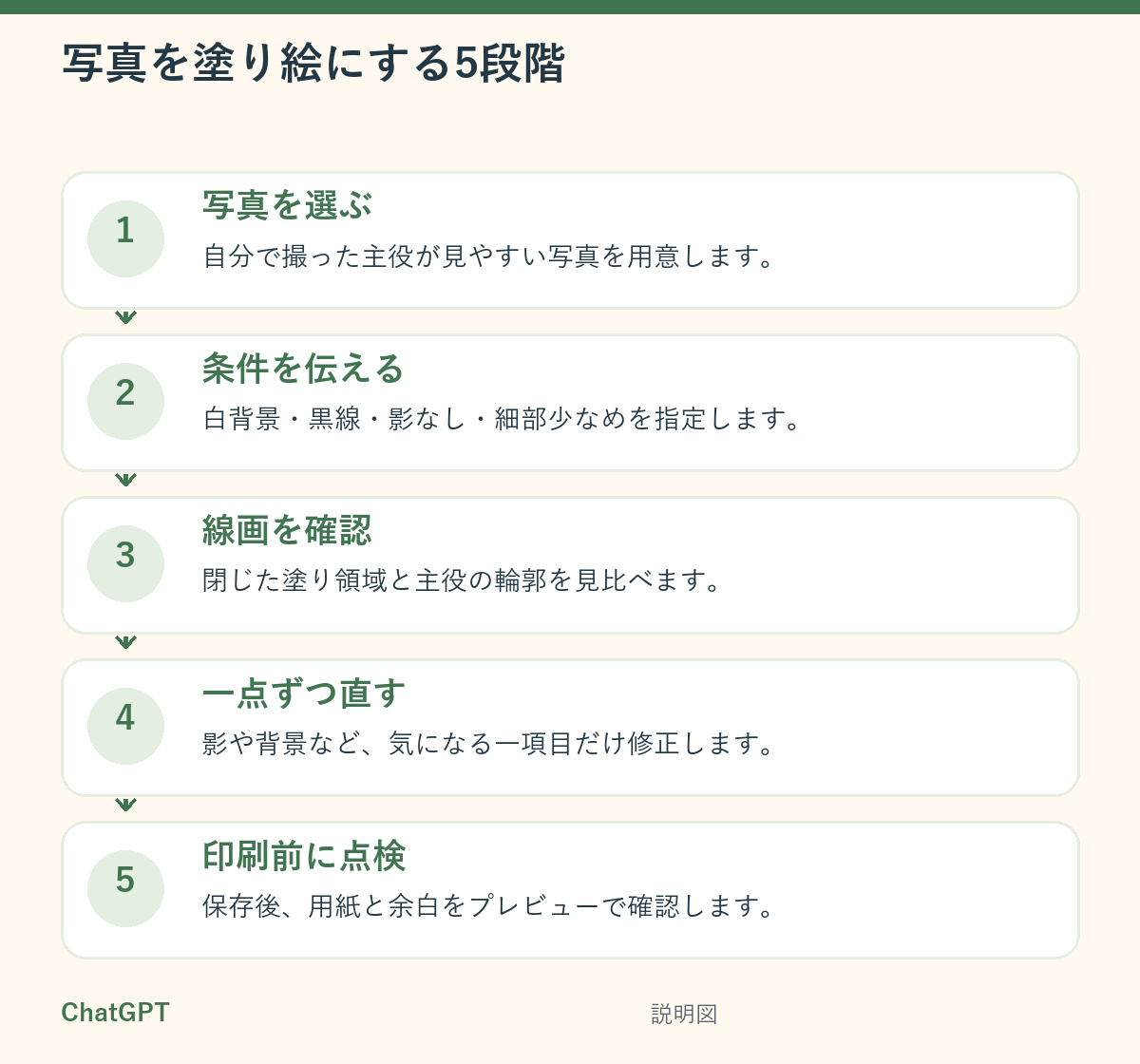
見た目がきれいでも、線が途中で切れていると色を塗る境目が分かりにくくなります。元写真と並べて、次の三点を確認します。
| 確認する場所 | よい状態 | 直したい状態 |
|---|---|---|
| 塗る領域 | 花びらや葉が閉じている | 線が切れ、隣とつながる |
| 線の量 | 大きな形が中心 | 細線や模様が密集する |
| 主役と構図 | 向きや位置が写真に近い | 別の花や景色に変わる |
すべてを一度に直そうとすると、すでに気に入っていた構図まで変わることがあります。まず「影だけ」「背景だけ」のように、修正点を一つに絞るのが安全です。
よくある失敗は、一点ずつ局所修正する
灰色の影や塗りつぶしが残る
「白黒」とだけ書くと、灰色の陰影まで含むモノクロ画像になることがあります。色の種類ではなく、使ってよい要素を限定して伝えます。
構図と主役はそのままにしてください。
灰色の影、黒い塗りつぶし、ぼかし、ハッチングだけを削除し、白い背景と均一な黒い輪郭線だけに直してください。
線が細かすぎて塗りにくい
葉脈、花芯、草、石、遠景の木などが細かい場合は、対象を指定して減らします。「簡単にして」だけより、残す形と消す細部を分けると意図が伝わりやすくなります。
主役の花の外形は保ってください。
花びら内部の細線、細かな葉脈、背景の草を減らし、塗る領域を今より大きくしてください。ほかの部分は変更しないでください。
主役の形や構図が変わった
画像生成は写真の正確な複写を保証するものではありません。ただし、どこを保つかを具体的に言い直すと、ずれを抑えやすくなります。
添付写真の主役の花の向き、画面内の位置、花と葉の大きさの比率を優先してください。
背景の簡素化だけを行い、主役の種類や輪郭は変更しないでください。
修正後は、前の画像と見比べて、直した部分以外が変わっていないかも確認します。意図から離れた場合は、気に入っていた画像を基準にして「何を変え、何を残すか」をもう一度短く指定します。
保存後、印刷プレビューで仕上がりを点検する
使いたい線画が決まったら、利用中の画面で画像を保存します。次に、パソコンやスマートフォンの印刷機能でプレビューを開き、家庭で使う用紙サイズに合わせて確認してください。画面上で見やすくても、印刷設定によって端が切れたり、主役が小さくなったりします。完成画像だけで特定の紙寸法へ自動で合うとは限りません。印刷時の大きさは、画像の縦横比、用紙サイズ、余白、拡大率などの設定で変わります。
- 希望する用紙サイズと縦横の向きを選ぶ
- 画像全体がページ内に収まっているか見る
- 上下左右の余白が偏っていないか確かめる
- 細い線がプレビュー上で見失われないか見る
- 必要なら拡大率や配置を調整して再確認する
印刷前には、主役の輪郭、閉じた塗り領域、灰色の有無、ページ端の欠けを最後に点検します。画像生成結果や家庭用プリンターによって仕上がりは変わるため、特定の解像度や印刷品質を保証するものではありません。
よくある質問
写真と完全に同じ線画になりますか?
完全なトレースは保証されません。写真を視覚的な参考として使い、主役や大きな構図を残した塗り絵用の線画を作る方法です。形を特に残したい部分は、位置や向きを文章で具体的に指定してください。
影だけ消したいのに、花の形まで変わりました
元にしたい生成画像を示し、「影だけを削除」「主役と構図は変更しない」と対象を限定して修正します。一度に背景、線、構図をまとめて頼まず、一項目ずつ進めます。
どんな写真でも使ってよいですか?
自分で撮影した写真か、画像生成に使う許可がある写真を選びます。特定の作家やブランドの表現をまねることを中心にせず、一般的な「塗り絵用の白黒輪郭画」として依頼すると扱いやすくなります。

コメント