
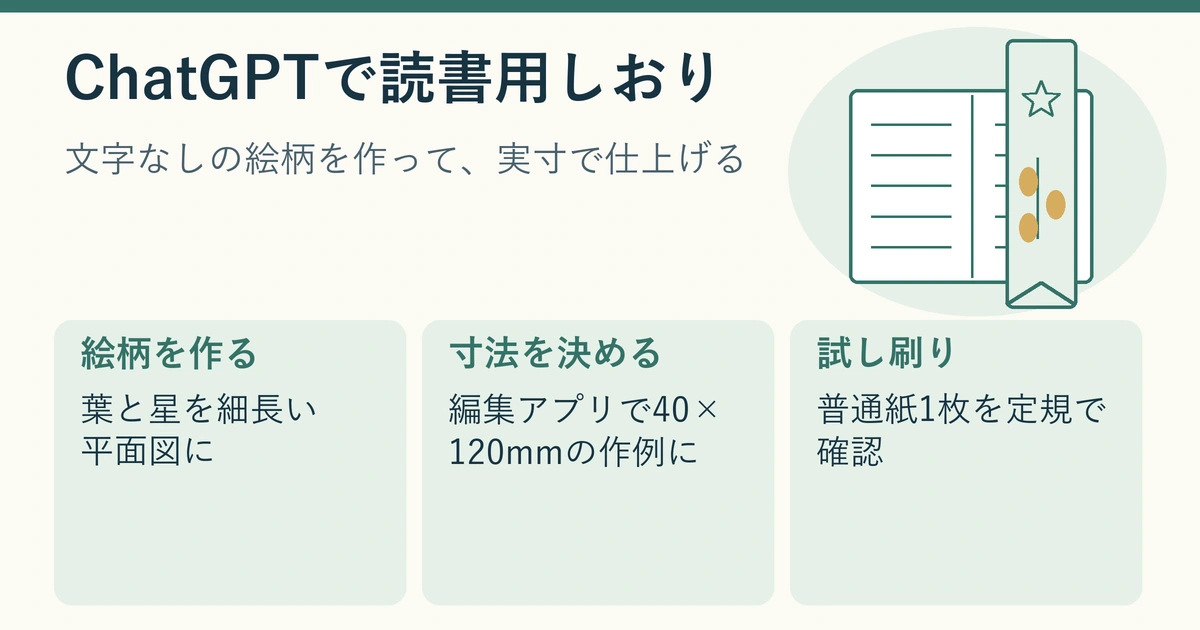
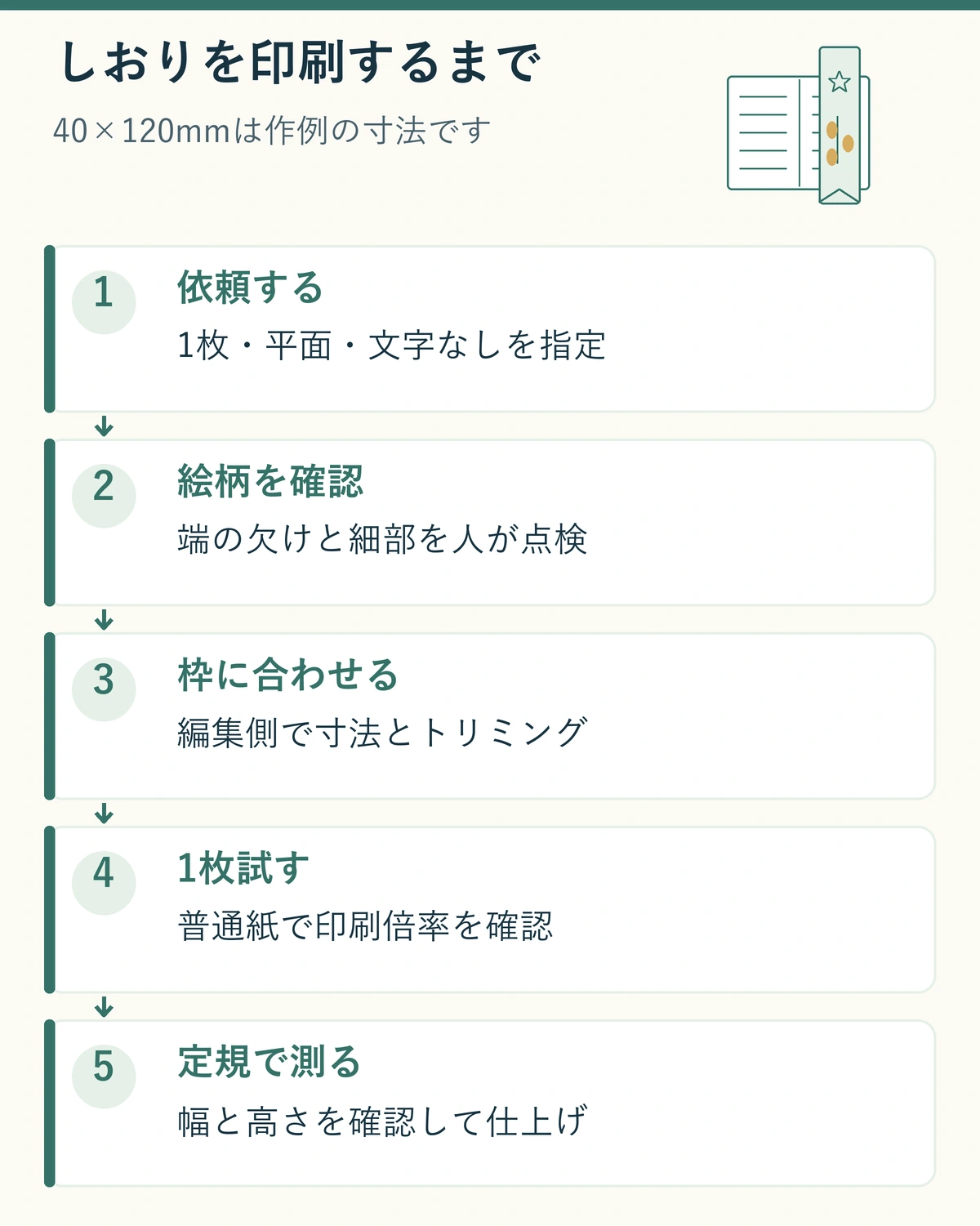
ChatGPTで紙の読書用しおりを作るなら、作業の道筋はシンプルです。文字なしの平面イラストを1枚生成する → サイズを指定できる編集アプリで物理寸法を決める → 安い普通紙に1枚だけテスト印刷する → 定規で幅と高さを確認する、の順に進めます。ChatGPTには絵柄づくりを任せ、実寸合わせは編集アプリと試し刷りで仕上げるのがポイントです。
この記事で作るのは、本のページにはさむ紙の読書用しおりです。作例は、淡い色の葉と小さな星を使った架空のオリジナルデザインです。説明用の例であり、同じ画像が必ず生成されるという意味ではありません。
完成までの流れと用意するもの
紙のしおりは、読書用品としてだけでなく、工作や小さなギフトにも使える身近な印刷物です。今回は完成寸法を幅40mm×高さ120mmとします。ただし、これはこの記事の作例寸法であり、一般規格ではありません。本や好みに合わせて変更してください。
| 工程 | 使うもの | 役割 |
|---|---|---|
| 絵柄を作る | ChatGPT | 文字なしの細長い平面イラストを作る |
| 寸法を決める | Canva、Wordなどの編集アプリ | 画像を40×120mmの枠に配置し、最終トリミングする |
| 確認する | 普通紙、プリンター、定規 | 印刷後の実寸と切れ方を確認する |
| 仕上げる | 対応する厚さの紙、はさみやカッター | 最終印刷して安全に裁断する |
ChatGPTの画像生成機能や利用上限は、プランやワークスペースなどによって異なります。利用中の画面で画像生成が使えることを確認してから進めてください。
1. 先に「しおり1枚の平面図」と決める
最初に決めるのは、用途、モチーフ、構図、色、形、入れたくないものです。「かわいいしおり」のような短い依頼だけでは、机の上に置いた文具写真、何枚も並んだ商品見本、文字入りのデザインになることがあります。今回は、印刷用素材として扱いやすいように、正面から見た細長い1枚だけを頼みます。
縦横比は「高さが幅の約3倍」を目標として伝えます。ただし、生成画像だけで厳密な1対3や40×120mmになるとは考えません。あとで編集アプリ側の枠に合わせて切り取ります。
そのまま使えるプロンプト
紙の読書用しおりに使う、オリジナルの平面イラストを1枚作ってください。正面から見た細長い縦長の長方形で、高さが幅の約3倍になる構図を目標にします。淡い緑の葉を縦方向に沿わせ、上部と下部に小さな星を少数だけ置いてください。背景はやわらかな生成り色、全体は落ち着いた配色にし、外周には裁断しやすい余白を残してください。文字、数字、ロゴ、署名、細かすぎる飾りは入れないでください。完成品のしおり1枚だけを正面から見た平面図として描き、机、本、手、影、厚み、立体的な文具写真、複数枚の見本、パッケージ、モックアップは入れないでください。実在の作品、ブランド、作者の作風をまねず、オリジナルのデザインにしてください。
葉を花、鳥、月、幾何学模様などに替えても構いません。大切なのは、主役を少数に絞り、細長い面の中で上下に流れる構図を伝えることです。細部を増やしすぎると、小さく印刷したときにつぶれやすくなります。
2. 生成結果を人の目で確認して直す
画像が出たら、雰囲気だけで採用せず、次の点を拡大して確認します。画像内の文字や細部は、最後に人が確かめる必要があります。
- しおりが1枚だけ描かれているか
- 真正面から見た平面図になっているか
- 葉や星が端で不自然に切れていないか
- 文字、数字、ロゴ、意味不明な記号が混ざっていないか
- 小さく印刷すると消えそうな線や飾りが多すぎないか
- 背景、配色、輪郭に印刷しにくいムラがないか
直すときは、一度に全体を作り直すより、変更する部分と残す部分を短く指定します。
端のモチーフが切れているとき
葉と星の形、配色、背景は保ったまま、端に触れているモチーフだけを少し内側へ移動してください。上下左右に裁断用の余白を残し、それ以外は変えないでください。
複数枚やモックアップになったとき
しおりは1枚だけにしてください。真正面から見た平面イラストだけを残し、本、机、手、影、厚み、複数案、商品写真風の見せ方は削除してください。葉と星のデザインと色は保ってください。
文字や記号が乱れているとき
文字、数字、ロゴ、署名、読めない記号をすべて削除してください。葉、星、背景色、縦長の構図はそのまま保ってください。
希望に近づいたら、使用中の画面に保存やダウンロードの操作が用意されている場合に、最終案を画像として保存します。保存後の画像も開き直し、意図しない文字や端の欠けがないか確認してください。
3. 編集アプリで40×120mmに整える
次に、CanvaやWordなど、ページ、図形、画像の大きさを数値で指定できる編集アプリへ画像を取り込みます。アプリごとに操作名は異なるため、共通する考え方だけを押さえます。
- 実際に印刷する用紙と同じ大きさのページを用意します。
- ページ上に、幅40mm×高さ120mmの長方形の枠を1つ作ります。
- 生成画像を枠に重ね、縦横比を崩さず拡大・縮小します。
- 枠いっぱいになるように画像をトリミングし、葉や星が端に寄りすぎない位置へ動かします。
- 必要なら、裁断位置が分かる細い線を枠の外周に置きます。
画像を無理に引き伸ばして40×120mmにすると、葉や星が細長く変形します。比率が合わない部分は、伸縮ではなくトリミングで調整してください。また、重要なモチーフは端から数mm内側に置くと、裁断が少しずれても欠けにくくなります。
画像ファイルのピクセル数や、PDFへの書き出しだけで、印刷後の実寸やDPIが自動的に保証されるわけではありません。編集画面で40×120mmに設定したあとも、印刷工程で倍率が変わる可能性があります。
4. 普通紙に1枚だけ試し刷りする
最初から厚紙や高価な用紙を使わず、安い普通紙に1枚だけ印刷します。印刷前に、使用する用紙サイズと向きが文書側とプリンター側で一致しているか確認してください。また、自動的に用紙へ合わせる拡大縮小が有効になっていないか、印刷倍率が100%相当になっているかを確認します。設定名はアプリやプリンターによって異なります。
- 普通紙へ1枚だけ印刷します。
- 外枠の幅を定規で測り、40mmになっているか確認します。
- 高さを測り、120mmになっているか確認します。
- 葉や星が切れていないか、細い線がつぶれていないか見ます。
- 寸法が違う場合は、文書サイズと印刷時の拡大縮小を見直して再度1枚だけ試します。
PDFに書き出していても、この確認は省けません。PDFを開くアプリやプリンタードライバー側で拡大縮小されることがあるためです。画面上の見た目より、印刷物を定規で測った結果を基準にします。
5. 用紙を替えて仕上げる
試し刷りの寸法と絵柄に問題がなければ、最終用紙へ印刷します。少し厚みのある紙はしおりに向きますが、プリンターが対応する紙の種類と厚さを事前に確認してください。対応外の厚紙を無理に通すと、紙詰まりや故障の原因になります。
印刷後は、外枠に沿ってはさみで切るか、カッターマットと定規を使って裁断します。カッターを使う場合は、刃の進行方向に手を置かず、子どもが作業するときは大人が扱ってください。角が気になる場合は、少しだけ丸く切ると本や手に当たりにくくなります。
よくある質問
ChatGPTだけで40×120mmのしおりを完成できますか?
絵柄は作れますが、生成画像だけで厳密な実寸や縦横比が保証されるとは限りません。最終寸法は編集アプリで設定し、普通紙への試し刷りを定規で測って決めます。
しおりにタイトルや名言を入れてもよいですか?
入れられますが、画像生成時の文字は誤字や形の乱れがないか確認が必要です。確実に読める文字にしたい場合は、今回のように背景イラストを文字なしで作り、編集アプリで文字を追加するほうが調整しやすくなります。
生成結果が横長になったら最初からやり直しですか?
まず「高さが幅の約3倍の縦長」「1枚だけ」「正面から見た平面図」を追加で伝えます。それでも比率が完全に合わない場合は、重要なモチーフが残るよう編集アプリで縦長にトリミングします。
有名な作品のキャラクターや作者の作風で作れますか?
この記事では、実在する作品、ブランド、作者の模倣を前提にしません。「葉と星」「月と雲」のような一般的なモチーフを組み合わせ、オリジナルの表現として依頼するのが扱いやすい方法です。
PDFにすれば必ず実寸で印刷されますか?
必ずではありません。書き出し後も、用紙設定、印刷倍率、自動拡大縮小、プリンターの印刷可能範囲を確認し、普通紙で1枚試して定規で測ってください。
参考にした公式情報
- ChatGPT Learn「Image generation」:自然な言葉での画像生成・編集、具体的な構図や制約、部分修正、画像内文字の確認、利用条件の違い
- ChatGPT Learn「Prompting」:目的、文脈、出力、守る条件を伝え、結果を確認して追加依頼で直す進め方
- Canva日本語公式「しおり作成」:読書、工作、ギフト、印刷に使う紙のしおり作成例
確認日:2026年10月16日

コメント