
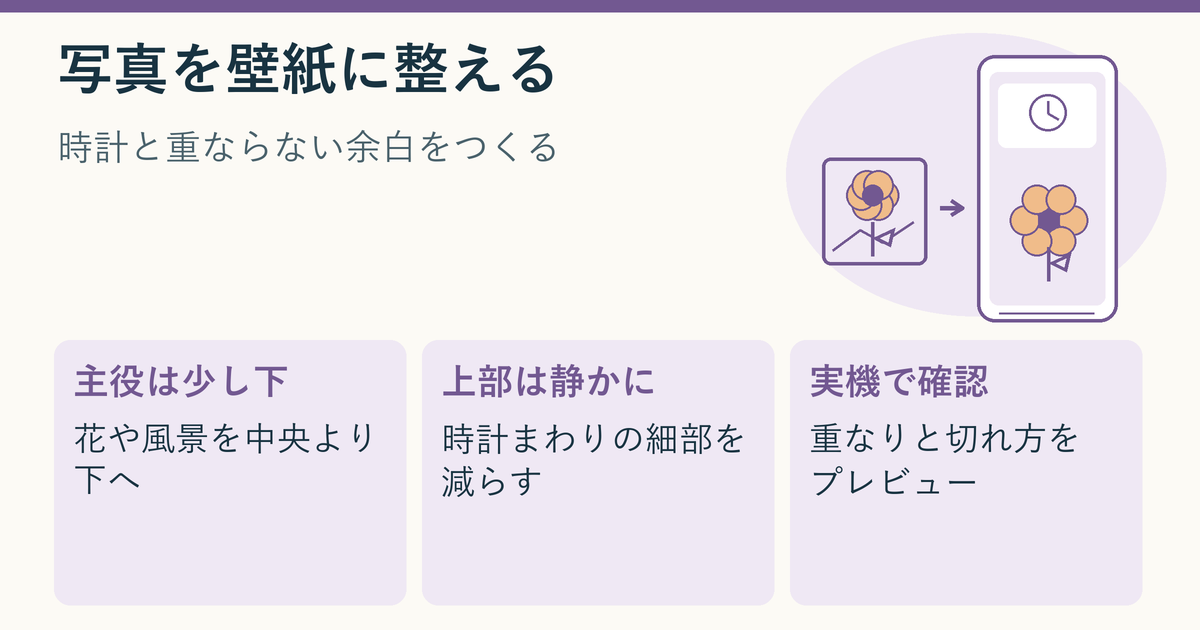

写真を壁紙にするときは「上を空け、主役を少し下へ」
自分で撮った花や風景をそのままスマホ壁紙にすると、ロック画面の時計が主役に重なったり、縦長表示で端が大きく切れたりします。最初から「上部は時計用の静かな余白」「主役は中央より少し下」と伝えて縦長に整え、最後に実機のプレビューで確認するのが基本です。
ここでいう静かな余白は、真っ白な空白に限りません。空、ぼけた草木、なだらかな色の変化など、細かい模様や強い明暗差が少なく、時計や通知を読み取りやすい領域です。時計の位置や画像の切れ方は端末や設定で変わるため、ChatGPTの出力だけで完成とせず、実機確認までを1つの作業にします。
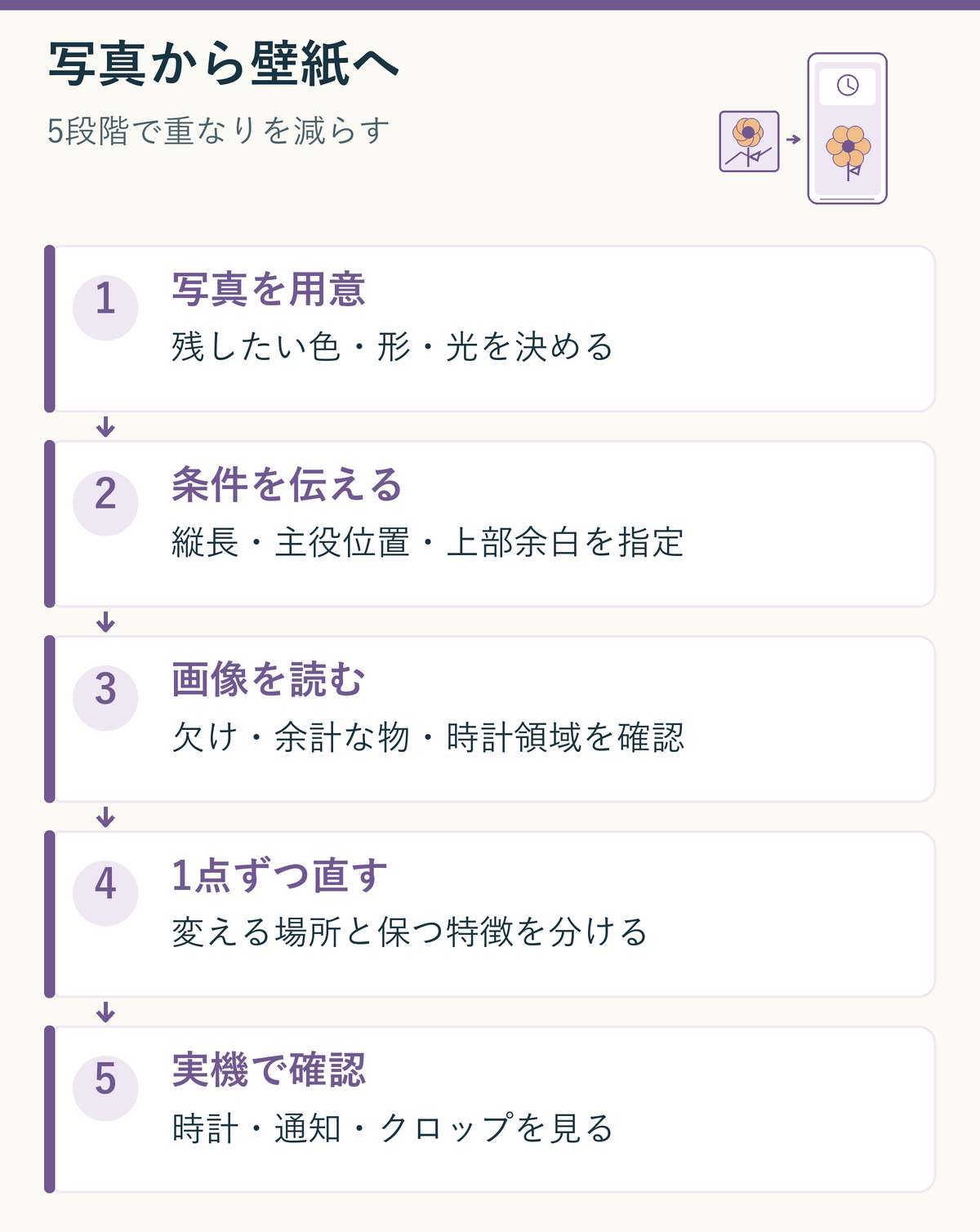
1. 壁紙にしたい写真を用意する
花なら花びらの形や色、風景なら山並みや水平線など、「絶対に残したい特徴」が分かる写真を選びます。主役の周囲に背景が少し残っている写真は、縦長に広げたり位置を調整したりする指示を出しやすくなります。
住所が読める表札、書類、車のナンバー、位置を特定しやすい表示など、公開したくない情報が写っている場合は、添付前に写り込みを避けるか、使わない写真を選びましょう。
画像機能を使えるChatGPTのチャットで写真を添付し、何を見て、どのような結果にしてほしいかを文章で伝えます。公式の画像入力の案内でも、画像だけに任せず、確認してほしい部分と目的、制約を明記する方法が案内されています。
2. 最初の依頼に壁紙の条件をまとめる
「スマホ壁紙にして」だけでは、主役の位置や上部の余白が伝わりません。最初の依頼には、次の6点を短く入れます。
- 用途:スマホのロック画面用
- 構図:縦長
- 主役の位置:中央より少し下
- 上部:時計用に細部と明暗差を抑えた余白
- 禁止事項:画像内に文字や時計を描かない
- 保持する特徴:色、形、向き、光、季節感など
花の写真なら、次のように依頼できます。
添付した花の写真を参考に、スマホのロック画面用の縦長画像に整えてください。花を画面の中央より少し下に置き、上部は時計が重なっても見やすい、模様や明暗差の少ない静かな余白にしてください。画像内に文字や時計は描かないでください。花びらの形、色、茎の向き、自然光の雰囲気は保ってください。
余白の広さを伝えたいときは、「上部3分の1程度を静かな空やぼけた背景にする」のように指定できます。ただし、これは最初に試す構図の提案例です。実際の時計位置や端末寸法への適合を保証する割合ではありません。
端末の画面寸法や希望する縦横比が分かる場合は、それも伝えられます。ただし、実寸を指定しても、出力画像のサイズや壁紙設定時の拡大・クロップは別に確認が必要です。
3. 生成画像を元写真と見比べる
画像が出たら、きれいかどうかだけで判断せず、元写真と並べて次を確認します。
- 花びら、葉、山の稜線など、主役の特徴が保たれているか
- 主役の一部が欠けていないか、余計な枝や物が増えていないか
- 上部に細かい模様や強い明暗差が集まっていないか
- 画像内に不要な文字、記号、時計風の表示が入っていないか
- 上下左右の端に、切れると困る要素が寄りすぎていないか
上部が空いていても、明るい雲と暗い枝が細かく交差していると、時計が重なったときに読みにくくなることがあります。「空いているか」だけでなく、「背景が落ち着いているか」まで見ます。
4. 修正は一度に1点ずつ頼む
最初の結果に直したい点が複数あっても、まずは最も大きな問題を1つだけ指定します。公式の画像生成・編集の案内でも、小さく対象を絞った修正を重ね、変更する部分と残す部分を明確にする方法が示されています。
主役の位置だけを直す例です。
花を少しだけ下へ移動してください。花の色、花びらの形、光、背景の雰囲気は変えないでください。
上部の読みやすさだけを直す例です。
上部の背景だけを整理し、細かい枝や強い明暗差を減らしてください。主役と全体の色は保ってください。
「もっときれいに」のような広い指示より、「上部の枝だけ減らす」「主役だけ少し下げる」のように範囲を絞ると、どの修正で結果が変わったかを確かめやすくなります。重要な特徴が変わった場合は、そのまま進めず、元写真のどこを保持するかを言い直します。
5. スマホの実機プレビューで切れ方を確認する
画像を保存したら、スマホの壁紙設定画面で画像を選び、ロック画面のプレビューを開きます。設定項目やボタン名は、iPhone、Android、端末メーカー、OSの版によって異なるため、現在の端末に表示される案内に従ってください。
- 作成した画像を端末へ保存する
- 端末の壁紙設定からロック画面用の画像を選ぶ
- プレビューで拡大率や位置を調整できる場合は整える
- 時計、日付、通知と主役が重ならないかを見る
- 上下左右のトリミングで花や風景が欠けないかを見る
プレビューで上部が足りなければ、「上側の背景をさらに広げ、主役と色は維持」と追加修正します。反対に主役が小さすぎる場合は、「主役を少し大きくするが、時計用の上部余白は残す」と伝えます。最終判断は、画像単体ではなく、実際の時計や通知が重なった状態で行います。
説明用の結果イメージ
次は作業の考え方を示す架空の例です。実際に生成・計測した結果ではありません。
- 元写真は、紫の花が画面上寄りにあり、背景の枝が多い。
- 最初の縦長化では上部が広がったが、時計付近に細い枝が残った。
- 「上部の枝だけ減らす」と修正し、花の色と形は保持するよう指定した。
- 実機プレビューで上端のクロップを確認し、必要なら背景をもう少し上へ広げる。
画像機能が表示されないとき
画像の添付や生成を行う項目が見当たらない場合は、利用中のアカウント、アプリ版またはウェブ版の状態、現在の公式機能案内を確認してください。画像機能の利用可否や上限は環境によって異なるため、特定の料金プラン、回数、固定のボタン名を前提にせず、現在表示されている案内を基準にします。
よくある質問
時計がまだ主役に重なります
主役を少し下げるか、上部の静かな領域を広げます。「上部の細部と明暗差を減らす」「花の色と形は維持する」のように、直す場所と残す特徴を分けて伝えてください。その後、同じ端末のプレビューで再確認します。
思った縦横比になりません
「スマホ用の縦長」と用途を明記し、分かる場合は希望する縦横比や端末の画面寸法も添えます。それでも出力サイズや壁紙設定時のクロップは確認が必要です。端末側で位置調整できる範囲を試し、足りなければChatGPTへ上下の背景を広げる修正を頼みます。
元写真の花や風景が変わってしまいました
保持したい特徴を具体的に絞ります。たとえば「花びらの枚数と形」「紫の色合い」「山の稜線」「夕方の光」を列挙し、変更は背景や位置だけに限定します。元写真と見比べ、重要な特徴が違う画像は壁紙に採用せず、1点ずつ修正してください。
まとめ
写真から見やすいスマホ壁紙を作るコツは、縦長にすることだけではありません。主役を少し下へ置き、上部に時計用の静かな余白を作り、変えたくない特徴を明記します。結果は元写真と比較し、修正は1点ずつ。最後に実機プレビューで時計、通知、クロップを確認して仕上げます。
関連する写真の活用
写真を別の作品に仕上げたいときは、塗り絵やイラストにする方法も試せます。


コメント