
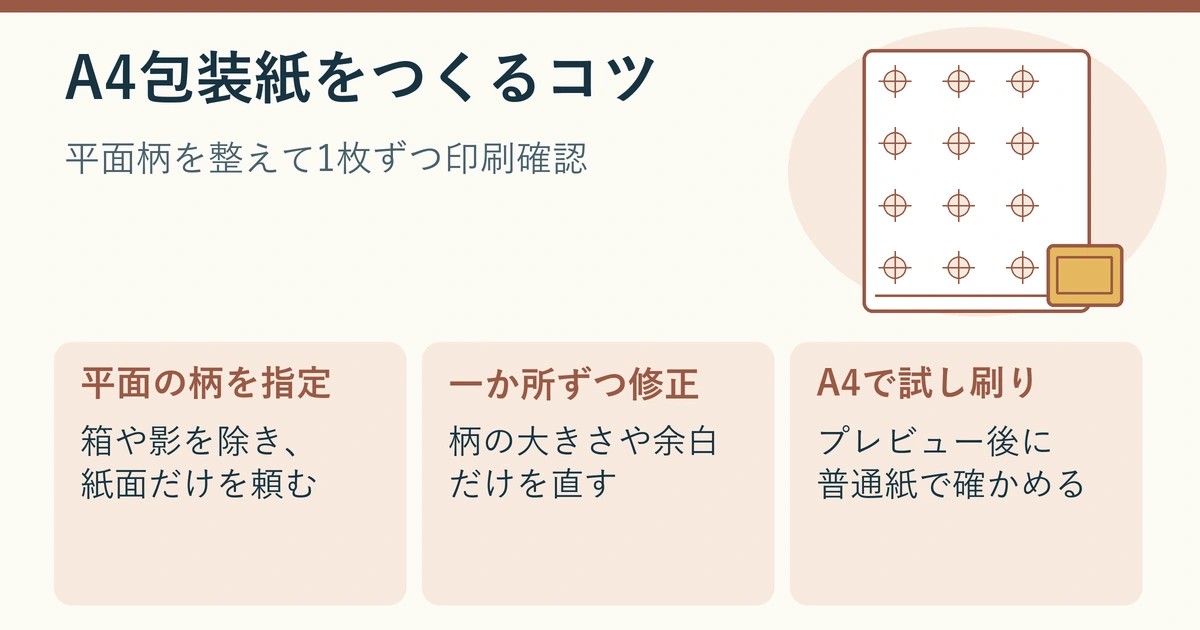
ChatGPTで包装紙を作るときは、「包んだプレゼントの写真」ではなく、「紙を正面から見た平面デザインを1枚作る」と最初に伝えるのがポイントです。モチーフ、色、余白、密度を決め、箱・紙袋・立体物・影・文字を入れない条件まで書くと、印刷用の柄を頼みやすくなります。
完成物は、小さなプレゼントに使うための文字なしの画像1枚です。端末に保存し、普段使う印刷機能でA4、1ページ、紙の向き、拡大縮小を選び、プレビューで端の切れ方を確認してから普通紙に試し刷りします。この記事では複数画像の連結ではなく、1枚の画像を1ページに印刷する方法に絞ります。
ChatGPTのWebチャットでは、自然な文章で画像作成を依頼できます。自分で描いた花や果物などを元にしたい場合は、参照画像を添えて編集を頼む方法もあります。詳しい基本はChatGPTの画像生成に関する公式案内で確認できます。利用可否や使用上限は、プランやワークスペースの設定などによって異なります。

ChatGPTでA4用の包装紙柄を作る手順
1.モチーフ、色、余白、密度を決める
最初に条件を絞ります。モチーフは2〜3種類、色も2〜3色にすると、依頼文が複雑になり過ぎません。たとえば、小さな野花、葉、レモンを、生成り、くすんだ青、黄土色で配置する、といった組み合わせです。モチーフ同士の間隔を広めにするか、細かく密に並べるかも決めます。
使うのは自作のモチーフや一般的な題材にし、特定ブランドの柄や既存キャラクターの模倣は求めません。公式の画像プロンプト案内でも、目的、主題、構図、色、含めないものなどを具体的に伝える方法が示されています。
2.平面の柄だと明記して依頼する
「包装紙を作って」だけでは、包装された箱や撮影風の画像になることがあります。紙面だけを正面から見た構図であることと、不要な物を明記します。次は説明用の依頼例です。
小さなプレゼント用に、A4で1ページ印刷する平面の包装紙デザインを作ってください。小さな野花、葉、レモンの3種類を、生成り、くすんだ青、黄土色の3色で、余白を残しながら均等に配置してください。文字なし、全面に平らな柄、落ち着いた色。箱、紙袋、立体物、写真、大きな影は入れないでください。
生成画像の縦横比は、印刷時の用紙サイズとは別の条件です。縦長で使うなら縦向きの構図を希望できますが、それだけでA4の210×297mmに自動で一致するとは限りません。用紙サイズや拡大縮小は、印刷時にも設定します。また、1枚の中に柄を並べることは頼めますが、上下左右が完全につながるシームレス柄になるとは限りません。
3.箱、文字、影、端の切れ方を点検する
画像が出たら、保存や印刷の前に次を確認します。
- 箱、紙袋、リボンなどの立体物が描かれていないか
- 不要な文字や記号が入っていないか
- 大きな陰影や写真のような奥行きが付いていないか
- 目立つ花や果物が不自然に途中で切れていないか
- 柄の大きさ、余白、密度が包む物に合いそうか
端に小さなモチーフが少し切れる程度は柄として使える場合もあります。一方、大きな主役が半分だけ見える状態は目立つため、配置を直した方が扱いやすくなります。
4.直す条件は一度に一つだけにする
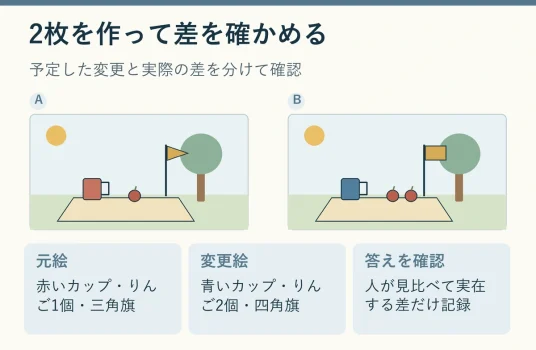
修正では、色、柄の大きさ、余白、密度を同時に変えず、気になる点を一つだけ指定します。公式の画像生成ガイドでも、小さく対象を絞った修正と、変える部分・残す部分を明確にする方法が案内されています。
ほかは変えず、柄の大きさだけをひと回り小さくしてください。色、余白、モチーフ、平面の構図は維持し、文字や影を追加しないでください。
次に余白が気になるなら、柄の大きさが整った結果を基準にして「余白だけを少し広げる」と頼みます。参照画像を使う場合も、どこを変え、何を残すかを具体的にします。
5.A4の1ページとして印刷確認する
使う画像を端末に保存し、普段の印刷機能で用紙をA4に設定します。A4は210×297mmです。次に、1ページに収める設定、縦または横の向き、拡大縮小、余白を選び、印刷プレビューを確認します。画像の縦横比とA4の比率が違う場合は、用紙いっぱいに広げると一部が切れ、全体を収めると周囲に余白が出ます。どちらを優先するかをプレビューで判断してください。
最初は普通紙に1枚だけ試し刷りし、色の濃さ、紙の向き、柄の大きさ、端の切れ方を見ます。色が濃過ぎると感じたら、必要に応じて画像側の色を少し淡くしてから再確認します。家庭用プリンターでは、印刷できる範囲や対応用紙、余白の仕様が機種ごとに異なります。フチなし印刷を前提にせず、使用するプリンターと用紙の条件に従ってください。
よくある質問
A4ぴったりの画像サイズを指定する必要はありますか?
必ずしも必要ではありません。縦長か横長かを依頼時に伝えると方向はそろえやすくなりますが、実際にA4へどう収めるかは印刷時の拡大縮小と余白でも決まります。印刷プレビューで全体を収めるか、端を少し切って大きく印刷するかを確認します。
柄の上下左右はきれいにつながりますか?
完全につながるとは限りません。この記事の方法は、生成画像1枚をA4用紙1ページに印刷する用途です。複数枚をタイル状につないだり、完全な反復柄を保証したりする方法ではありません。1枚の中で自然に見せたい場合は、端に大きな主役を置かず、小さなモチーフを均等に散らすよう依頼すると点検しやすくなります。
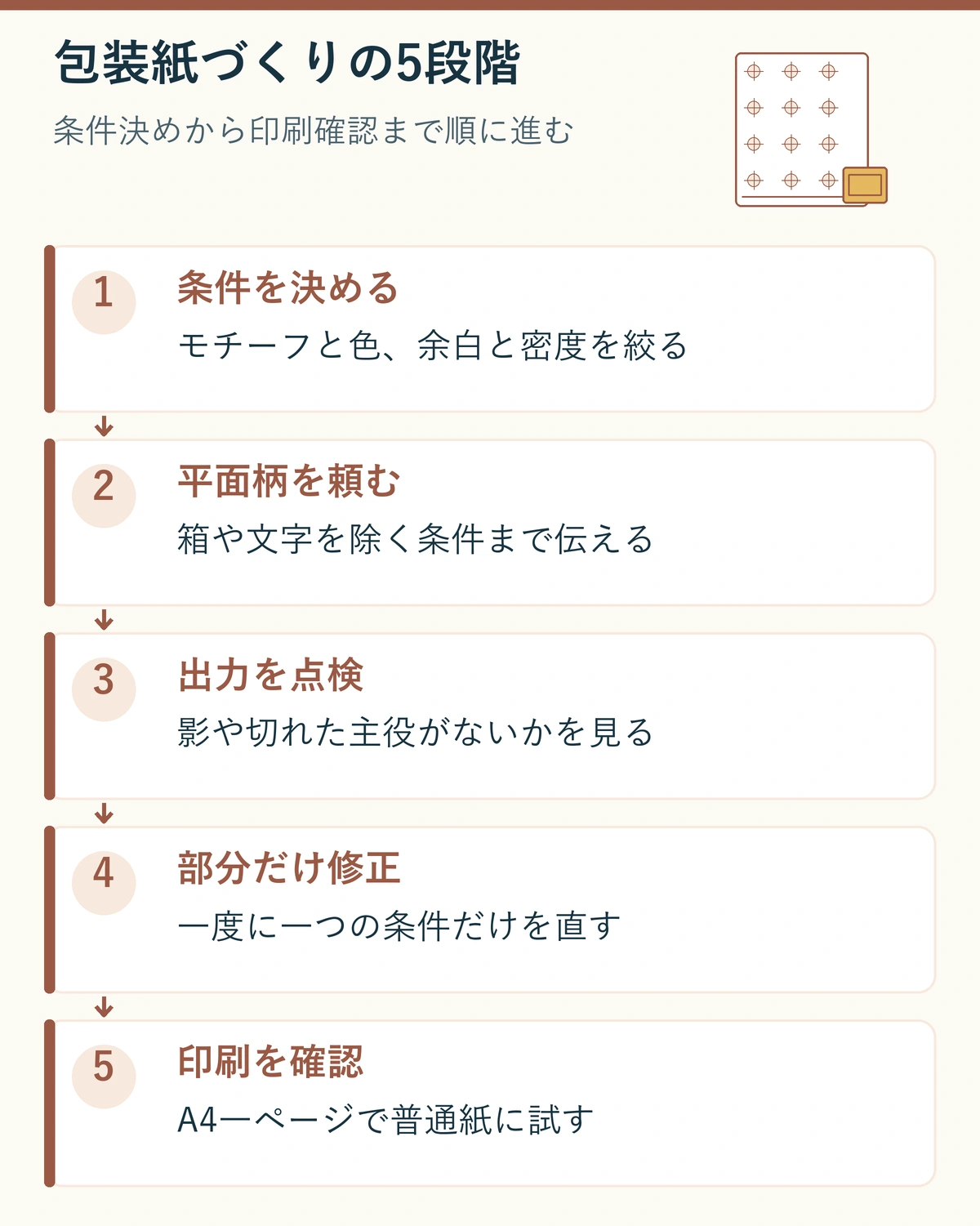
作業の流れ
- モチーフ、色、余白、密度を決める
- 平面の柄で、箱や文字を入れないよう頼む
- 立体物、影、切れた主役がないか点検する
- 柄の大きさや余白を一つずつ修正する
- A4の1ページでプレビューし、普通紙に試し刷りする
紙を使った飾りも作りたい場合は、ChatGPTで紙ガーランドを作る手順も参考になります。

コメント