
グループポリシーでWindowsのオフラインファイルを禁止するには、コンピューター側の「オフライン ファイルの機能の使用を許可または禁止する」を無効にします。適用後は対象PCの再起動が必要です。ただし、先に未同期の変更や競合を解消してください。これはネットワーク共有のオフラインキャッシュ機能の設定で、OneDriveの同期を停止する設定ではありません。

グループポリシー(GPO)の作成と適用手順
「グループポリシーて何?」という方は「グループポリシーの作成と適用手順」Active Directoryをフル活用して端末を完全制御しちゃおう!!で細かい説明をしていますのでご参照ください。実例を用いて説明をしていますので、全くの初心者でもグルーポプリシーが自由に扱えるようになります。
変更前に確認すること
オフラインファイルは、ネットワーク共有のコピーをPCへ保持して、ネットワークから切り離されている間も利用する機能です。禁止すると、外出先や共有サーバーへ接続できないときに、そのキャッシュを使った作業ができなくなります。フォルダーリダイレクトや持ち出しPCで使っていないかを確認し、利用者と作業時間を調整してください。
対象PCを共有サーバーへ接続し、同期センターで同期を実行して、同期エラーや競合が残っていないか確認します。重要な変更がサーバー側へ反映されていることと、必要なバックアップがあることを確認してから無効化します。未同期のファイルがある場合は、データを保護して原因を解決するまで変更を見送ってください。
本番全体ではなく、限定したテスト端末から実施します。現在の設定、GPOのリンク先、セキュリティフィルター、対象コンピューターを記録しておくと、戻すときにも役立ちます。この設定はコンピューター単位なので、そのPCを使う別のユーザーにも影響します。
GPOの設定
グループポリシー管理で対象コンピューターへ適用するGPOを開き、次の場所へ進みます。
コンピューターの構成 → ポリシー → 管理用テンプレート → ネットワーク → オフライン ファイル → オフライン ファイルの機能の使用を許可または禁止する
この項目はユーザーの構成ではなく、コンピューターの構成にあります。ローカルのポリシーエディターでは「ポリシー」の階層がないなど、画面表記が異なることがあります。
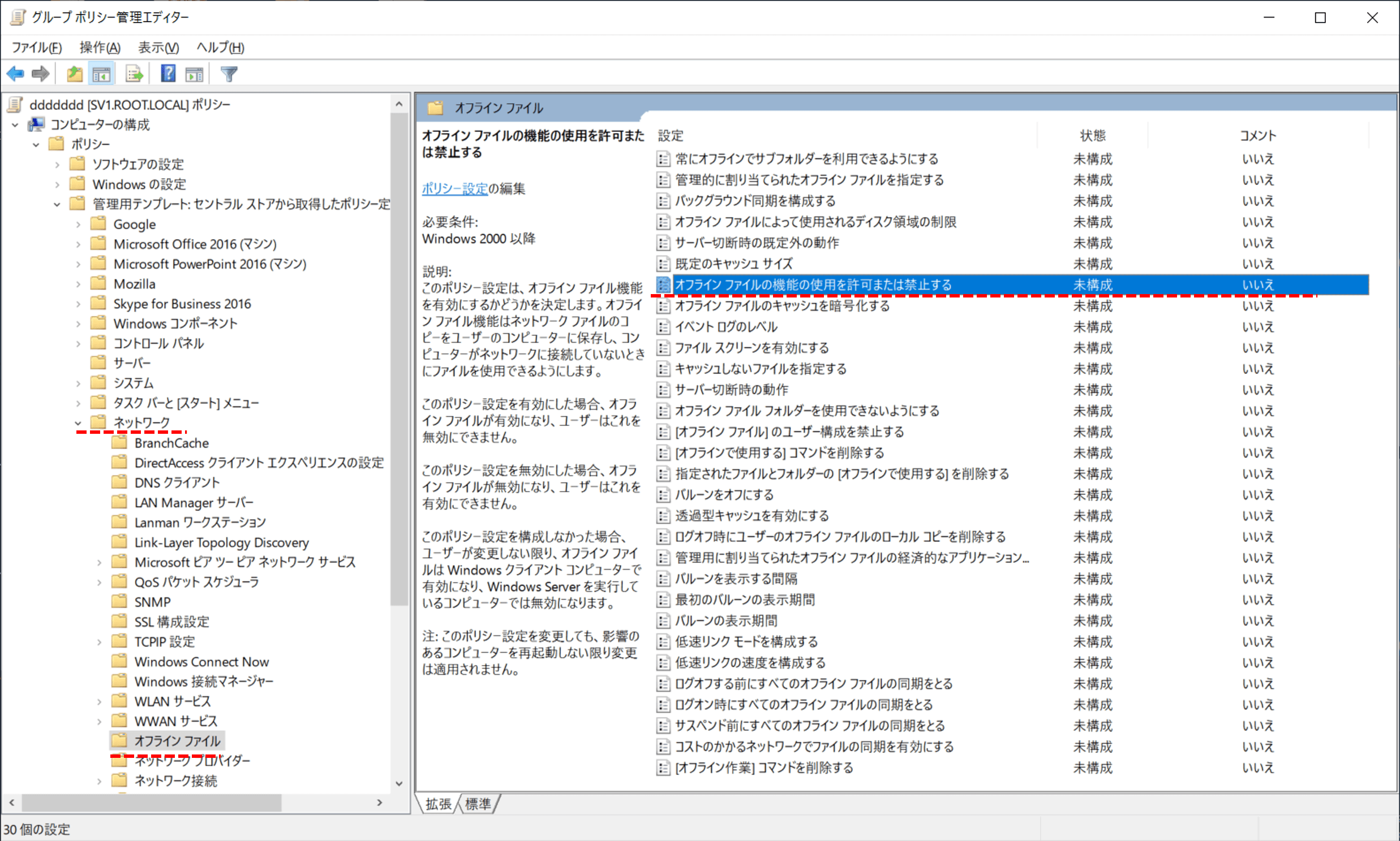
「無効」を選び、設定を保存します。
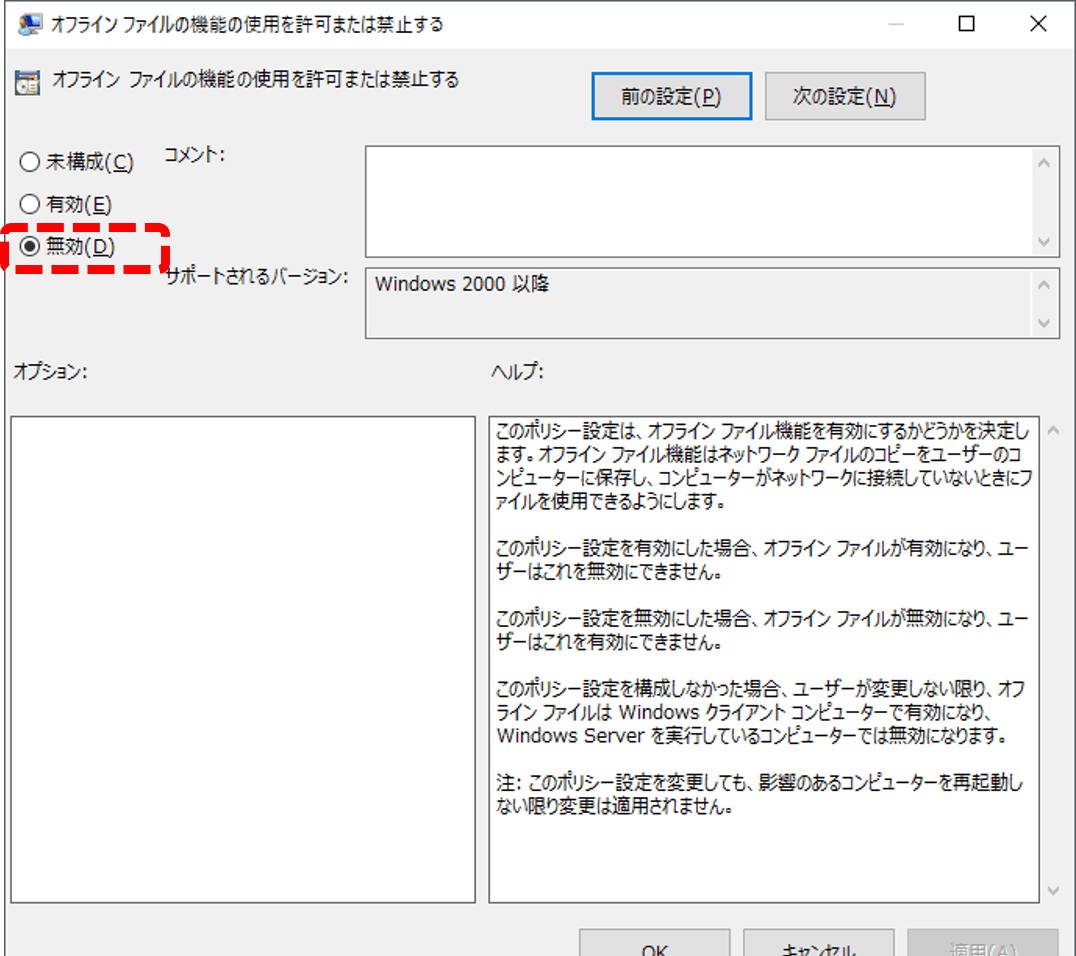
有効:オフラインファイルを有効にし、利用者による無効化を禁止します。
無効:オフラインファイルを無効にし、利用者による有効化を禁止します。
未構成:このGPOで有効・無効を強制しません。単純に「無効」と同じ意味ではなく、OSの既定や利用者の設定、他のポリシーの影響を確認する必要があります。
画像は従来の管理画面の例です。対象Windowsのエディションと利用できる管理機能を確認し、Homeへ非公式ツールでポリシーエディターを追加するような方法は使わないでください。
適用を確認してから再起動する
GPOが対象端末へ届いていない状態で再起動回数だけ増やしても、設定は反映されません。管理者が決めたタイミングでポリシーを更新し、gpresultなどで対象GPOの適用結果を確認します。作業中のファイルを保存し、利用者へ知らせたうえで再起動してください。
「必ず2回再起動が必要」とは限りません。Microsoftの仕様は、設定変更が対象PCの再起動まで有効にならないと説明しています。GPOの受信タイミングによって追加の再起動が必要に見える場合はありますが、回数を固定せず、ポリシーの適用と再起動後の状態を分けて確認します。
対象端末で管理者としてコマンドプロンプトを開く場合の確認例です。これは適用結果の表示であり、ポリシーを変更するコマンドではありません。
gpresult /scope computer /r
目的のGPOが拒否されていないかを調べます。詳しい設定結果が必要ならグループポリシーの結果レポートなども利用します。端末名やドメイン情報を含む結果を公開の場所へそのまま貼らないでください。
同期センターで無効化を確認する
再起動後、「コントロールパネル → 同期センター → オフライン ファイルの管理」を開きます。「オフラインファイルは現在無効です」に相当する表示になり、ポリシーにより利用者が有効化できないことを確認します。表示はOSによって異なる場合があります。
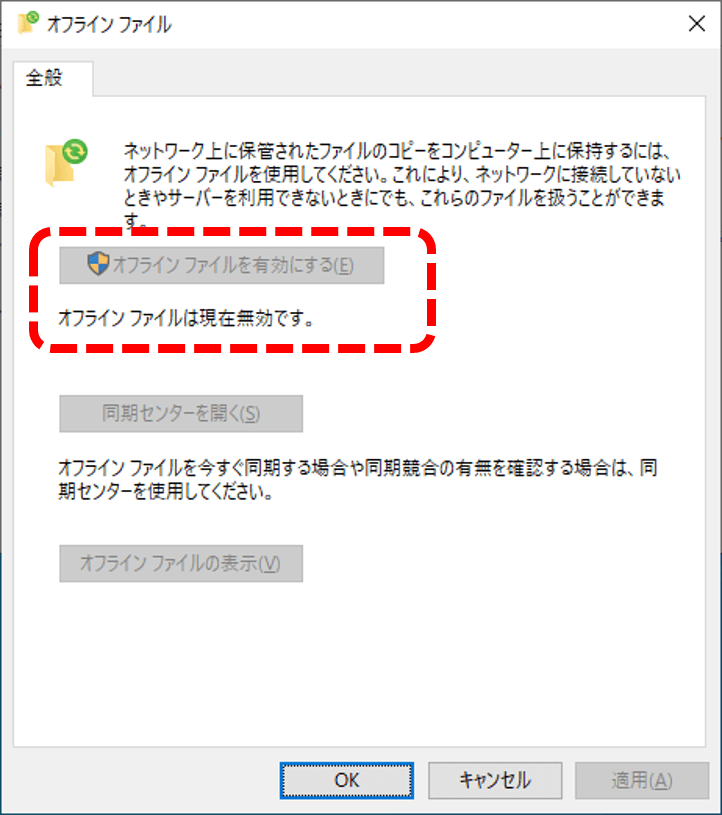
さらに、オンライン状態で必要な共有フォルダーへアクセスできるか、業務アプリやフォルダーリダイレクトに支障がないかを確認します。機能の無効化は、共有サーバー側のファイルを削除する操作ではありません。一方、既存のローカルキャッシュを安全に消去したことの証明にもなりません。
反映されない場合の確認ポイント
対象がユーザーOUだけになっていないか、コンピューターの所属OUへGPOがリンクされているか、セキュリティ・WMIフィルターで除外されていないかを確認します。別GPOやMDMで競合する設定がないか、ドメインへの接続やポリシー更新でエラーが出ていないかも調べます。
GPO適用済みでも表示が変わらない場合は、変更後に対象PCを再起動したかを確認し、イベントログとOS・管理テンプレートの状態を管理者が調査します。サービスを無理に停止したり、キャッシュを削除したりして表示だけ合わせる対応は避けてください。
CSCキャッシュの初期化と混同しない
オフラインファイルの禁止と、CSCキャッシュの初期化・削除は別です。C:\Windows\CSCの所有権を変更して削除したり、FormatDatabaseを設定したりする作業を、この無効化手順に追加しないでください。キャッシュの初期化は未同期の変更を失う危険があり、必要な場合もデータ保護と復旧計画を確認した管理者の別作業になります。
特定のリダイレクトフォルダーだけを対象から外したい場合は、端末全体の機能禁止が過剰でないかを検討します。Microsoftには個別のリダイレクトフォルダーをオフライン対象から外す案内もありますが、対象範囲と既存のキャッシュへの影響は別途確認してください。
設定を戻す場合
変更前に記録した状態へGPOを戻し、適用を確認して再起動します。元が「未構成」だった場合に、理由なく「有効」へ変更すると、新たに利用者の無効化を禁止する設定になります。元の運用と他のポリシーを確認して判断してください。戻した後も同期と共有へのアクセスを確認し、競合があるファイルを安易に上書きしないようにします。
参考資料
Microsoft:オフラインファイルの有効・無効と再起動の要件
Microsoft:個別のリダイレクトフォルダーでオフラインファイルを無効にする
Microsoft:キャッシュ初期化時の未同期変更に関する注意



コメント