
Edgeの新しいタブに出るMSNニュースや広告を減らしたい場合は、新しいタブ右上のページ設定でコンテンツ表示を見直します。ただし、ニュース欄、スポンサー付きリンク、MSNロゴは同じ要素ではありません。コンテンツを非表示にしても、すべてのブランド表示が消えるとは限らない点を先に押さえておきましょう。
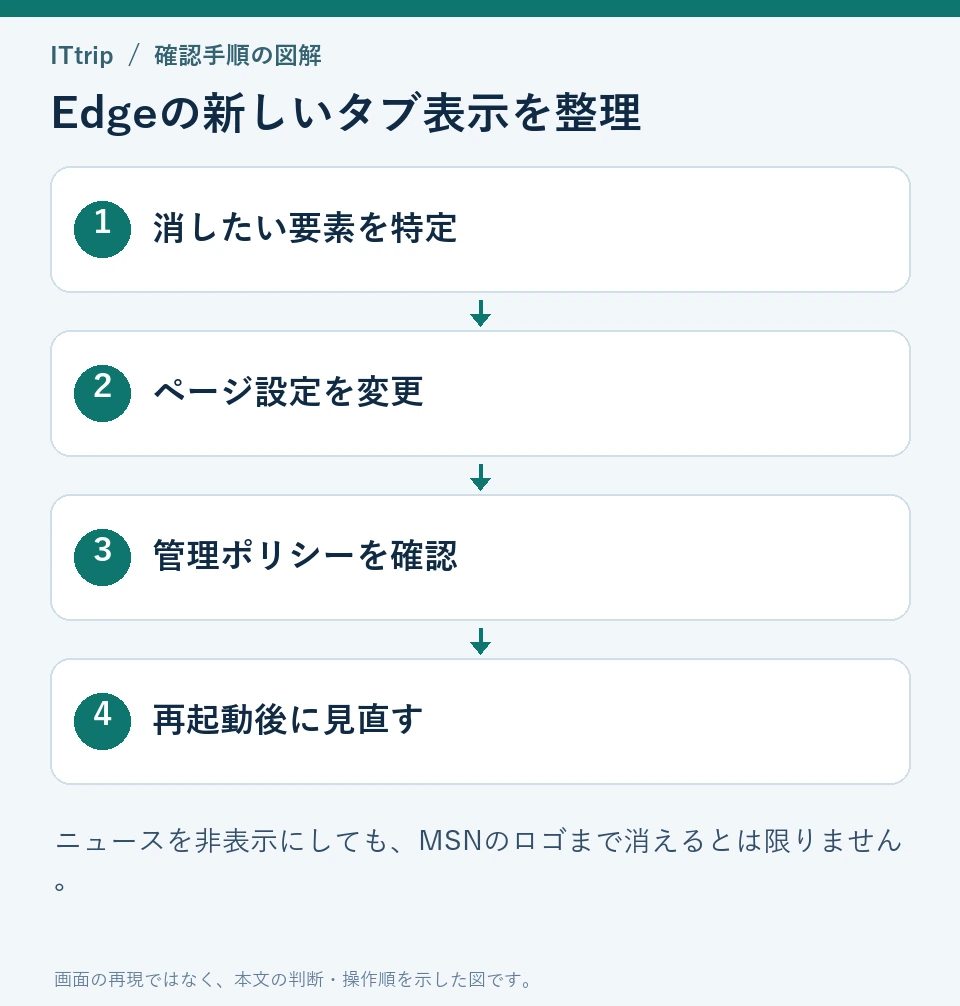

何を消したいかで設定が変わる
- ニュース記事やその中の広告:新しいタブのコンテンツ表示を確認する。
- よく使うサイト欄のスポンサー付きタイル:クイックリンクやプロモーション関連の表示項目を確認する。提供される項目は版や地域で異なる。
- 検索欄付近のMSNなどのロゴ:コンテンツ欄とは別の固定要素の場合があり、標準設定で個別に隠せるとは限らない。
- Edge起動直後に開くMSNページ:新しいタブではなく、起動時のページ設定を確認する。
個人利用は新しいタブのページ設定から
- Ctrl+Tで新しいタブを開き、右上の歯車などのページ設定を開く。
- 「コンテンツ」「レイアウト」などの項目で、ニュースを表示しない設定を選ぶ。名称が違う場合は、プレビューを見ながらコンテンツ欄を隠す選択肢を探す。
- 背景やクイックリンクも必要な項目だけ変更する。画面全体を一度に変えず、ニュース欄が消えたかを順に確認する。
- 新しいタブをもう1枚開き、Edgeを再起動した後も選択が反映されているか確認する。
画面を見るときは、ロゴの有無とニュースカードの有無を別々に記録してください。ニュース欄が非表示になったのにロゴだけ残る場合、同じ操作を何度も繰り返しても効果がない可能性があります。
ホームページ・起動ページ・新しいタブを混同しない
「設定」の「スタート、ホーム、新しいタブ」では、起動時に開くページやホームボタンの移動先を設定できます。ホームページ設定を変えただけで、Ctrl+Tの行き先も同じURLになるとは限りません。「起動するときだけ困る」のか「タブを追加するたびに困る」のかを分けます。
新しいタブを置き換える拡張機能には、その画面を変更できる権限が必要です。標準設定で目的を満たせるなら追加は不要です。導入する場合も配布元と要求権限を確認し、不要になった拡張機能は削除します。ロゴを消すためだけに開発版Edgeへの移行を前提にする必要はありません。
会社・学校のEdgeには管理ポリシーがある
管理者向けにはNewTabPageContentEnabledが用意され、無効にすると新しいタブのMicrosoftコンテンツを表示しない設定を管理できます。「ニュース表示を制御するポリシーはない」という説明は正しくありません。ただしOS、Edgeの版、プロファイルの種類による適用条件は公式ページで確認します。
利用者はedge://policyでポリシー名・状態を確認できます。組織管理の設定がある場合、個人でレジストリを上書きせず管理者へ希望を伝えます。管理者は少数端末で反映結果を確認し、ニュース欄と残るブランド表示を区別して案内してください。
設定後に確認すること
新しいタブの確認では、ニュース非表示とロゴ非表示を別の結果として扱います。期待する項目だけが消え、検索や必要なリンクが引き続き使える状態なら目的を満たしています。設定が戻る場合は、使用プロファイル、管理ポリシー、拡張機能を順に確認しましょう。


コメント