
LightPDFはブラウザーからPDFを変換・編集できるサービスですが、多くのWeb機能ではファイルをサービス側へアップロードして処理します。「インストール不要」と「端末外へ送信しない」は同じ意味ではありません。公式ヘルプ、プライバシーポリシー、利用する個別ツールの説明を確認し、ファイルの機密度と組織ルールで利用可否を決めるのが結論です。
個人情報、顧客資料、契約書、医療・人事・財務情報、未公開設計、認証情報を含むPDFは、会社の承認や契約確認なしにアップロードしないでください。匿名化したコピーか、承認済みのオフライン製品を使います。
LightPDFの基本的な仕組み
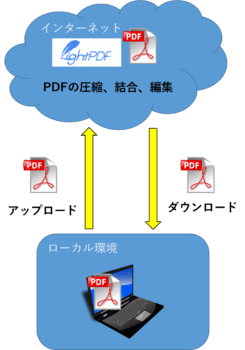
- ブラウザーでツールページを開き、PDFまたは変換元ファイルを選びます。
- ファイルがネットワーク経由でサービスへ送信され、変換、圧縮、OCR、編集などの処理が行われます。
- 処理結果をブラウザーへダウンロードします。機能によってアカウント、クラウド保存、AI処理の有無が異なります。
- サービス側は一定条件でアップロードファイルを削除すると説明していますが、アカウント情報、ログ、問い合わせ情報などは別の保持条件になり得ます。
公式ツールページには転送暗号化や一定時間後の自動削除に関する説明があります。ただし、これは運営者自身の説明であり、すべての機能、地域、障害時バックアップ、法令対応、委託先まで独立監査で保証するものではありません。実際に使う機能のページと最新ポリシーを同じ日に確認します。
「安全」を分解して考える
- 通信の安全: HTTPSで転送されるか、証明書警告や偽サイトでないか
- 保管の安全: アップロード、処理中コピー、結果、バックアップがいつ消えるか
- アクセス管理: 運営者、委託先、アカウント共有、公開リンクの権限
- 法務・契約: 保存地域、越境移転、DPA、再委託、法令開示、利用規約
- ファイルの安全: マクロ、添付、リンク、メタデータ、電子署名が変化しないか
- 可用性: 失敗、破損、変換崩れ、サービス停止時に原本を戻せるか
TLSで暗号化されていても、処理のためにサーバー側では内容へアクセス可能な形になる場合があります。「暗号化通信だから運営者にも見えない」とは限りません。パスワード付きPDFを扱う機能では、解除用パスワードの送信・保持説明も確認し、使い回しパスワードを入力しません。
プライバシーポリシーで見る項目
LightPDFのプライバシーポリシーでは、サービス利用時の情報、端末やIP等の情報、アカウントや問い合わせに関する情報、第三者サービス、保持、削除、安全管理などを確認します。アップロードファイルの自動削除時間だけを切り出さず、ログ、アカウント、サポートへ送った添付、法的保持の例外を読みます。
ポリシーは改定されます。利用日、参照URL、版または更新日、使った機能、ファイル分類、承認者を記録すると、後から判断根拠を説明できます。無料/有料、ログイン有無、デスクトップ版/Web版で条件が同じとは限らないため、画面名称で識別します。
アップロード前の判定
- 公開済みで、第三者へ再送しても問題ない資料か
- 氏名、メール、住所、社員番号、顧客番号、位置情報が残っていないか
- 黒塗りの下に文字が残る、コメント、変更履歴、添付、フォーム値、画像OCRがないか
- 会社のクラウド利用基準と委託先審査を通過しているか
- データ保存地域、再委託、削除証明、事故通知について契約要件を満たすか
- 同じ処理を端末内の承認済みソフトで実行できないか
見た目の黒い四角を重ねただけの「黒塗り」は、下のテキストをコピーできることがあります。墨消し専用機能で内容を削除し、別のPDFビューアーで選択、検索、コピー、オブジェクト抽出を試します。ファイル名や文書プロパティ、作成者名も忘れず確認します。

比較的安全に試す手順
- 公式URLをブックマークから開き、ドメインとHTTPSを確認します。検索広告の類似サイトを避けます。
- 機密情報を含まないダミーPDFを作り、必要な一機能だけを試します。
- 変換前原本を読み取り専用の別場所へ保存し、アップロード用コピーを作ります。
- 処理後ファイルをマルウェアスキャンし、別ビューアーでページ数、文字、画像、リンク、注釈、フォーム、署名を確認します。
- 不要なアカウント、クラウド保存、共有リンクを削除し、ログアウトします。
- 承認記録、利用日、機能、結果、削除操作を残します。
電子署名付きPDFを編集・変換すると署名が無効になることがあります。法的証拠や申請書は原本を上書きせず、処理後を別名保存します。OCRやAI要約の結果には誤認識があるため、数字、氏名、日付、否定表現、表を原本と突合します。
利用を避けるべき場面
秘密保持契約の対象、要配慮個人情報、未公表決算、脆弱性情報、IDやQRコード、秘密鍵、パスワード、顧客から再委託を禁じられた資料には使いません。「すぐ削除されるはず」では契約上の許可になりません。情報管理部門が承認した環境へ切り替えます。
社内端末からアクセスできることも利用許可を意味しません。シャドーITを避けるため、利用可能なPDFツール、機密区分ごとの可否、例外申請、事故時連絡先を社内ポータルに明記します。無料サービスへ各自が同じ資料を何度も送る状況をなくします。
オフライン代替を選ぶ
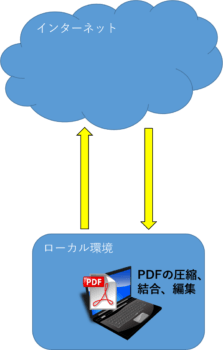
機密PDFは、組織管理下のデスクトップPDFソフト、OS標準印刷、承認済みOCR、隔離された仮想環境など、端末内または管理下サーバーで処理します。オフライン製品でもテレメトリ、クラウドAI、自動アップロードがあるため、ネットワーク通信と設定を確認します。
変換品質が重要なら、原本の種類別に試験セットを作ります。縦書き、ルビ、表、スキャン、透明、埋め込みフォント、パスワード、署名、注釈を含め、出力差を記録します。「開けた」だけで合格にせず、検索可能性と印刷結果も見ます。
事故に気づいたら
誤って機密PDFを送信した場合は、同じファイルを再アップロードして確認せず、時刻、URL、機能、アカウント、ファイル名、機密区分を記録します。組織のインシデント窓口へ連絡し、アカウント上の削除、共有停止、運営者への削除依頼、関係者通知を指示に従って進めます。ブラウザー履歴削除だけではサーバー側のデータは消えません。
安全性はサービス名だけで固定評価できません。最新ポリシー、利用機能、契約、ファイル内容、端末、操作を合わせて判断します。公開資料の単発変換と、顧客データを含む定常業務では結論が変わる、と理解して使い分けてください。
ブラウザーとアカウントの注意
個人アカウントと会社アカウントを同じブラウザープロファイルで混ぜると、アップロード先、クラウド保存、共有相手を誤りやすくなります。会社が許可する管理プロファイルを使い、パスワード保存、同期、拡張機能、ダウンロード先を確認します。共有PCやゲストモードで機密PDFを扱いません。
ログインせず使える機能でも、IPや端末情報、Cookie、利用状況が扱われる可能性があります。「アカウント不要=匿名」ではありません。アカウントを作るなら多要素認証、固有パスワード、退職・異動時の回収、共有禁止を管理します。
定期利用は契約と運用を見直す
月に何十件も同じ種類のPDFを処理するなら、無料Webツールの単発利用ではなく、会社契約、API、デスクトップ製品、オンプレミス処理を比較します。データ処理契約、サポート、稼働率、削除証明、監査ログ、費用、従業員教育まで含めると、見かけの無料より管理された製品が安い場合があります。
定常業務では、入力ファイルの分類チェック、匿名化、承認、出力検証、削除、事故連絡を作業手順へ組み込みます。担当者の注意力だけに依存せず、DLPやアクセス制御で未承認サイトへの送信を防ぐことも検討します。






コメント