
無料のオフィススイートApache OpenOfficeをWindowsへ導入する手順です。Writer、Calc、Impressなどで文書、表計算、プレゼンテーションを作れますが、Microsoft 365/Officeと完全互換ではありません。特に現行のdocx・xlsx・pptxを継続的に編集して相手へ返す業務では、保存形式、マクロ、レイアウトを先に検証してください。「無料だから全面移行」ではなく、用途と互換性で選びます。
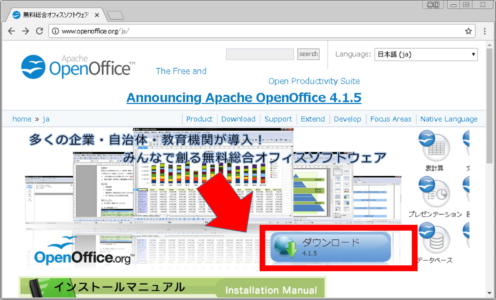
ダウンロードはApache OpenOffice公式サイトから行い、広告の「Download」ボタン、非公式ミラー、同梱ソフト付きインストーラーを避けます。既存文書を上書きせず、まずコピーで検証してください。

導入前に確認すること
- Windowsのエディションとアーキテクチャ、空き容量、管理者権限
- 利用する言語、辞書、入力方式、既定フォント、プリンター
- 主なファイル形式がODFか、docx・xlsx・pptxか、古いOffice形式か
- VBA/マクロ、アドイン、外部データ、電子署名、差し込み印刷の有無
- 取引先・学校・行政が指定する製品や提出形式
- 更新、脆弱性情報、ユーザー設定、テンプレートの管理担当
公式ページの最小要件は下限です。大きな表計算や画像の多いプレゼンテーションでは、メモリとストレージの余裕が必要です。JavaはOpenOfficeに同梱されず、一部機能だけが要求します。必要性を確認せず古いJavaを追加しないでください。
公式サイトからダウンロードする
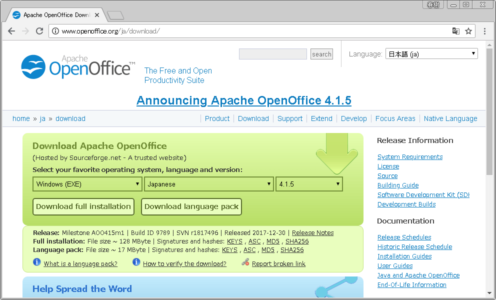
- Apache OpenOfficeの公式ダウンロードページを開き、URLがopenoffice.org配下であることを確認します。
- OS、言語、表示された最新版を選びます。版番号はこの記事の固定値より公式表示を優先します。
- ダウンロードリンクの遷移先とファイル名を確認します。ミラーから取得する場合も公式導線を使います。
- 可能なら公式が提示するハッシュや署名情報を確認し、組織のマルウェアスキャンを通します。
- インストーラーを業務共有へ無断で再配布せず、ライセンスと社内配布手順に従います。
公式手順では、Windows用の自己解凍形式を実行するとファイルが展開され、その後Setup.exeでインストールが進みます。展開先と本体のインストール先は別です。インストール後、不要なら展開用フォルダーを削除できますが、実行中や社内配布に使っていないことを確認します。
Windowsへインストールする
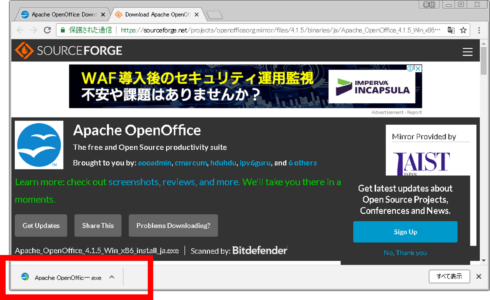
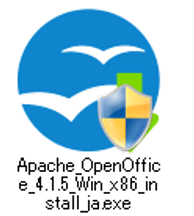
- ダウンロードした実行ファイルのプロパティで発行元と入手元を確認し、マルウェアスキャンします。
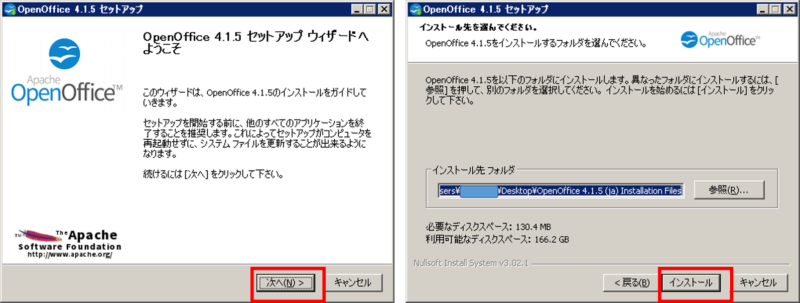
- 実行してセットアップファイルの展開先を指定します。管理対象PCではソフトウェア配布ポリシーを優先します。
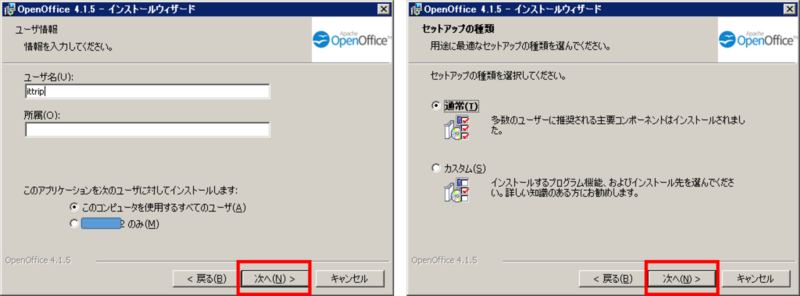
- セットアップウィザードで使用許諾、ユーザー情報、インストール種類、保存先を確認します。
- 標準構成かカスタム構成を選びます。不要コンポーネントを外す場合は後で必要になる機能を記録します。
- ファイル関連付けを選ぶ画面では、既存のMicrosoft Office既定アプリを変更するか慎重に判断します。
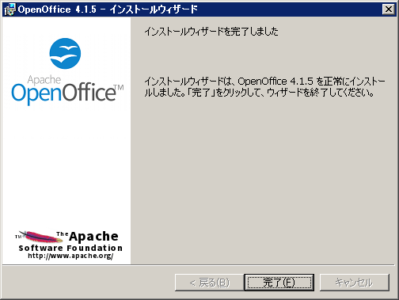
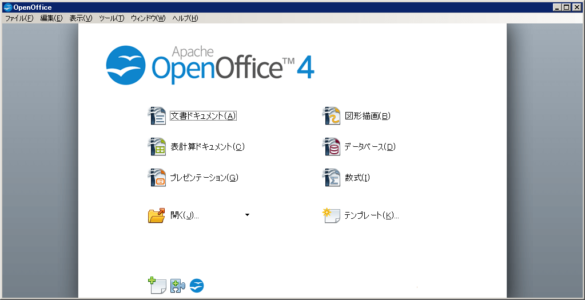
- 完了後にOpenOfficeを起動し、更新情報、言語、保存形式、バックアップ設定を確認します。
業務PCへ一斉導入する前に、代表ユーザー数名でパイロットします。Microsoft Officeと共存させる場合は、ファイル関連付けをOpenOfficeへ一括変更しない方が混乱を減らせます。Windowsの「既定のアプリ」で拡張子ごとに確認し、ヘルプデスクへ戻し方を用意します。
最初に保存形式を決める
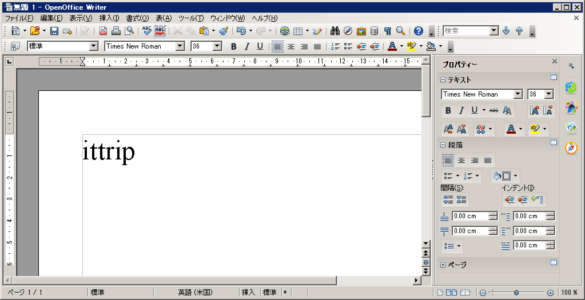
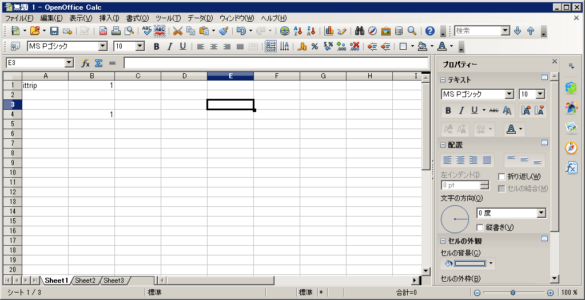
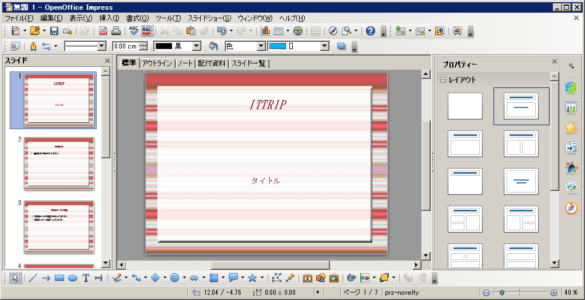
OpenOfficeの標準はOpenDocument Formatです。Writerはodt、Calcはods、Impressはodpを基本にします。組織内でOpenOfficeだけを使い、長期保存するならODFが自然です。一方、相手がMicrosoft Officeを使う場合は、互換形式へ保存した際の警告を読み、機能が失われないか確認します。
Apache OpenOfficeの公式ドキュメントでは、docx・xlsx・pptxなどOOXMLの読み込みと保存の対応が同一ではありません。特にxlsxでの往復編集を前提にしないでください。必要ならLibreOfficeやMicrosoft Office、Web版Officeなどを比較し、提出形式に対応する製品を選びます。
互換性テスト
- Writer: ページ区切り、段組み、目次、脚注、差し込み、変更履歴、フォント
- Calc: 数式、名前定義、日付、条件付き書式、入力規則、ピボット、グラフ
- Impress: テーマ、フォント、動画、画面切り替え、発表者ノート
- 共通: マクロ、署名、埋め込み、リンク、アクセシビリティ、印刷
- 日本語: 縦書き、禁則、ルビ、全角半角、文字コード
- 相手側: Microsoft Officeで開き直し、PDF化、印刷、再保存
テストは新規の簡単な文書だけでなく、実務で最も複雑な匿名化済みサンプルを使います。開く、編集、保存、OpenOfficeで再度開く、Microsoft Officeで再度開く、PDF/印刷する、という往復で確認します。差異のある機能を利用禁止にするか、元製品を残すかを決めます。
安全な運用設定
マクロは信頼できる署名と場所に限定し、メール添付やダウンロード文書のマクロを安易に有効化しません。自動更新、拡張機能、テンプレート、ユーザープロファイルを管理し、脆弱性情報を追う担当を決めます。無料ソフトでも更新不要にはなりません。
自動保存とバックアップコピーを設定しても、端末故障やランサムウェアへのバックアップとは別です。組織のバージョン管理、ファイルサーバー、クラウド保護へ保存します。個人PCではOneDrive等の同期競合とロックをテストし、同時編集が必要なら別製品を検討します。
Microsoft Officeから移行する判断
- 閲覧・簡単な新規作成が中心でODFまたはPDF納品なら適合しやすい
- 複雑なxlsx、VBA、Access、Power Query、共同編集が中心なら代替になりにくい
- 取引先のテンプレートや電子申請が製品指定なら指定環境を残す
- ライセンス費だけでなく変換確認、教育、ヘルプデスク、再作業を含めて比較
- 全員一斉ではなく、用途別にOpenOffice、LibreOffice、Microsoft 365等を選択
- 撤退基準と元アプリへ戻す方法をパイロット前に決める
「高額なMS Officeからの脱却」は、機能を使わない端末では有効な選択肢です。しかしファイル崩れの確認作業や業務停止がライセンス差額を超えることもあります。対象部署の文書棚卸しと互換性テストを数字で評価し、適合する端末から段階移行します。
アンインストールと切り戻し
問題があれば、作成文書とOpenOfficeユーザープロファイルをバックアップし、Windowsのアプリ管理からアンインストールします。ファイルを削除する前にODF文書を別製品で読めるか、PDFや互換形式へ変換すべきか確認します。ファイル関連付けを元のOfficeアプリへ戻します。
導入台帳には版、言語、入手URL、ハッシュ/署名確認、設定、拡張機能、利用部署、互換性の既知制限、更新日を残します。インストールできた時点ではなく、代表文書の往復テストと復元・切り戻しが成功した時点を完了とします。
利用者向けの最小教育
導入時は、ODFとOffice形式の違い、互換性警告の意味、原本を上書きしない保存方法、マクロを有効にしない判断、問い合わせ先を短い手順書で共有します。画面が似ていても操作名や機能が異なるため、既存Officeの手順をそのまま読み替えさせません。
研修用ファイルは機密情報を含まない複製を使い、保存先とファイル名に「練習用」を明示します。移行後の問い合わせ件数、変換崩れ、作業時間を測り、費用削減だけでなく利用者負荷を含めて継続可否を見直します。




コメント