
OneNoteで付箋がスマートフォンへ同期しないときは、最初に「WindowsのSticky Notes」「OneNoteの通常ページ」「クイックノート」「Samsung Notes」を区別します。Sticky Notesは、同じMicrosoftアカウントにひも付いた付箋としてWindows、OneNoteモバイル、Webなどへ同期されますが、通常のOneNoteページとは保存先と表示場所が異なります。未同期の付箋がPCだけに残る状態でアプリをリセット・削除すると内容を失うおそれがあります。まず最新内容を保全し、アカウント、表示フィルター、手動同期、Web表示、アプリ更新、組織アカウントの要件を順に確認します。

付箋とOneNoteページを最初に見分ける
黄色いカードとして作成したSticky Notesは、OneNoteノートブック内のページと同じものではありません。OneNoteのフィードやAndroidのホーム画面には、ノートブックページ、Sticky Note、Samsung Noteがまとめて表示されるため、見た目だけで保存先を判断しにくくなります。対象カードの種類、作成したアプリ、アカウント、最終更新時刻を記録します。
Android版OneNoteではホーム画面のフィルターからノートの種類とサインインアカウントを絞れます。フィルターが「Notebook Page」だけならSticky Noteは表示されません。iPhoneではOneNote内のSticky Notes表示、iPadでは「ホーム」タブのSticky Notesアイコンが案内されています。UIは更新で変わるため、付箋ボタンが見当たらない場合は検索だけで判断せず、アプリ版とアカウントを確認します。
最新の付箋がある端末で内容を保全する
同期を直す前に、PCとスマートフォンで同じ付箋を開き、最後の一文、色、更新時刻を比較します。最新内容がPCにしかないなら、その付箋を閉じたりSticky Notesをリセットしたりする前に、組織の情報管理ルールに沿って内容を安全に保持します。機密情報を個人メールや未承認クラウドへコピーせず、承認済みの文書やOneNoteページへ一時複製します。
Microsoftは、サインインせずローカルだけで付箋を使っている場合、アプリのアンインストールやリセットでローカルノートが削除され得ると案内しています。「同期しないから再インストール」を最初の操作にしません。保全した付箋のタイトル相当の先頭文、作成端末、確認日時を記録し、原因確認中は複数端末で同じ付箋を同時編集しないようにします。
すべての端末で同じアカウントを使う
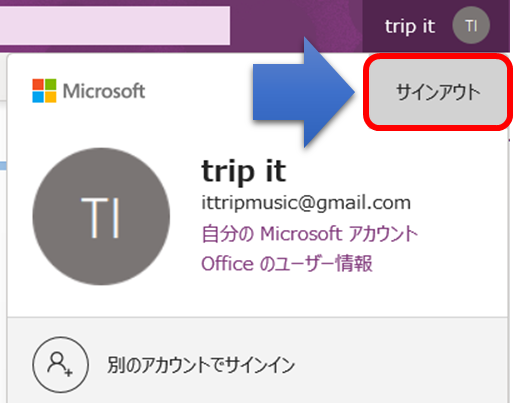
Sticky Notesを複数端末で見るには、各端末を同じMicrosoftアカウントへサインインさせる必要があります。PCのSticky Notes設定で表示されるアカウントと、スマートフォンのOneNoteに追加されたアカウントを文字単位で照合します。個人用Microsoftアカウントと職場または学校アカウントは、似たメールアドレスでも別の保存領域です。
Android版OneNoteは複数アカウントのノートを一つのホーム画面へ表示できるため、アカウントフィルターが原因で見落とすことがあります。OneNoteフィードでも、現在選択中のアカウントに関連するノートが表示されます。アカウントを切り替えた後は一覧を更新します。パスワード、認証コード、完全な会社アドレスを公開フォーラムへ貼らず、組織アカウントの問題は管理者へ安全に伝えます。
WindowsのSticky Notesで手動同期する
Windows 10またはWindows 11のSticky Notesで、まずノート一覧を開きます。一枚だけが表示されている場合は、右上の三点メニューなどからノート一覧へ戻ります。設定を開き、サインイン中のアカウントを確認してから「Sync now」または「今すぐ同期」を実行します。完了を待ち、エラーが出た場合はメッセージと時刻を記録します。
Microsoftのトラブルシューティングでは、正しいアカウントと新しいアプリ版を使っていても同期しない場合に手動同期を試すよう案内しています。同期ボタンを連打したり、途中でPCを再起動したりせず、一回の処理を待ちます。付箋数が多い、画像付き付箋がある、回線が遅い場合は時間がかかります。PCの日時とタイムゾーンが大きくずれていないことも確認します。
Web表示でクラウドへ届いたか確認する
同じアカウントでWeb版のSticky NotesまたはOneNoteフィードを開き、PCの最新付箋が見えるか確認します。Webに最新内容があれば、PCからクラウドへの同期は完了しており、スマートフォン側のアカウント、フィルター、更新、ネットワークを重点的に調べられます。Webにも見えなければ、PC側のサインインまたはアップロードが完了していません。
Webへサインインするときは、検索結果の非公式ログインページではなくMicrosoftの公式サービスから開きます。共用PCではブラウザーへ資格情報を保存せず、作業後にサインアウトします。Webで同名付箋が複数ある場合は、本文と更新時刻で識別します。Web上の付箋を削除して同期を試す方法は、削除が他端末へ反映される可能性があるため避けます。
スマートフォン側を更新して一覧を再読み込みする
iPhone、iPad、Androidで、公式アプリストアからOneNoteの更新があるか確認します。Android版ではホーム画面を下へスワイプしてフィードを強制更新できる場合があります。OneNoteを前面に表示し、安定したWi-Fiまたはモバイル通信で同期を待ちます。機内モード、データセーバー、低電力モード、バックグラウンド通信制限が有効なら、組織方針の範囲で一時的に確認します。
Androidタブレットなど、一部の端末形態ではOneNoteフィードの提供状況が電話と異なるとMicrosoftは案内しています。その場合は「機能が消えた」と決めつけず、OneNote for the webやOutlook on the webなど、現在公式に提供される表示先を確認します。付箋ボタンが突然消えた場合も、先にOneNoteを更新します。アンインストールは未同期データを保全し、Webへ届いたことを確認した後の候補です。
ネットワークとサービス障害を切り分ける
PCとスマートフォンでブラウザーを開き、Microsoftの別ページへ安定して接続できるか確認します。公衆Wi-Fiの同意画面、VPN、プロキシ、企業の条件付きアクセス、端末時刻のずれが認証と同期へ影響することがあります。別回線へ切り替える場合は、会社の機密データを許可されていない回線で扱わないようにします。
複数の利用者や端末で同時に同期できないなら、端末設定よりMicrosoft 365やExchange Online側の状態を疑います。個人向けサービス状態または組織のMicrosoft 365管理センターを、権限のある担当者が確認します。障害中にアカウントを何度も追加・削除しても直らず、ローカル付箋を失う危険が増えます。発生時刻、影響アカウント種別、回復後の同期結果を記録します。
職場・学校アカウントのExchange要件を確認する
MicrosoftのSticky Notesトラブルシューティングでは、職場または学校アカウントで付箋を保存・同期するにはExchange Onlineメールボックスが必要と説明されています。オンプレミスExchangeだけのアカウントや、メールボックスが割り当てられていないアカウントでは同期できない場合があります。利用者が個人アカウントへ業務付箋を移して回避しないようにします。
「Exchange Online mailbox is required」などの表示がある場合は、管理者へエラー全文、ユーザー種別、発生時刻を伝え、ライセンスとメールボックス状態を確認してもらいます。Sticky Notesへのサインイン自体が組織ポリシーで無効化されている場合もあります。管理者の制御を個人設定や非公式ツールで回避せず、許可されたOneNoteノートブックなど代替の記録場所を相談します。
OneNoteフィードの変更と表示先を理解する
MicrosoftはWindows版OneNote内の従来のOneNoteフィードを新しいSticky Notes体験へ置き換える予定を案内しています。一方、OneNote for the webやOutlook on the webなど他のフィード表示先には変更がない時点の説明もあります。PCの画面が以前の手順と違っても、付箋データが消えたとは限りません。製品名、版、表示しているアプリを確認します。
OneNoteフィードは、同じアカウントのOneNoteページ、Sticky Notes、Samsung Notesを統合表示します。パスワード保護ページ、制限付きアカウント、管理者が接続エクスペリエンスを無効にした環境では、一部のページがフィードに出ない場合があります。フィードに出ないこととノートブック自体が同期していないことを分け、通常のノートブック一覧やWebでも確認します。
クイックノートとSamsung Notesを混同しない
Androidの旧クイックノートはOneNoteノートブックのQuick Notesセクションを使う仕組みで、Sticky Notesへ置き換えが進んでいます。クイックノートが見つからないときは、付箋一覧だけでなく、本人名のノートブックとQuick Notesセクションを確認します。ノートブックやセクション名を不用意に変更すると、従来の同期経路を見つけにくくなります。
Samsung Notesは、選んだフォルダーをMicrosoftアカウントへ同期し、OneNoteフィードで参照できる別のノート種別です。OneNoteフィードからSamsung Noteを直接編集・削除できないという制約があります。Samsung Noteが更新されない問題をSticky Notesの同期手順だけで直そうとせず、Samsung Notes側の同期対象フォルダーと同じMicrosoftアカウントを確認します。
修正後は双方向の小さなテストで確認する
PCのSticky Notesで機密性のない一意なテスト文を追記し、手動同期後にWebとスマートフォンへ現れるか確認します。次にスマートフォンで別のテスト文を追記し、WebとPCへ戻るか確認します。一方向だけの確認では、ダウンロードはできてもアップロードできない問題を見落とします。各同期が完了してから次の端末を編集します。
テスト後は、アカウント、端末、アプリ版、実施操作、エラー、Webで確認した時刻を記録します。再発条件が低電力モード、VPN、Exchangeメールボックス、アカウントフィルターなら、運用手順へ反映します。同期が戻っても、PCだけに残っていた保全コピーをすぐ削除せず、すべての端末で本文が一致したことを確認してから、組織の保存期間に従って整理します。
確認チェックリスト
- 対象がSticky Note、OneNoteページ、Quick Note、Samsung Noteのどれか確認したか
- 最新内容がある端末で未同期データを安全に保全したか
- PC・スマートフォン・Webで同じMicrosoftアカウントを使っているか
- ノート種類とアカウントの表示フィルターを解除・確認したか
- Windowsで「今すぐ同期」を実行し、エラーと時刻を記録したか
- 公式アプリストアでOneNoteとSticky Notesを更新したか
- 職場・学校アカウントのExchange Onlineメールボックス要件を確認したか
- PCからスマホ、スマホからPCの双方向テストを完了したか


コメント