
新しいOutlookのMarkdown風変換は、本文の形式、Editorの自動修正、Auto format optionsを分けて確認します。
アンダースコアやアスタリスクの入力で意図せず斜体・太字になる場合、まず新しいOutlook、Outlook on the web、従来のOutlookのどれを使っているか確認します。HTMLの装飾を保ったままMarkdown風変換だけを必ず止める手順は、今回確認した公式資料では確定できませんでした。原文の「Wordの設定をオン→オフにすれば新Outlookで解決」という保証はしません。
| 必要なこと | 確認する操作 | 注意点 |
|---|---|---|
| コードやファイル名の文字を優先 | 対象メールをプレーンテキストへ変更 | 太字・色・本文内画像等の装飾を失う |
| HTMLの装飾を保ちたい | 自動変換直後のUndoと、送信前の原文照合 | 一括無効化や全入力での成功を保証しない |
| 箇条書き等の自動書式を止めたい | 新OutlookのAuto format options | アンダースコア変換の専用設定とは確認できない |
| 単語修正・先頭大文字化を止めたい | Editor Settingsの該当スイッチ | Markdown風変換とは別、公式の言語条件も確認 |
| 従来のOutlookを使っている | その版のEditor Options/AutoCorrect | 新Outlookへ同じ設定が連動すると扱わない |

OutlookのMarkdownと、メール形式は別の話
Microsoft Q&Aには2024年、新しいOutlookで_this_や複数アンダースコアを含む文字列が意図せず斜体になる利用者の報告があります。個別投稿は当時の症状の記録であり、現在の全ユーザーの動作や、Wordとの設定連動を証明する仕様書ではありません。
新しいOutlookの公式なメール作成形式はHTMLとプレーンテキストです。HTMLで文字を装飾できることと、一般のMarkdown文書の見出し、表、コードフェンス等をすべて解釈することは同じではありません。「Markdownをそのまま送れる」「バッククォート3つで必ずコードが保護される」とは案内しません。
装飾が不要な一通をプレーンテキストにする
- 新規メールを作る。返信/転送の場合は対象の作成画面を開く。
- 閲覧ウィンドウ内で作成しているなら「ポップアウト」で別ウィンドウへ出す。
- 作成ウィンドウの「オプション」(Options)から「プレーンテキストに切り替え」(Switch to plain text)を選ぶ。
- 確認が出た場合は装飾が失われる影響を確認してOKを選ぶ。
- アンダースコアを含む文字列を原文と比べ、必要な画像は添付で扱う。
この形式は太字、斜体、色、本文内画像等をサポートしません。文字の内容を優先するメールには向きますが、装飾が必要な署名や案内では影響を先に確認します。HTMLへ戻しても、プレーンテキスト化で失った装飾が自動復元されるとは限りません。必要なら変換前の下書き内容を保管してください。
今後の新規メールをプレーンテキストにする
- Outlookの「設定」を開く。
- 「メール」→「作成と返信」(Compose and reply)へ進む。
- 「メッセージ形式」でHTML/Plain textの選択を確認し、プレーンテキストを選んで保存する。
- 新しいメールを一通開き、形式と署名の見え方を確認する。
この設定は新規メールの既定です。返信や転送は、元のメールの形式と現在の作成画面を確認し、必要なら一通ごとに切り替えます。設定を変えたのに一つの返信だけ違うことを、直ちに設定の破損とは判断しません。
新Outlookにも自動書式設定はある:対象を見分ける
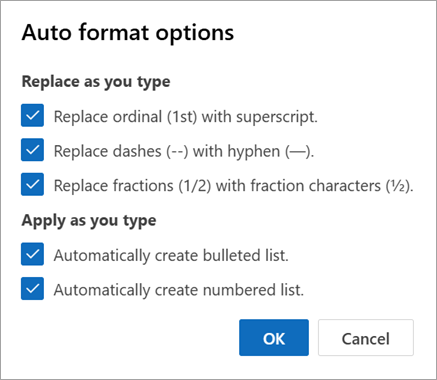
現在のMicrosoft公式案内は、新しいOutlookとWeb版について「Auto format options」をリボンから開く手順を示しています。そのため、原文の「新Outlookには自動書式の設定が一切ない」は訂正します。項目が見えにくい場合は作成ウィンドウとリボンの追加メニューを確認してください。
公式の画面例では、序数の上付き、ダッシュ、分数、箇条書き、番号付きリストの自動変換が表示されています。この例にアスタリスク/アンダースコアの無効化チェックは確認できませんでした。公式の説明画像は実際の配布中アカウント画面そのものではないので、全テナントで永久に同じ項目だとも断定しません。自分の画面にある設定の対象を見て、少量の下書きで結果を比較します。
Editorの自動修正とMarkdown風変換を混同しない
新しいOutlookのメール作成リボンでEditor → Editor Settingsを開くと、自動修正や自動大文字化の設定を確認できます。公式資料はこれらを英語向けの機能として案内しています。校正候補、文法、明瞭さの提案、候補数の表示も別の設定です。
Editorの提案表示を消しただけで、入力した文字列の自動装飾が止まるとは限りません。反対に、自動修正のスイッチを変えても変換が残る場合、それだけでOffice全体の修復が必要とは判断しません。何を入力した時に何が変わったかを記録し、メール形式や自動書式と比較します。
HTMLを保持する場合の暫定対応と確認
- 実データではなく、customer_order_idや_test_などの短い例で症状を確認する。
- 変換が起きた直後に、本文へフォーカスを置いたままCtrl+Zで直前の操作を取り消し、文字と書式を見直す。
- 取り消しが入力文字まで戻す場合や変換が再発する場合は、それ以上Undoを繰り返さず原文から修正する。
- 必要な箇所を送信前に原文と比較し、文字の欠落・置換がないか確認する。
- 長いコード等で正確な受け渡しが必要なら、組織で許可されたテキストファイルや保管先リンクの併用を検討する。
Ctrl+ZはMicrosoftが案内する直前操作のUndoですが、特定の自動変換だけが常に独立したUndo単位になるという保証ではありません。Backspaceは文字を消すキーなので、無条件で代用しません。全角の_、余分なスペース、バックスラッシュ等で回避するとコードやパスの意味を変える可能性があり、実行用文字列では置き換えないでください。
HTMLでのコード受け渡しでは、受信側の表示やコピー後の内容も違う場合があります。重要な文字列は、許可されたテスト送信や受信側のコピー比較で確認してください。メール本文の見た目だけでソースコードの完全一致を判断しません。
Wordの設定を切り替える説明を新Outlookへ流用しない
従来のOutlookの公式設定はFile → Options → Mail → Editor Options → Proofing → AutoCorrect Optionsです。一方、新しいOutlookはWebView2を使うWeb体験に基づくアーキテクチャとして説明されています。従来版のWord/Editor設定と、新しいOutlookのEditor/自動書式設定を同じ経路として扱いません。
Wordの入力オートフォーマットを一度オンにしてからオフにすることで、新しいOutlookのMarkdown風変換が再初期化されるという公式の仕組みは確認できません。過去の利用者の成功談から全環境の推奨手順や「最も有効な解決策」へ広げず、Word側の必要な設定を不用意に変えないようにします。これだけを理由にWordの版合わせ、キャッシュ削除、Officeの修復も行いません。
設定が見当たらない・改善しない場合の伝え方
新しいOutlookではHelp → Feedbackから要望を送れます。サポート対象のアカウントはHelp → Supportも利用できます。組織のポリシーや接続エクスペリエンスの状態により、メニューが使えない場合はIT管理者へ確認してください。
- 使っているアプリ名/版、WindowsかWebか、アカウント区分を記録する。
- HTMLかプレーンテキストか、入力時/貼り付け時/送信後のどの段階かを示す。
- 機密のコードや実アドレスを含まない短い再現文字列と、変わった結果を添える。
- Auto format options/Editorのどの項目を確認し、結果がどう変わったかを示す。
- HTMLの装飾を残して特定の自動変換だけ止めたいという要件を分けて伝える。
フィードバックを送ること自体は、機能追加の期限や採用を保証しません。この記事では認証済みOutlookの設定変更や送信テストは行っておらず、公式の現行説明と画面例を確認しています。操作後は自分の対象メールで文字と形式を確認してください。



コメント