
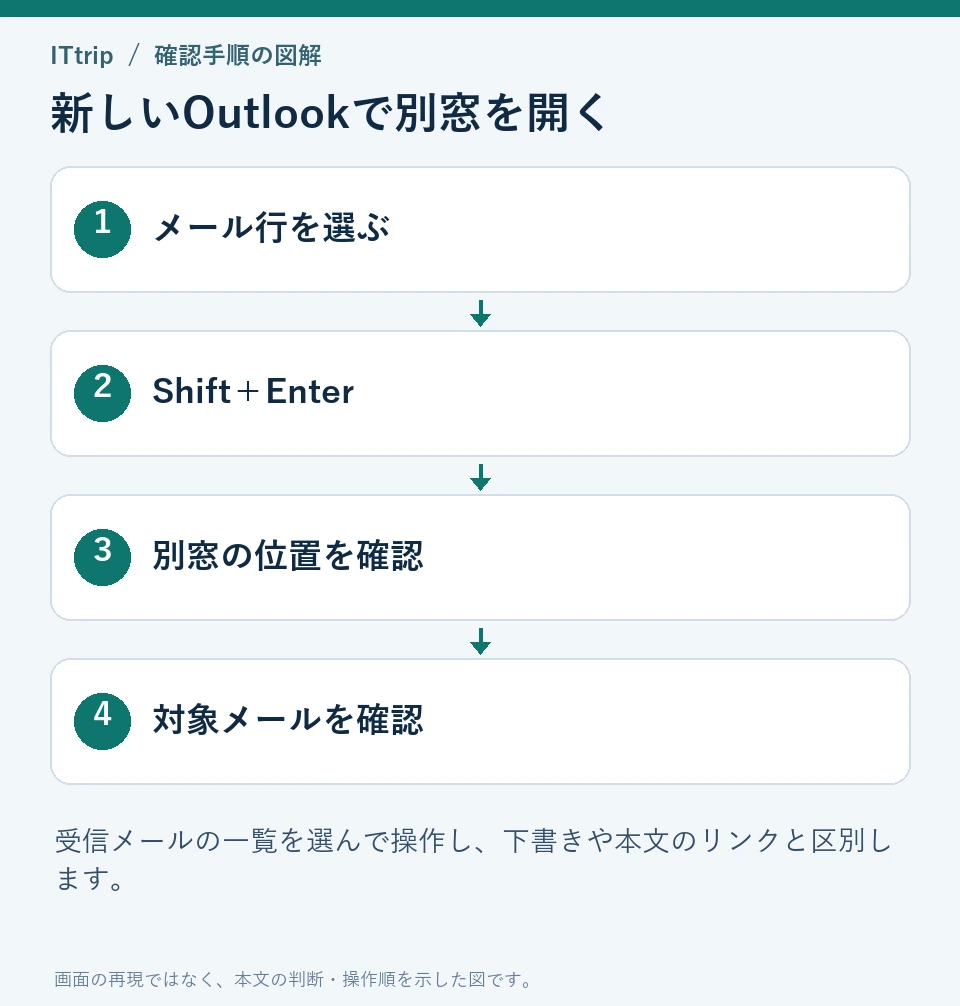
新しいOutlookで受信メールを別ウィンドウに開くには、メール一覧の対象をダブルクリックするか、一覧で選択してShift + Enterを押します。新しいOutlookで選択したメールを別ウィンドウに開く公式のショートカットはShift+Enterです。 閲覧ウィンドウの表示位置を変更したり、VBAを導入したりする必要はありません。2026年10月22日にMicrosoftの新しいOutlook向け説明を確認して更新しました。

新しいOutlookと従来Outlookの違いを正しく理解する
新しいOutlookとクラシックOutlookは、似た操作でも設定画面や対応機能が異なります。公式の機能比較では、複数ウィンドウはどちらも利用可能です。一方、VBAマクロは新しいOutlookでは対応していません。古い記事の「ファイル → オプション」やクイックアクセスツールバーの手順を、そのまま新しいOutlookへ当てはめないでください。
Web版Outlook、Windowsの新しいOutlook、クラシックOutlookのどれを使っているかを先に確認します。別窓のためだけにMicrosoft 365の契約変更やメールアカウントの再登録を行う必要はありません。
新しいウィンドウでメールを開く基本操作
- 受信トレイなどのメール一覧を開きます。スレッド表示の場合は、必要なメッセージを選択します。
- 対象の行をダブルクリックします。本文内のリンクや添付ファイルをダブルクリックしないようにします。
- キーボードなら対象の行を選択した状態でShift + Enterを押します。
- 別ウィンドウの件名・送信者が目的のメールか確認します。返信中の場合は下書きと受信本文を取り違えないようにします。
ショートカットが効かない場合は、検索欄や本文の入力欄にフォーカスが残っていないか確認します。メール一覧の対象を1回クリックしてから試してください。アクセシビリティの設定でショートカット方式を変更している場合は、現在の方式の一覧を確認します。Ctrl + Enterは送信に使われるため、似たキーを推測で試さないでください。
ツールバーやクイックアクセスツールバーのカスタマイズ
メールを開く基本操作のためにツールバーを変更する必要はありません。新しいOutlookにはクラシック版と同じクイックアクセスツールバーの設定手順は適用できません。表示設定で変更する「閲覧ウィンドウの右・下・非表示」は一覧内の読み方を変えるもので、別窓を使う権限を与える設定ではありません。
アカウントの種類による影響
Outlook.comやMicrosoft 365などのアカウント種類と、選択したメールを別窓に開く操作は分けて考えます。「Exchangeならスムーズ」「IMAPだから別窓が使えない」とエラーだけで断定しません。特定のメールだけ開けない場合は、そのメールの同期・権限保護・添付や本文の読み込み状態を確認します。
クラシックOutlookに戻すことが難しい場合の対処
別窓表示が目的なら、まず新しいOutlookの標準操作で確認します。組織が利用アプリを管理している場合は、無断で旧版へ切り替えず管理者へ相談してください。クラシック版専用のVBAやCOMアドインを新しいOutlookへ入れ直しても、同じ機能を再現できるわけではありません。
その他の細かなテクニックや補足情報
開いた別窓はタスクバーやAlt + Tabで切り替えられます。WindowsのWin + 左矢印とWin + 右矢印で左右へ配置すると、2通の内容を比較しやすくなります。画面を閉じるときは受信メールの閲覧窓か編集中の下書きかを確認し、下書きを破棄する確認が出た場合は内容を読んで選びます。
メール一覧の中央ボタンやCtrlとの組み合わせは、環境で異なる動作をすることがあります。別窓を開く基本手順として推奨するのは、ダブルクリックまたは確認済みのショートカットです。
具体的な操作手順をまとめたテーブル
| 目的 | 操作 | 注意 |
|---|---|---|
| 受信メールを別窓にする | 一覧の対象をダブルクリック | 本文のリンクではなくメール行を操作 |
| キーボードで別窓にする | 一覧で選択してShift + Enter | 現在のショートカット方式を確認 |
| 2通を見比べる | 各メールを別窓で開き左右配置 | 件名・送信者を再確認 |
| 返信を別窓にしたい | 作成画面のポップアウト操作を確認 | 受信本文を開く操作とは区別 |
さらに効率化するための応用アイデア
検索で比較対象を絞り、必要な2通だけを開いて左右に置くと、同じ題名の別メールを取り違えにくくなります。別窓を増やし過ぎると誤返信の原因になるため、参照し終えた閲覧窓は閉じます。機密メールを画面共有するときは、共有対象に別窓が含まれていないか確認してください。
トラブルシューティングとサポートの活用
- すべてのメールか特定の1通だけかを比較する。
- 別窓が背面や以前使ったモニター側へ出ていないか、Alt + Tabで確認する。
- 下書きを保存してからアプリを再起動し、更新が利用可能なら組織の方針に従って適用する。
- 改善しない場合はアプリ名とバージョン、アカウント種別、再現する操作、対象範囲を報告する。メール本文や認証情報を不用意に添付しない。
まとめ:快適なメール閲覧のカギは設定と慣れ
メール一覧で対象を選び、ダブルクリックまたはShift + Enterで別窓を開きます。うまくいかない場合は、アプリの種類、フォーカス、別窓の位置、発生範囲の順に確認してください。閲覧ウィンドウを非表示にしたことだけを故障の理由にしないことがポイントです。



コメント