
Windows 10では、外字エディター(eudcedit)で独自の字形を作り、未使用のコードへ保存して利用できます。この記事は旧Windows 10画面の図解を残し、作成・保存・入力の流れを説明します。作字には調整が必要で、数秒で完成するとは限りません。

作成前に確認すること
必要な字が標準の文字や既存フォントで表示できないか、先に確認します。外字はPCごとに割り当てが異なるため、他のPCや相手先に同じ字形があるとは限りません。業務で既存外字を使っている場合は、担当者へコードの空きとバックアップ・復旧方法を確認してから作業してください。既存コードへ上書きすると、そのコードを使う過去の文書の表示にも影響します。
検証で利用する外字
さて今回解説で利用する外字ですが、「廣」の外字を使うことにします。以下の画像は「廣」を基に独自に編集する字形の例です。「廣」という文字そのものが標準で存在しないという意味ではありません。この外字を登録して、Windowで利用する手順を解説していきます。

「外字エディター」を開く
外字を外字エディターというWindows標準アプリで登録しますので、外字エディターを起動してください。
以下のショートカットキーで「ファイル名を指定して実行」を開きます。
「Windowsキー」 + 「R」
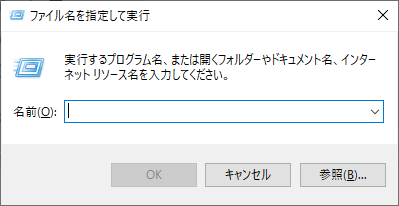
以下を入力すると外字エディターの管理が開きます。
eudcedit
外字の登録
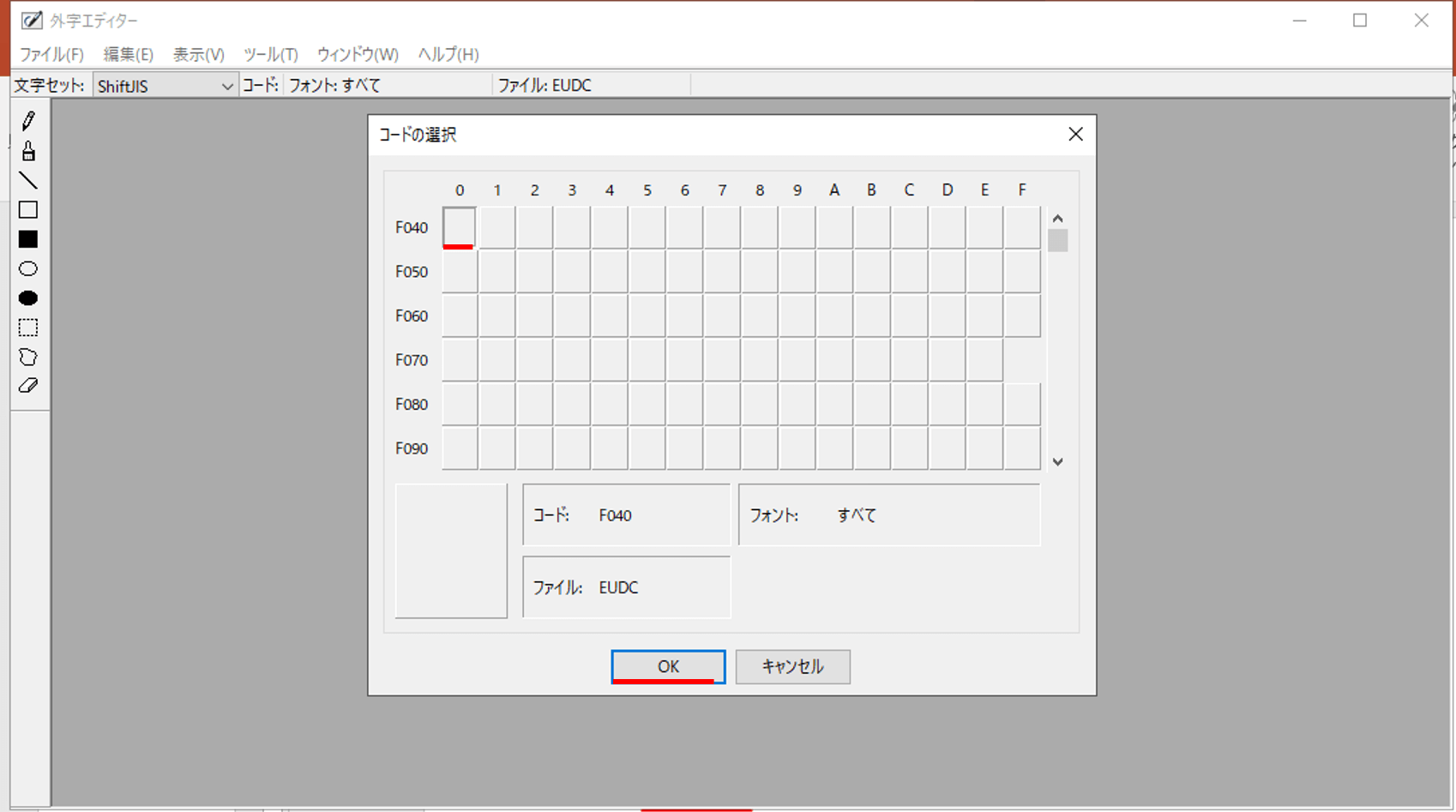
外字エディターを起動すると、下図のようにマス目が現れます。このマス目分外字を登録することができます。
下図はコードF040を使用した例です。自分のPCでF040が空いているとは限りません。既存の文字があるコードは選ばず、承認された未使用コードを使ってください。ここに表示されるコードとUnicodeの表記を混同しないようにします。
さて早速外字を書いていきますが、なかなか白紙から書くのは大変です。
そこで、外字の元の漢字「廣」をベースに外字を作成します。
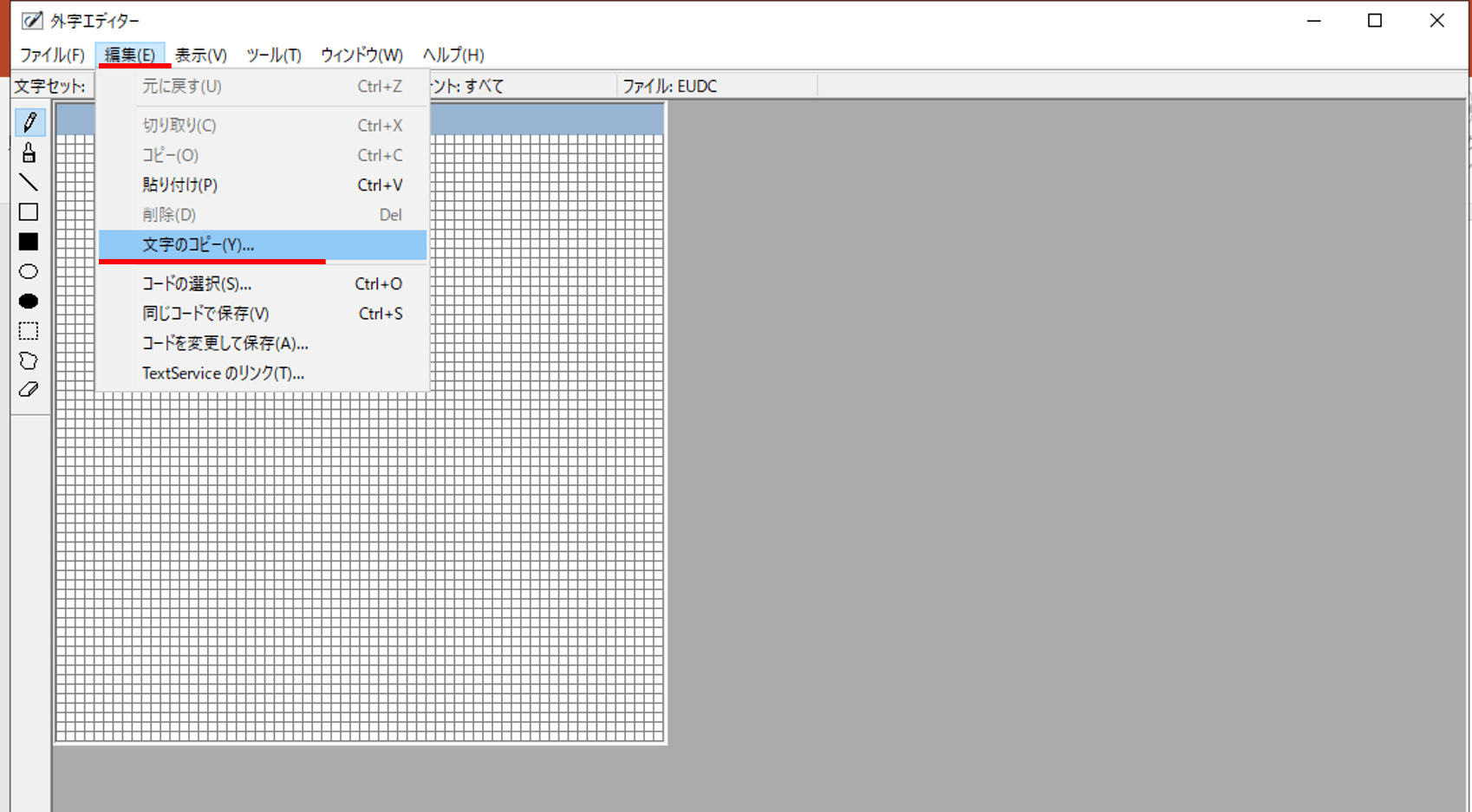
編集>文字のコピーを選択します。
「形」フォームに「廣」をタイプしてください
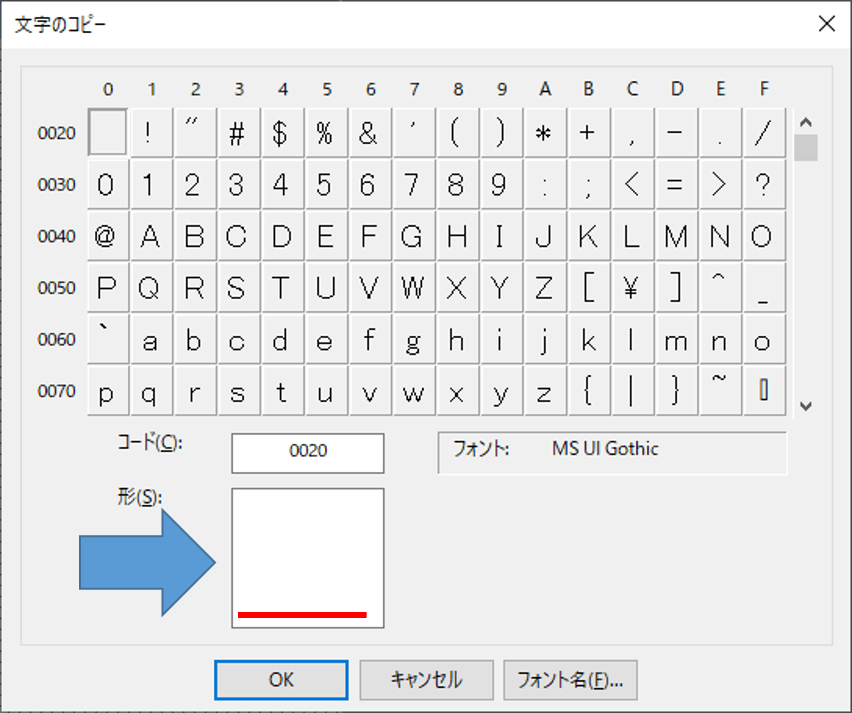
ベースとなる文字「廣」が自動的に選択されます。
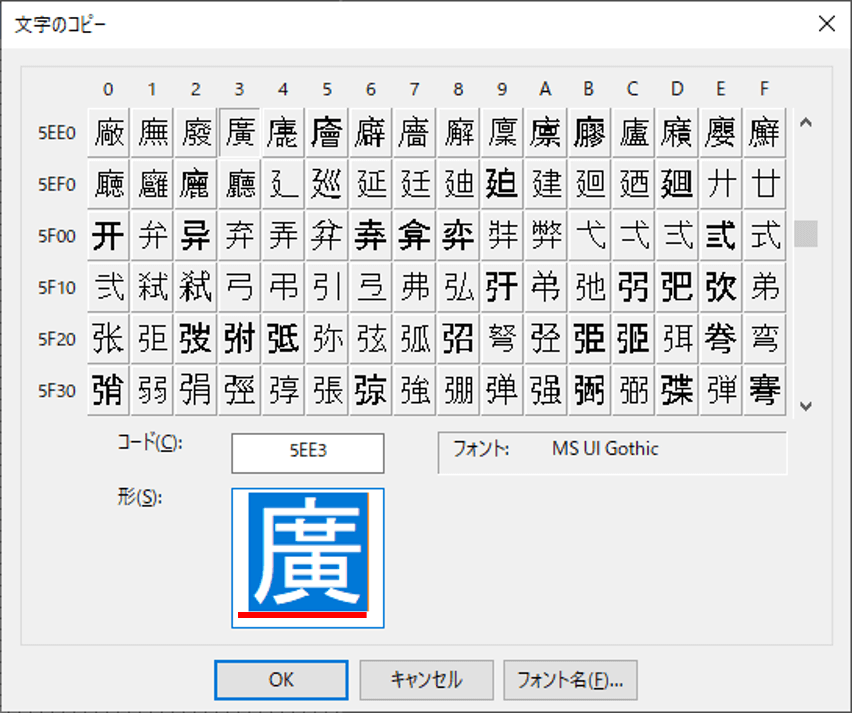
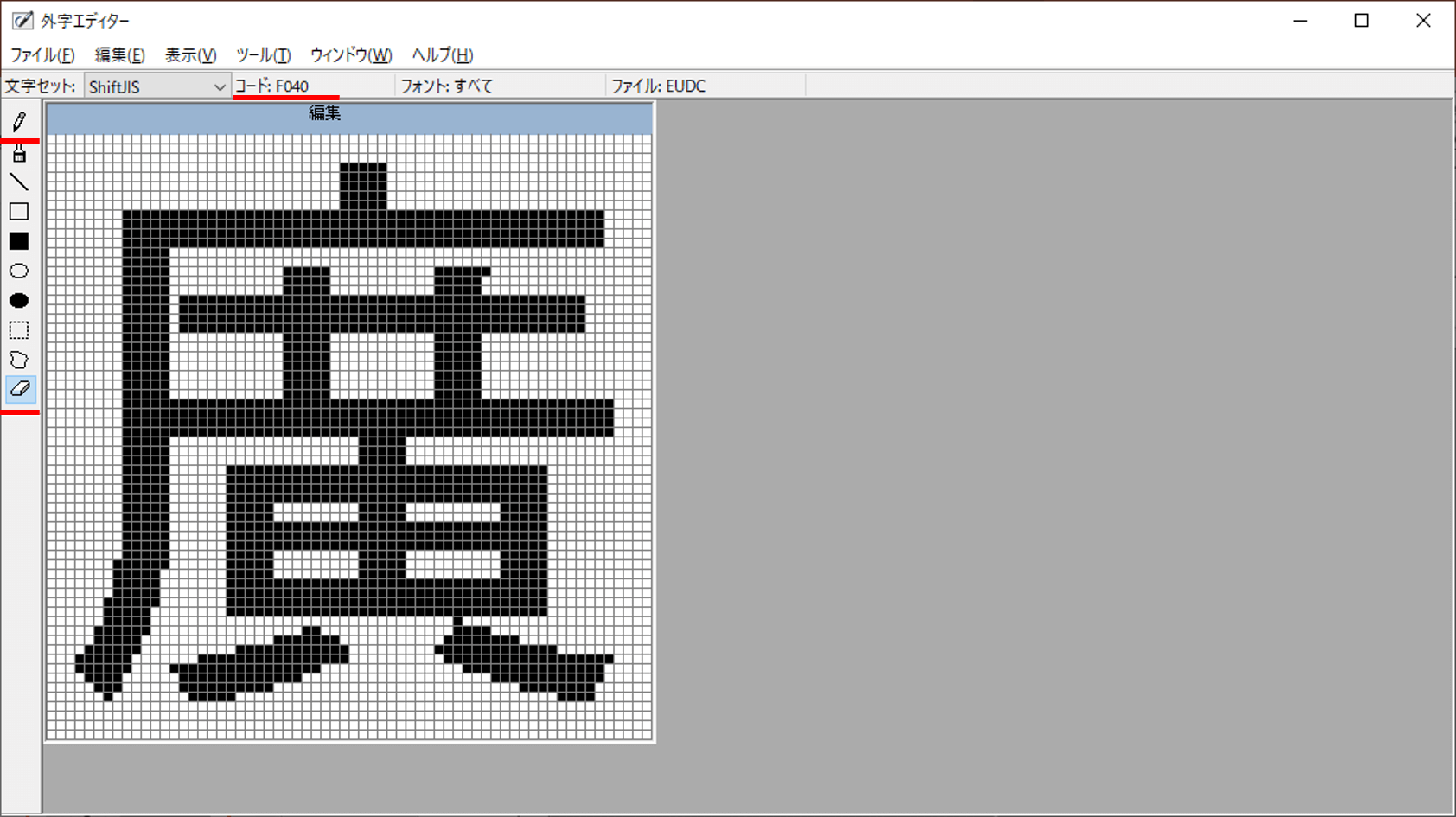
下図はベースとなる「廣」です。ペンと消しゴムで編集していきます。
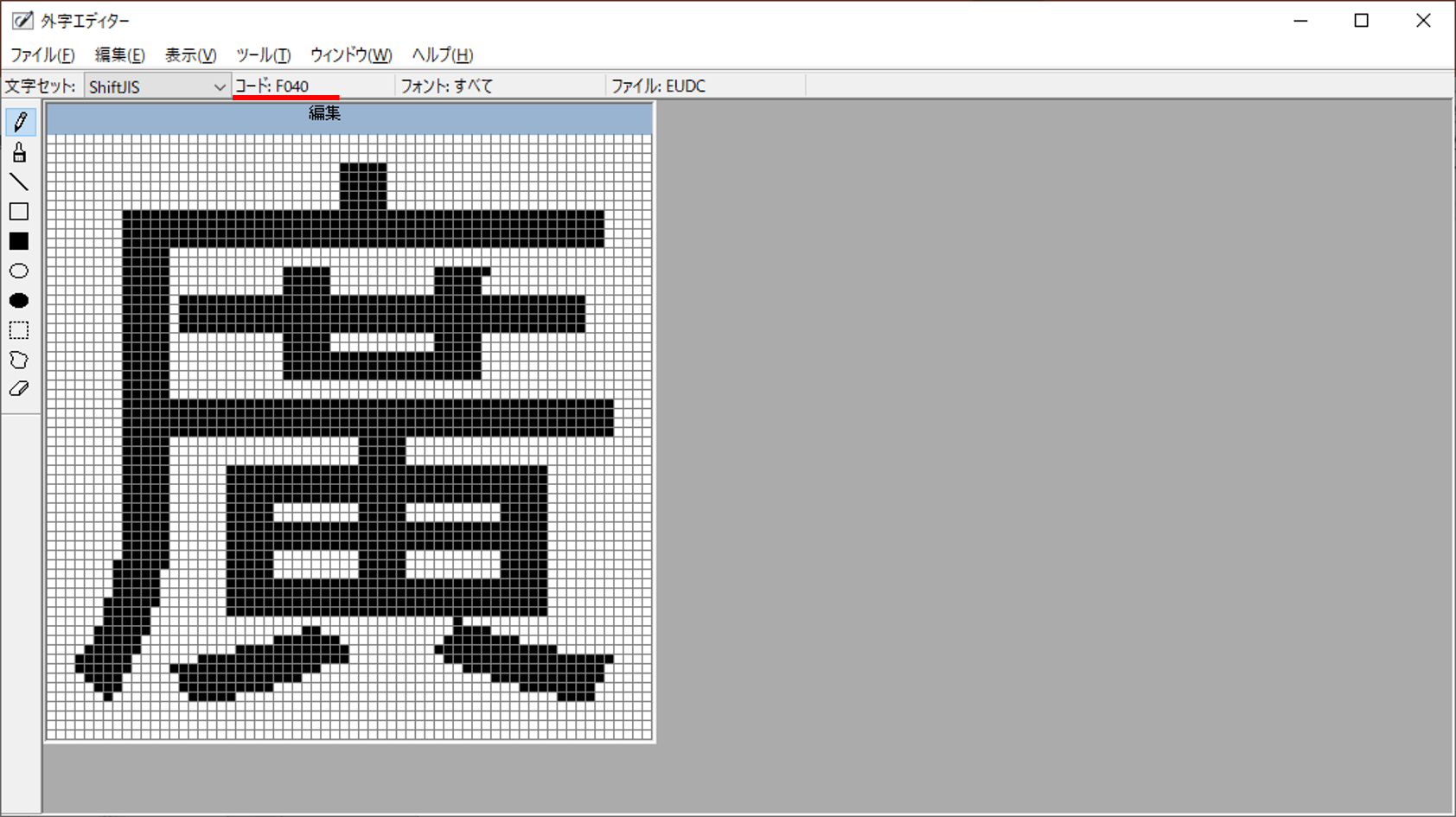
どうでしょうか、外字が完成です。
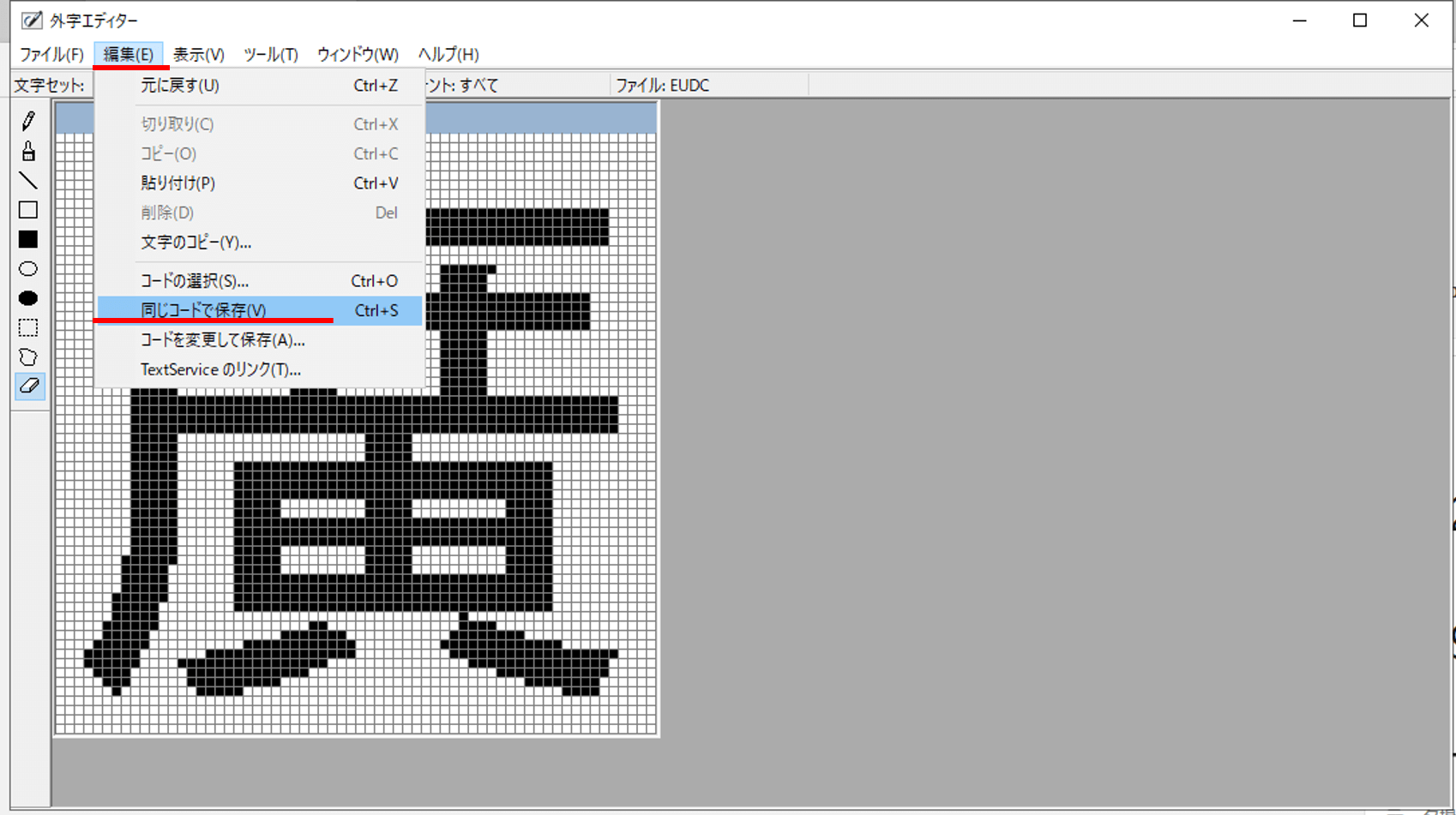
編集>同じコードで保存 を選択して、保存します。
外字の利用
外字の利用方法です。
先ほど、コード:f040に外字を登録しました。
次の画像は、当時の日本語IMEで全角「f040」を入力し、F5から選択した操作例です。IMEの種類・設定や入力先アプリによって同じ操作ができない場合があります。その場合はIMEアイコンを右クリックし、Microsoft公式で案内される「IMEパッド」を開いて、文字一覧で外字の範囲と作成した文字を確認してください。別のコードで保存した場合はその文字を選びます。表示コードは文字セットによって異なるため、F040をそのままUnicodeのコードとして探さないでください。
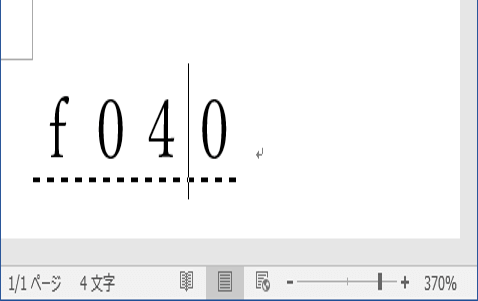
先ほど、登録した外字が出現しました。

選択すると、外字が表示されます。
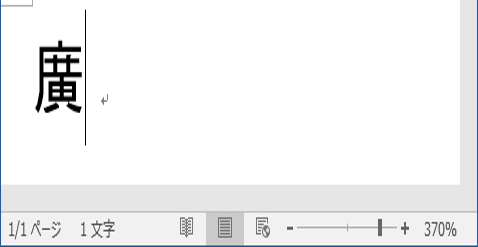
同様の方法で、他の外字を登録することができます。
他のPCで表示されない・文字が変わる場合
作成したPCで表示されても、別PC・別フォント・PDF出力・印刷で同じ結果になるとは限りません。Microsoftの外字説明でも、同じコードに異なる文字が割り当てられる、または未登録となる可能性が説明されています。送付する文書は受信側の環境でも確認してください。外字ファイルを別環境へ無断で上書きせず、既存コードとの衝突や配布権限を管理者と確認します。
作成した文字が見つからない場合は、保存コード、使用フォントと外字の関連付け、入力先アプリを順に確認します。Windows 11の操作はWindows 11の外字作成・入力ガイドで説明しています。




コメント
コメント一覧 (2件)
「秒で」なんて堂々とタイトルに書いているのに、「ペンと消しゴムで編集していきます」って(笑)
申し訳ありませんw
メタファーですので