
IE向けGPOと、現在のMicrosoft Edge向けポリシーは区別が必要です。本記事の画像は従来のInternet Explorerの設定例として残しています。現在の環境では、通常のEdgeなのか、組織で管理するIEモードなのかを確認してから、対象サイトに必要な例外だけを設定してください。

最初に確認:通常のEdgeとIEモードは別
Microsoft Edgeは、通常のサイトにChromiumエンジンを使い、IEモードのサイトにはIE11由来のTrident(MSHTML)エンジンを使います。IEモードではナビゲーションバーにIEのアイコンが表示されます。IEの管理テンプレートを設定しても、通常のEdgeのポップアップ設定まで同じように変わるとは考えないでください。
IEモードは既存の業務サイトとの互換性を維持する機能です。旧IEの画面があるからといって、IEデスクトップアプリを再導入・再有効化する手順へ進む必要はありません。利用OS・Edge・サイトリストの条件とサポート範囲は、Microsoftの現行資料で確認します。
ポップアップ許可、IEモードで開くサイトの指定、信頼済みサイトの割り当てはそれぞれ目的が異なります。一つの設定で全部が許可・有効になるわけではありません。許可する前に、実際のサイト所有者と業務上の必要性を確認しましょう。
「サイト名」からのポップアップがブロックされました。
以下は従来のInternet Explorerで表示されたポップアップブロックの画面例です。現在のMicrosoft Edge通常モードの画面ではありません。
業務サイトで必要な別ウィンドウが開かない場合は、管理者が対象サイトを確認して例外を設定します。警告を消すためにすべてのサイトを許可するのではなく、業務上必要な範囲に限定してください。

グループポリシーの作成方法
グループポリシーの作成をしたことがない初心者の方は「グループポリシーの作成と適用手順」Active Directoryをフル活用して端末を完全制御しちゃおう!!に作成手順をかみ砕いて解説いたしましたのでまずはご参照ください。実例を用いて説明をしていますので全くの初心者でもグループポリシーが扱えるようになります。
従来のIE:許可されたポップアップの一覧を設定
グループポリシー管理エディター➡️ユーザーの構成➡️管理テンプレート➡️Windowsコンポーネント➡️Internet Explorer➡️許可されたポップアップの一覧 を開きます。
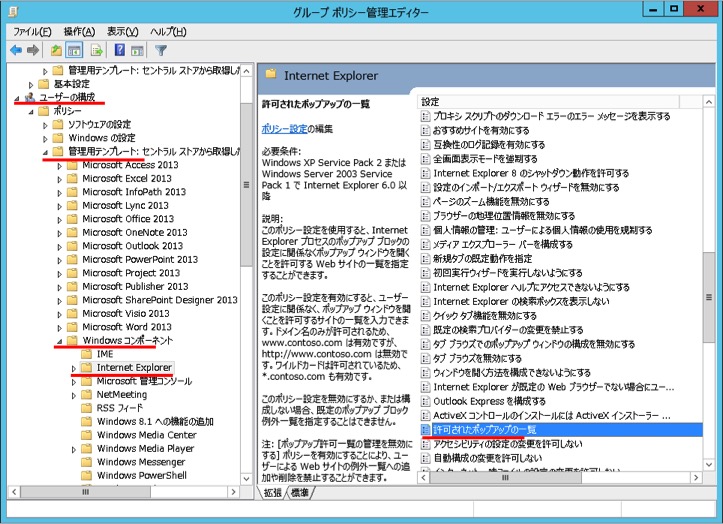
有効を選択して、表示をクリックします。
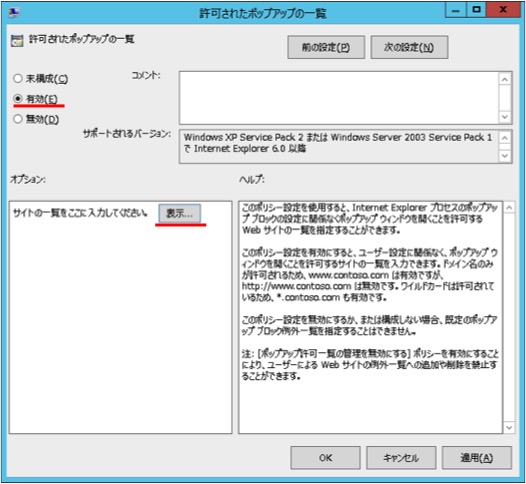
下図は許可リストの入力画面です。対象サイトを必要最小限で登録します。入力形式やワイルドカードの扱いは、利用している管理テンプレートの説明で確認してください。EdgeのURLパターンをそのままIEの項目へ流用しないでください。
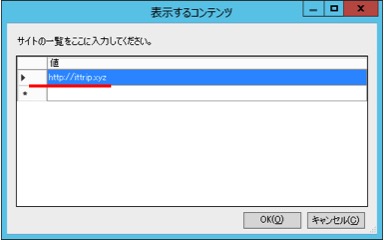
設定後は、GPOが対象ユーザーへ適用されたことと、対象の業務操作で必要なウィンドウだけが開くことを確認します。設定しただけで、すべての表示不具合が解決したとは判断しません。
悩んだポイント
GPOで制御せずに個別に行う場合
インターネットオプション
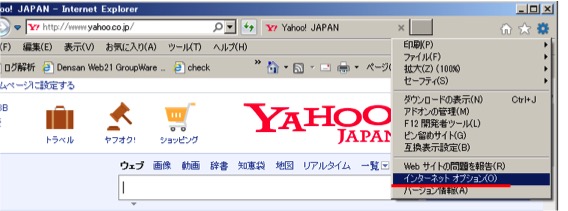
プライバシー ➡️ ポップアップブロックの設定
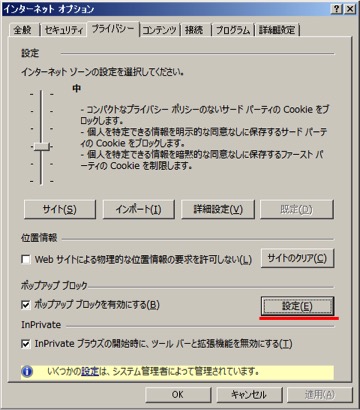
許可されたサイトを入力
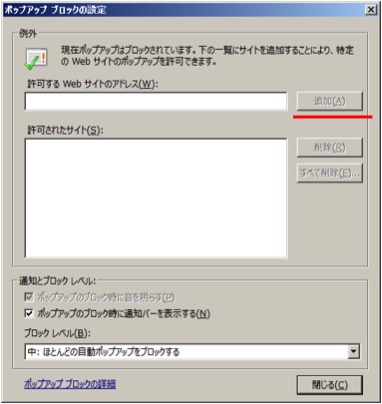
といった手順となります。(常に許可を押せば自動的に許可するサイトに入力されます。)
ポリシーで配布した設定と、ユーザーが個別に追加した設定は、同じ一覧表示になるとは限りません。上図の個人設定画面に見えるかどうかだけで、GPOの成功・失敗を決めないでください。
対象ユーザーのポリシー結果、実際に使われるブラウザーのモード、登録したサイト、業務操作の結果を合わせて確認します。別のポリシーやアプリ側の問題が残っている可能性もあります。
Edgeのポップアップブロック
通常のMicrosoft Edgeは別のポリシーで管理します。一律にブロックを解除するのではなく、必要なサイトだけを許可する方法を優先します。関連する設定例は次の記事も参照してください。
グループポリシー(GPO)でEdgeのポップアップブロックを無効にする方法
通常のMicrosoft Edgeで対象サイトだけ許可する
Edgeの管理テンプレートにある「特定のサイトでポップアップ ウィンドウを許可する」(PopupsAllowedForUrls)では、URLパターンで許可対象を指定できます。未設定の場合はDefaultPopupsSettingの設定、またはユーザーの設定が使われます。組織が許可した業務サイトに範囲を絞り、広すぎるワイルドカードや全サイトの許可は避けます。
ポリシーの配布後は、対象端末の通常のEdgeでedge://policyを開き、PopupsAllowedForUrlsの値と状態を確認します。値が届いたことと、サイトの機能が正常に動くことは別なので、実際のログインや帳票表示などの操作でも確認してください。IEモードのページについては、このEdgeポリシーだけで解決すると断定せず、適用されるIE関連設定とサイト構成を管理者が確認します。
設定が効かないときの確認順
- ブロック通知を出しているのが、通常のEdge、IEモード、別アプリ内の画面のどれかを確認します。
- 許可対象の業務サイトと、遷移先・認証先・別ウィンドウの関係を記録します。表示されたURLを無条件ですべて許可しないでください。
- GPOのリンク先、ユーザー/コンピューターの設定範囲、セキュリティフィルターや継承などを確認します。対象ユーザーのポリシー結果も確認します。
- 通常のEdgeではedge://policyでポリシー名・値・エラーを確認します。IEモードでは、サイトが想定どおりそのモードで開いているかも調べます。
- ポップアップのブロックではなく、認証、スクリプト、証明書、アプリ側の制御が原因でないかを切り分けます。証明書警告やセキュリティ保護を無効にして解決した扱いにしないでください。
本記事は既存の設定例と公式資料を整理したもので、個々のWindows・Edge・AD環境で動作検証した結果ではありません。まず少数の検証対象で、必要な機能と不要なポップアップの扱いを確認してから展開してください。




コメント