
F2でrenameできない原因は、禁止文字やreserved name、末尾のspace/period、長いpath、file使用中、permission、OneDrive sync、network shareのlockなどに分かれます。まず同じfolder内の無害なtest fileがrenameできるか、対象fileだけかfolder全体かを確認します。
結論は「正確なerrorと保存場所を記録し、短い有効名へのrename、使用中appの終了、local test copy、permission確認の順で切り分けます。所有権変更や強制unlockを初手にしません」です。


error文と保存場所で原因を分類する
Windowsでは < > : ” / \ | ? *、NUL文字、CONやPRN等のreserved name、末尾space/periodに制約があります。OneDrive/SharePointには追加のinvalid nameとpath length制限があり、fileがOneDriveで使用中なら0x8007018b等が出る場合があります。表示された名前だけでなくfull pathとsync iconを確認します。
- Explorerに出た正確なerror codeとmessage
- local NTFS、OneDrive、SharePoint、network shareのどこか
- 新しい名前に禁止文字・reserved name・末尾space/periodがないか
- fileを開いているapp、preview、sync processの有無
- 対象folderのwrite permissionと共有linkへの影響
同じfolderへ新しいempty text fileを作り、短いASCII名へrenameできるかを確認します。test fileも失敗するならfolder permissionやshare側、対象fileだけならlockやname/pathを優先します。機密fileをDesktopへcopyして試す前にdata handling policyを確認します。
表示されたエラー文をそのまま記録し、対象がローカルNTFS、OneDrive、ネットワーク共有、外付け媒体のどれかを確認します。短い英数字名でも失敗するか、同じフォルダーで新規ファイルの作成はできるか、拡張子を含めて変更していないかを比較します。ファイル名の禁止文字、末尾のスペース・ピリオド、予約名、長いパス、同名衝突、開いているアプリ、ACLを順に切り分けます。
安全な短い名前で最小testを行う
対象appを通常終了し、ExplorerのPreview paneもoffにします。新しい名前は英数字とhyphen等の単純な形にし、folder階層が深い場合は承認済みの短いtest pathへcopyして比較します。OneDriveではwebとsync clientのstatusを確認し、syncを止めたまま長時間運用しません。
Windowsの基本rename
File Explorerで対象を選択
→ F2
→ report-2026-07.pdf
→ Enter
extensionを表示し、誤って.pdfを消したり二重にしたりしないようにします。
full pathと属性を確認
PowerShell(読み取り):
Get-Item -LiteralPath 'C:\Data\対象file.txt' -Force |
  Select-Object FullName,Length,Attributes,LastWriteTime
LiteralPathでwildcard解釈を避け、まず現状だけを取得します。
禁止文字を避けたtest名
元: report:final?.xlsx
候補: report-final-2026.xlsx
reserved character、末尾space/period、device nameを避けます。
OneDrive statusを確認
taskbarのOneDrive cloud
→ View sync problems
→ 対象fileのiconとerror code
→ web上の同file状態も確認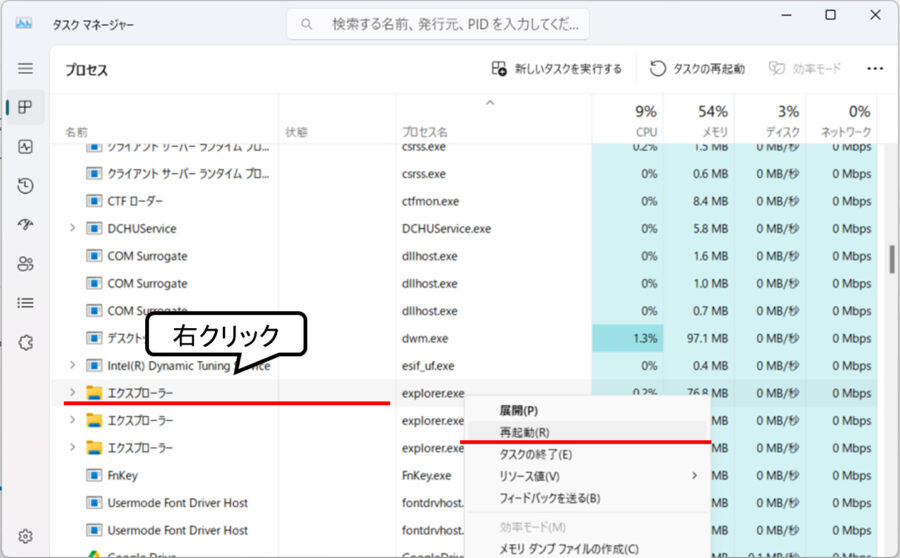
localとcloudの同時rename競合を避け、共有中fileのownerへ連絡します。
使用中appを特定する前段
Word、Excel、PDF viewer、archive toolを通常終了
→ Preview paneをoff
→ renameを一度だけ再試行
強制unlock toolやprocess killの前に、保存を終えたappを正常終了します。
原本を閉じ、タスクマネージャーやResource Monitorで対象を開いているアプリを確認します。同期中ならOneDrive等の状態が完了するまで待ち、同じフォルダーでtemp-test.txtの作成と名前変更を試します。PowerShellを使う場合はGet-Item -LiteralPathで実体を読み、Rename-Itemには-LiteralPathと一件の-NewNameを指定し、WhatIfで対象を確認してから実行します。
Windowsの命名規則とlockの仕組み
renameはdirectory entryの変更ですが、file system、application lock、cloud sync、share permissionが許可する必要があります。NTFSで有効な名前でもOneDriveでは禁止される場合があり、逆もversionやplatformで変わります。SharePoint/OneDrive上のrenameはdirect linkやworkflowへ影響する可能性があります。
- Windowsにはreserved characterとCON、PRN、AUX、NUL等のreserved nameがある
- 名前をspaceまたはperiodで終えるとWindows shellで扱えない
- OneDrive/SharePointはdecoded path全体の長さとnameへ追加制限を持つ
- file使用中はOneDriveのmove/renameで0x8007018bが出る場合がある
- cloud fileのrenameは共有linkやRecently opened listへ影響し得る
Windowsの名前変更は同じボリューム内ならディレクトリエントリの更新ですが、アプリが排他的handleを持つ、ACLに変更権がない、共有側が拒否する、同期クライアントが競合する、名前がWin32規則に反する場合に失敗します。Explorerの表示名と実際の拡張子が異なることもあります。読み取り専用属性だけでは常に説明できないため、エラーコードと保存先の種類を重視します。
共有linkとpermissionを守る変更手順
takeown、ACLの全user許可、unknown unlocker、強制process終了を初手にしません。共有folderではownerと利用者へrename予定を通知し、link、shortcut、script、macro、backup jobが旧pathを参照していないか確認します。変更前にfile hashと元pathを記録します。
- 表示名だけ見てextensionを消す
- 禁止文字を別の似たUnicode文字で回避する
- OneDrive sync error中にlocalとwebで同時renameする
- permission errorへ全user Full Controlを付ける
- 共有linkとautomationへの影響を確認しない
所有権取得やEveryone Full Controlを最初の対処にしません。組織共有では名前がリンク、ワークフロー、監査、他利用者の参照先になっている場合があります。大量ファイルを一括renameする前に一覧と新旧対応表を作り、衝突、文字コード、アプリ参照を検証します。同期フォルダーで操作する場合はクラウド側のごみ箱と版履歴を確認し、オフラインcopyを唯一の復旧手段にしません。
local・OneDrive・network share別に確認する
Explorer再表示、app再起動、OneDrive web、別userまたは共有先から新名を確認します。fileが開けること、hashとsizeが変わらないこと、sync iconが正常になること、旧名のduplicateがないこと、共有linkやscriptが必要に応じ更新されたことを確認します。
- 禁止文字・path・lock・permissionのどれが原因か記録した
- file contentとACLを変えず意図した名前へrenameできた
- cloud syncと共有accessが正常へ戻った
- 旧pathを参照するlink・script・workflowを確認済みである
新名がExplorerとGet-Itemの双方で表示され、ファイルを開いて内容とハッシュが変わらないことを確認します。同期先Web、別端末、ネットワーク利用者にも新名が反映し、旧名との重複や競合copyがないかを見ます。業務アプリやショートカットが旧パスを参照する場合は更新し、テスト名を元へ戻せることも一件で試します。
rename成功後の影響を判断する
名前規則だけが原因なら安全な候補名へ変更します。permissionやnetwork lockならowner/adminへ依頼し、cloud conflictならOneDrive/SharePointのownerを含めて調整します。unknown processがlockし続ける場合は再起動前にprocessとeventを記録し、security担当へ相談します。
一つのアプリがhandleを保持するだけなら正常終了後の再試行で足ります。権限が原因ならデータ所有者が正規ACLを修正します。共有や同期サービスで競合が続く場合は、強制unlockやサービス停止をせず、エラー時刻、パス、利用者、同期statusを管理者へ渡します。ファイルシステムエラーが疑われる場合はバックアップを確認し、ボリューム検査を保守時間に計画します。




コメント