

目次
aconvert.comの仕組み
早速ですが、aconvert.comの仕組みについて解説をします。 aconvert.comのサービス内容は、オンライン上にあるaconvert.comのWEBサイト上に様々な形式のファイルをアップロードし、サイト上で変換をしてくれるサービスです。下図を見ていただければ分かり易いと思います。 ブラウザーから変換でき、公式FAQでは無料で利用できると案内しています。対応形式と容量の上限はカテゴリごとに異なります。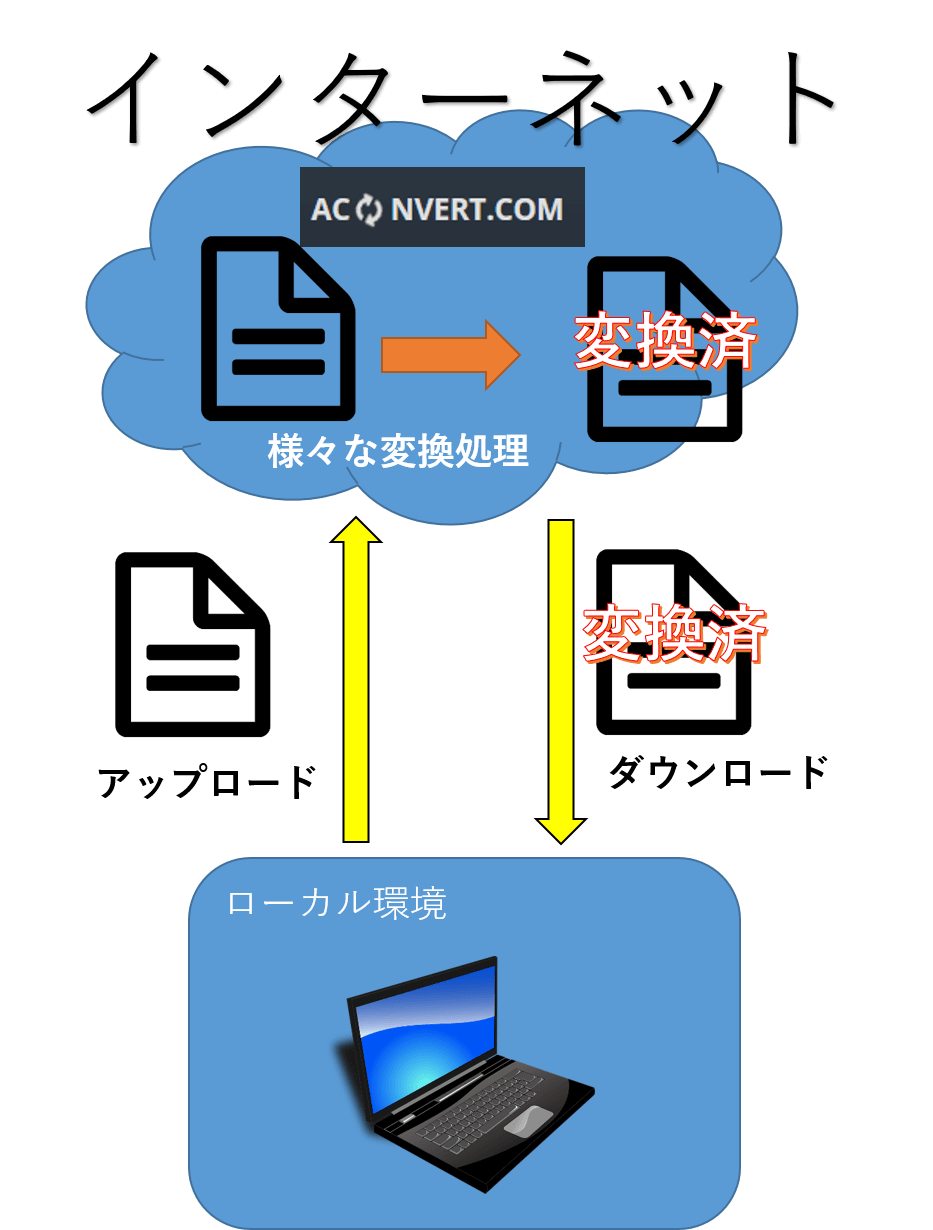
公式に公表されている保管・削除の仕様
公式プライバシーポリシーは、変換のためにファイルを北米または欧州のサーバーへ保存し、アップロードした元ファイルと出力ファイルをそれぞれアップロード・変換から2時間後に削除すると説明しています。運営者はファイルのバックアップを作らず、所有権を主張しないとも記載しています。
| 確認する点 | 公式の説明と利用時の判断 |
|---|---|
| 通信 | FAQはブラウザーとサーバー間のHTTPS通信を説明しています。通信保護と、外部サーバーへ渡してよいデータかどうかは別に判断します。 |
| 保管期間 | 元ファイル・変換後ファイルは一時保管されます。ブラウザー内だけで変換が完結する方式ではありません。 |
| 削除 | 自動削除を待つほか、結果のファイル情報画面にあるDelete Fileで削除できると説明されています。 |
| プライバシー | ポリシーはアクセス時のIP・日時のログと、広告など第三者サービスの利用も説明しています。ファイル保管だけで判断しません。 |
これらは運営者が公表している説明です。HTTPSや自動削除の記載だけで、すべてのファイルを無条件に安全と保証することはできません。自分が扱う情報の機密性と、外部サービスを利用できる条件に照らして判断します。
aconvert.comを利用する前の確認
アップロード前に、ファイルを外部サービスへ送ってよいか確認します。 特に、送信するデータの内容と、ダウンロード時の操作を確認してください。次の図はオンライン変換で検討する一般的なリスクを示すものです。確認1:外部サーバーに送ってよいファイルか
顧客情報、個人情報、社外秘の資料などは、所属先のルールとサービス利用の条件を確認するまで送らないようにします。変換に不要な情報を除けるか、ローカル処理で目的を達成できるかを検討します。Aconvertのファイル処理は外部サーバーを経由するため、外部送信を認められていないファイルには適しません。確認2:変換結果とダウンロード先を確認する
変換結果のファイル情報を開き、目的のファイル名と形式を確認してダウンロードします。広告や別サイトのボタンを変換結果と取り違えないよう、リンク先も確認してください。WindowsではMicrosoftが案内するファイル単位のスキャンとして、ファイルを右クリック→[その他のオプションを確認]→[Microsoft Defenderでスキャンする]を利用できます。スキャン結果だけで安全を完全に保証できるわけではありません。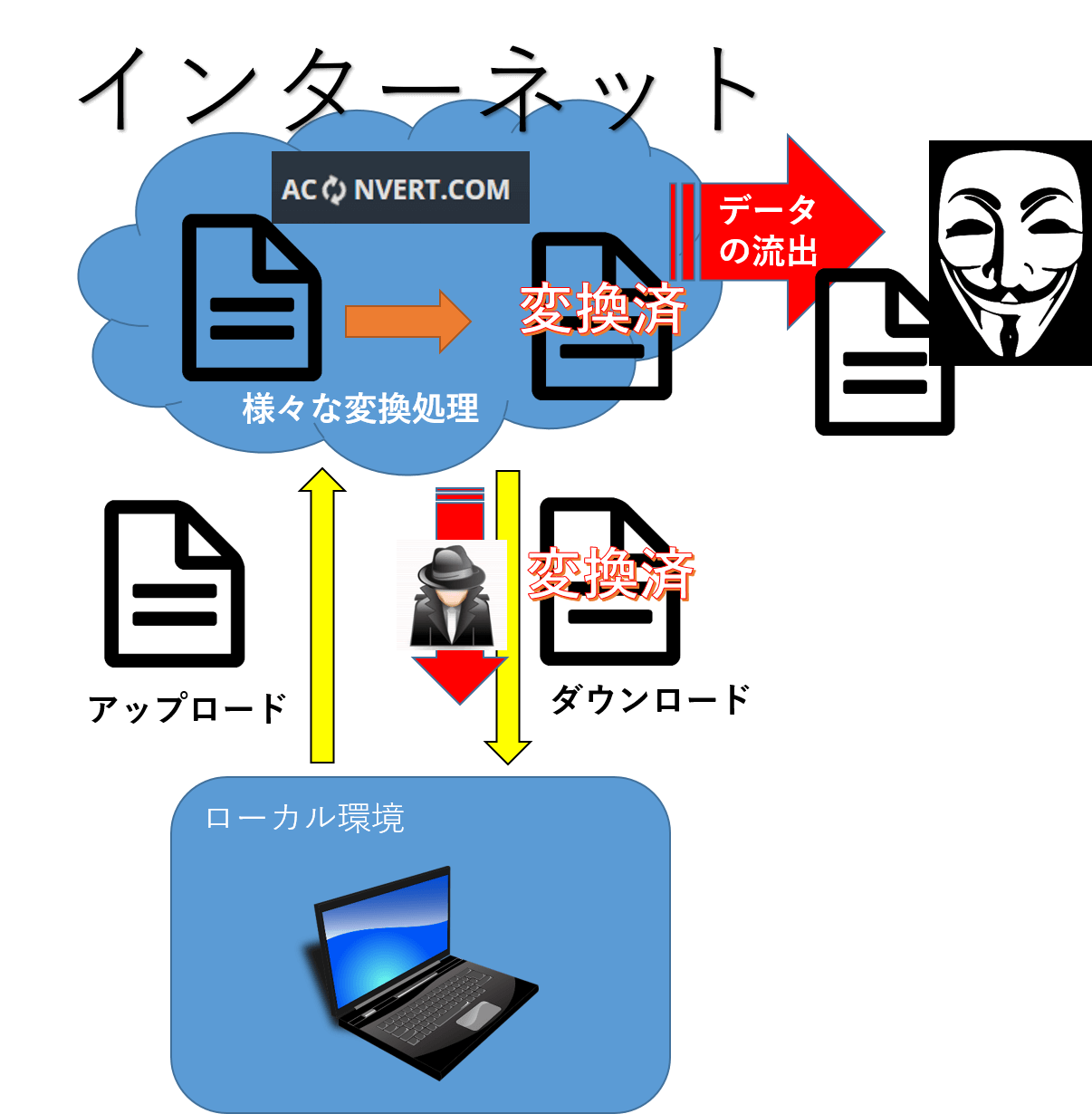
Aconvertの変換後ファイルをダウンロード・削除する
- 変換結果のダウンロードアイコンからファイル情報画面を開き、目的のファイル名と形式を確認します。
- ファイルリンクを右クリックし、[名前を付けてリンク先を保存]などブラウザーの保存操作でダウンロードします。
- 保存したファイルを開き、必要なページ、文字、画像、レイアウトが変換できたか確認します。元ファイルは結果の確認が終わるまで残します。
- 不要になったらファイル情報画面の[Delete File]を選択します。結果画面を閉じただけで削除したとは判断しません。
公式のファイル情報画面の説明は、Delete Fileが対象と関連ファイルを直ちに削除する操作で、自動削除は2時間後と案内しています。ダウンロード後の自分のPCにあるコピーは、サーバー側の削除とは別です。
変換できないときはカテゴリ別の制限を確認する
文書変換ページでは、入力ファイルと出力形式を選び[Convert Now]で変換します。FAQの文書カテゴリは通常40MB、TXTは10MB、処理時間5分という制限を案内しています。動画・画像などは上限が異なるため、すべての形式に40MBの上限を適用しないでください。対応外形式、破損、サイズや処理時間の制限を確認し、結果の確認前に元データを削除しません。
外部へ送らず変換したい場合はローカル処理を選ぶ
外部送信を避けたい場合は、インストール済みのアプリでローカルの保存・エクスポート機能を利用できるか確認します。デスクトップアプリでもオンライン変換やクラウド保存を選べる場合があるため、使用する機能がファイルを外部へ送信するか確認してください。ローカル処理でアップロードを避けても、PC内のファイル管理やソフトの更新は必要であり、漏えいや感染のリスクがゼロになるとは言えません。











コメント