
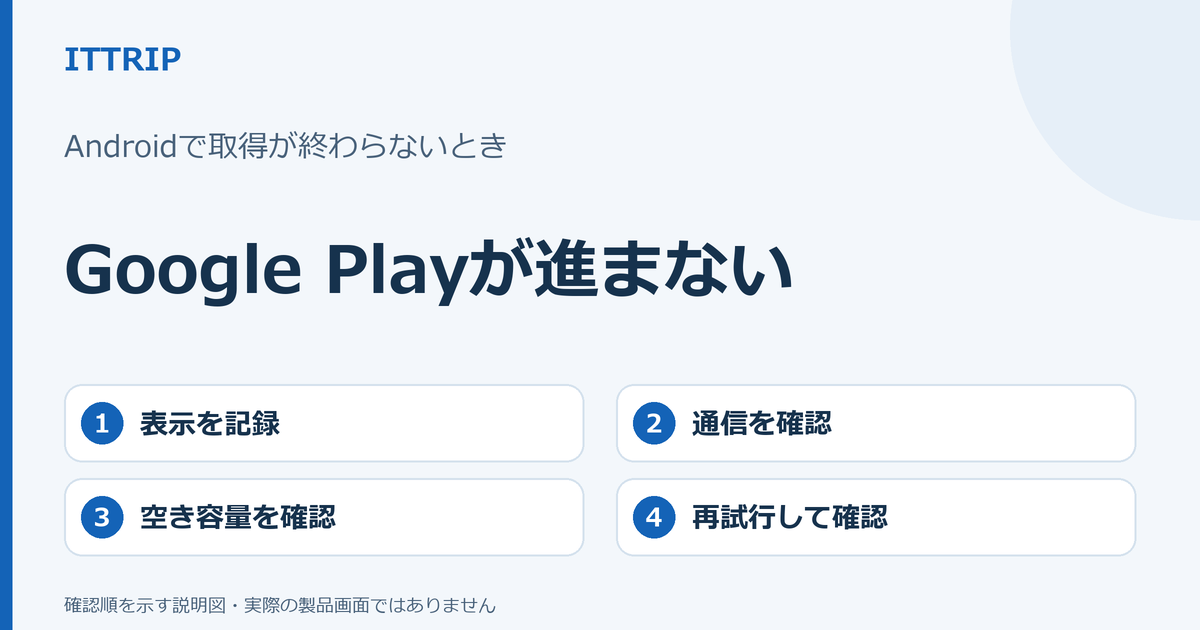
最初に確認するのは、止まっているのが1つのアプリだけか、複数のアプリ全体かです。 アプリ名と現在の表示を記録したうえで、安定した通信に接続し、同じアプリの取得をもう一度試してください。すぐにGoogle Play ストアのデータ削除、端末からGoogleアカウントを削除する操作、端末の初期化へ進む必要はありません。
この記事は、Google Playでアプリのダウンロードやインストールが途中から進まない場合の確認順です。購入や有料課金の失敗は対象にしていません。画面に「保留中」などと出ることもありますが、表示文言やメニュー名はAndroidの版、端末メーカー、Play ストアの版によって異なります。

まず現在の表示と対象範囲を記録する
- Google Playで、進まないアプリの詳細ページを開きます。
- アプリ名、表示されている文言、進捗率が見える場合はその数値、確認時刻を記録します。可能なら画面を撮影します。
- 別の無料アプリや更新も同じように進まないか、Google Play自体は開いて検索できるかを確認します。
- Wi-Fiまたはモバイルデータ通信のうち、現在安定して使える方で、同じアプリの取得を1回だけ再試行します。
同時に動いている取得がある場合も、最初から一律に中断するのではなく、何が動いているかを記録して切り分け材料にします。
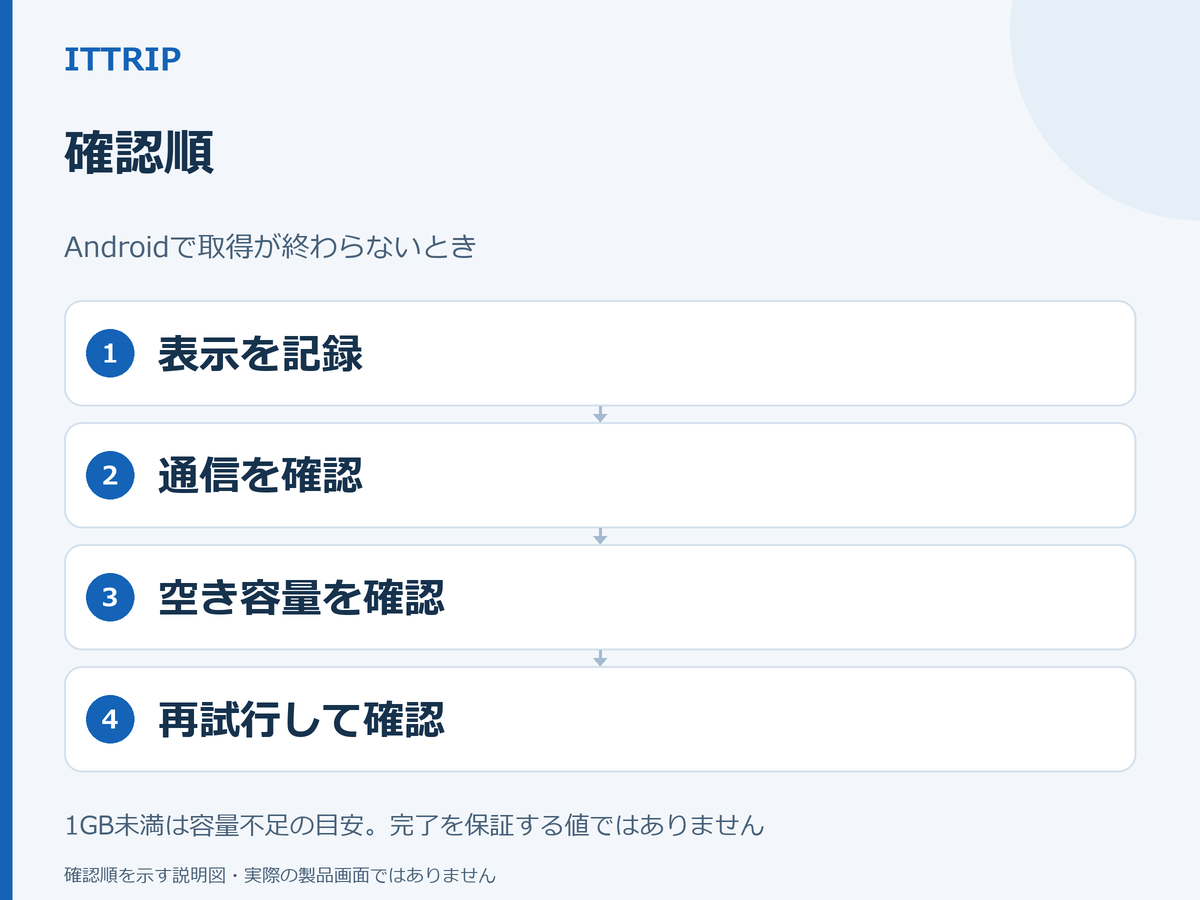
1つだけか、複数か、ストア自体かを分ける
| 確認結果 | 次に見る範囲 |
|---|---|
| 特定の1アプリだけ進まない | まず共通の基本手順を行い、直らなければそのアプリの対応状況などを確認します。 |
| 複数のアプリや更新が進まない | 通信、本体ストレージ、端末の日時や更新状況など、端末側の共通条件を確認します。 |
| Google Playを開けない、検索できない | ダウンロード対象ではなく、Google Play ストア アプリ自体の問題として分けます。 |
この分け方を先にしておくと、後で公式の案内を選ぶときに迷いにくくなります。
安定した通信で同じダウンロードを試す
Googleの基本的なトラブルシューティングでは、最初にインターネット接続が安定しているかを確認し、接続確認後にもう一度ダウンロードするよう案内しています。
- 利用できる場合は安定したWi-Fiへ接続します。Wi-Fiを使えない場合は、モバイルデータ通信が安定していることを確認します。
- Google Playへ戻り、先ほど記録した同じアプリの詳細ページを開きます。
- もう一度取得を試し、表示や進捗が変わるかを確認します。
- 変化がなければ、その結果を記録したまま次の空き容量確認へ進みます。
本体ストレージの空き容量を確認する
Androidの設定アプリを開き、ストレージを確認します。名称や配置は端末によって異なることがあります。Googleの案内では、空き容量が1GB未満の場合は、容量が少なくなっている可能性を示す条件とされています。これは目安であり、1GB空ければ必ずインストールできるという保証ではありません。
- 設定アプリから「ストレージ」または同等の項目を開き、現在の空き容量を記録します。
- 削除する前に、写真や動画がバックアップ済みか、ダウンロード済みファイルの保存先はどこか、削除候補のアプリ内データが同期済みかを確認します。
- 不要だと確認できたファイルやアプリだけを選びます。内容が分からないデータは、容量確保のためだけに削除しないでください。
- 空き容量を再確認し、Google Playで同じアプリの取得を試します。
Play ストアを開き直し、再起動・日時・更新を確認する
通信と空き容量を確認しても進まない場合は、影響の小さい基本操作を順番に行います。各操作のあとに同じアプリを再試行し、結果を記録してください。
- 最近使ったアプリの画面からGoogle Play ストアを閉じ、もう一度開きます。閉じ方は端末の操作方式で異なります。
- 端末を再起動します。
- 設定アプリで日付、時刻、タイムゾーンが正しいか確認します。自動設定が用意されている場合は、その状態も確認します。
- 設定アプリの「システム」「ソフトウェア更新」「システムアップデート」などから、Androidの更新状況を確認します。項目名は機種により異なります。
これらはGoogleの基本手順に含まれる確認です。途中で改善したら、それ以降の操作は行わず、次の成功確認へ進みます。
同じアプリで完了を確認し、未解決なら公式の分岐へ進む
- 最初に確認したアプリの詳細ページへ戻ります。
- 「インストール」または更新に相当する操作を行います。
- 進捗が進み、インストールが完了するかを待ちます。
- 表示が「開く」に変わる、またはインストール済みのアプリを実際に起動できることを確認します。表示名は版によって異なる場合があります。
直らない場合は、結果に合わせてGoogle公式の案内を選びます。
- 1つだけ進まない: 特定のアプリのダウンロードに関する問題
- 複数が進まない: 複数のアプリのダウンロードに関する問題
- Play ストア自体を使えない: Google Play ストア アプリに関する問題
高度な手順には、Play ストアのキャッシュやデータの削除、Googleアカウントの追加し直しなど、設定や端末内情報に影響する操作が含まれる場合があります。Play ストアのデータ削除では保護者による使用制限やパスワード保護などの設定が消えることがあり、端末からアカウントを削除すると、一部情報がその端末から削除されます。公式ページの注意を読み、同期やバックアップを確認してから行ってください。工場出荷状態へのリセットを初手にはしません。
公式窓口へ相談するときは、記録した表示、アプリ名、更新中なら確認できたアプリのバージョン、端末のメーカーと機種、Androidの版、1つだけか複数か、利用した通信、空き容量、日時とシステム更新の状態、試した操作と各結果を伝えると状況を共有しやすくなります。必要に応じて、Google Play公式ヘルプの「さらにサポートが必要な場合」から、利用可能な問い合わせ方法を確認してください。
2026年10月25日確認。画面構成や項目名は端末やソフトウェアの版によって異なる場合があります。

コメント