
最初に、「QRコードに向けてもリンク自体が出ない」のか、「リンクは出るが、押してもページが開かない」のかを分けてください。前者は読み取り操作やQRコードの状態、後者は通信やリンク先を中心に確認します。見覚えのないURLは、表示されたドメインを確かめずに開かないでください。
この記事は、2026年10月25日時点の公式案内を基に、紙や別の画面に表示されたQRコードからWebページや案内へのリンクを開こうとしても表示されない場合を扱います。決済・会員認証など専用サービスのQRコードは、そのサービスの公式手順を確認してください。

まず症状を2つに分ける
| 画面の状態 | 先に確認する範囲 |
|---|---|
| QRコードを枠に入れてもリンクが出ない | 写真モード、コード全体の収まり、コードスキャン、QRコードの印刷・表示状態 |
| リンクは出るが、タップ後に目的の内容が開かない | Wi-Fi・モバイル通信、URLの安全性、リンク先サービスの状態 |
QRコードを認識してリンクを表示する段階と、そのリンク先へ通信してページを開く段階は別です。最初からカメラの故障と決めつけず、同じコードを使って順番に切り分けます。
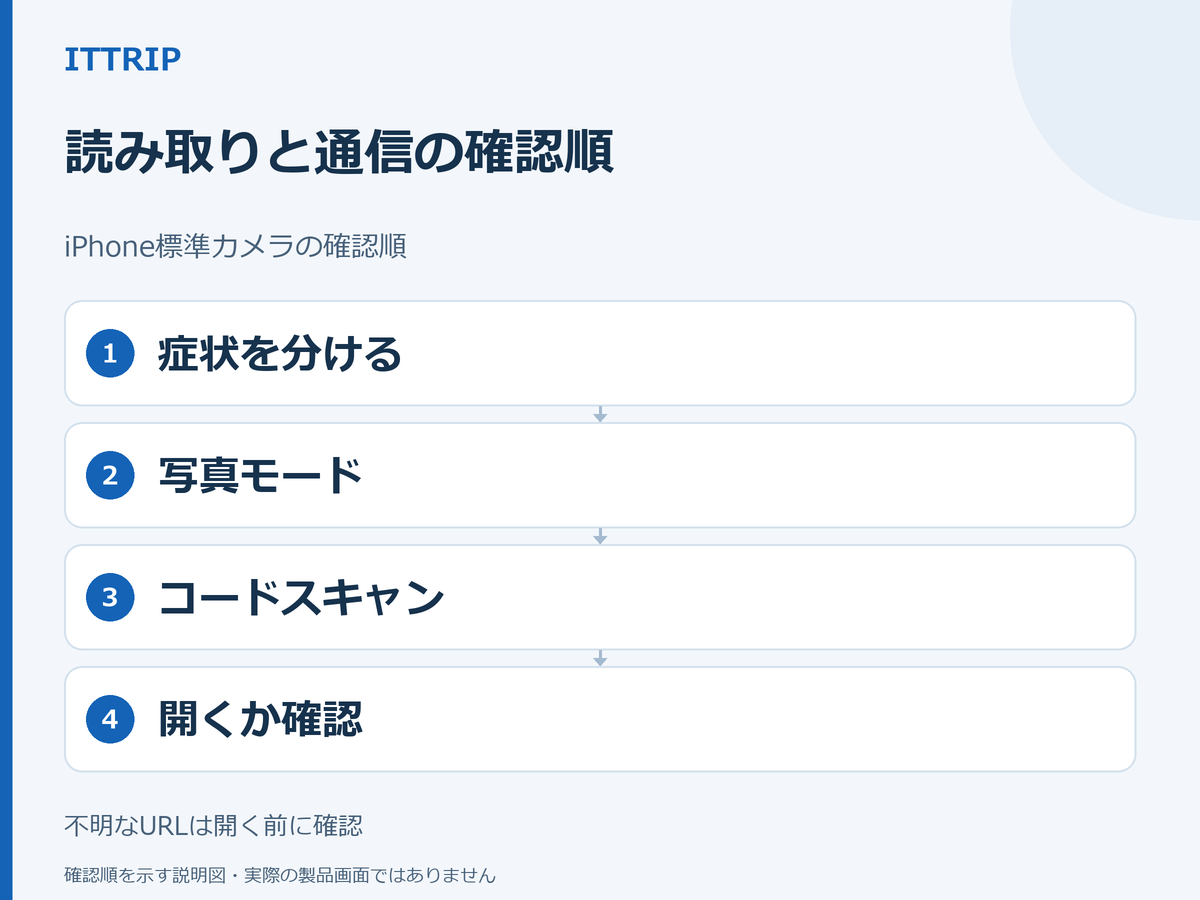
写真モードでQRコード全体を枠内に入れる
AppleのiOS 27向けiPhoneユーザガイドでは、カメラを写真モードにし、QRコードが枠内に収まるよう位置を合わせ、画面下部に表示されるリンクをタップする手順が案内されています。表示位置や名称はiOSの版や端末によって異なる場合があるため、同じ見た目であることより、写真モードでコード全体が見えているかを確認してください。
- iPhoneの標準「カメラ」を開きます。
- 撮影モードを「写真」にします。
- 紙や別の画面にあるQRコード全体が、四隅までカメラの枠内に入るようにします。
- 近すぎてぼやける場合は少し離し、反射や影が強い場合は角度を変えます。QRコードの一部を指や物で隠さないでください。
- リンクが表示されたら、ドメインや案内内容に不審な点がないか確認してからタップします。
- Safariなどで目的のページ、チケット、案内内容まで表示されたか確認します。
リンクが表示されて目的の内容まで開けた場合は、読み取りと通信の両方を確認できています。リンクだけ出てページが開かない場合は、後述の通信確認へ進みます。
リンクが出なければ「コードをスキャン」で同じコードを試す
AppleのQRコード読み取り案内では、標準カメラのほか、コントロールセンターの「コードをスキャン」も利用できます。同じQRコードを別の読み取り入口で試すことで、通常のカメラ操作とコード自体の状態を分けて確認できます。
- コントロールセンターを開き、「コードをスキャン」をタップします。
- 見当たらない場合は、コントロールセンターの背景を長押しし、「コントロールを追加」から「コードをスキャン」を追加します。
- 先ほどと同じQRコード全体を画面内に収めます。
- 同じコードで反応しなければ、出所が分かる別の信頼できるQRコードでも試します。
通常カメラでは出ず、コードスキャンでは目的の内容へ進める場合は、元のQRコードをそのまま使い、写真モードや距離、枠内への収め方を見直してください。どちらでも元のコードだけ読めず、別のコードは読める場合は、元の印刷や画面表示の欠け、汚れ、折れ、反射、低い表示倍率などを発行元へ確認します。
自分で作ったQRコードだけが読めない場合は、QRコードの余白と印刷した実物を確認する手順も参考にしてください。
両方でリンクが出ないときに確認すること
- 標準カメラで通常の文字や物を撮影し、画面上でピントが合うか観察します。ピントが合わない場合でも、直ちに故障とは断定せず、レンズの汚れ、距離、明るさを変えて再確認します。
- QRコードの四隅や周囲が切れていないか、紙が折れていないか、別画面なら明るさ不足や反射がないかを確認します。
- 「設定」内のカメラ項目にQRコード読み取りの設定がある端末では、オフになっていないか確認します。auの公式FAQは、iOS 26の例として「設定」→「カメラ」→「QRコードをスキャン」の確認を案内していますが、表示や操作はバージョンにより異なる場合があります。
- 同じ元コード、別の信頼できるコード、通常写真のピントという3点の結果をメモします。
全設定のリセットやiPhoneの消去、アカウント削除は、この段階の初手にはしません。読み取り結果を比較して、発行元へ確認する状況か、Appleへ端末側を相談する状況かを整理できます。
リンクは出るが開かない場合は通信とリンク先を分ける
- 表示されたURLのドメインが、案内元の公式サイトや想定したサービスか確認します。不明なURLは開きません。
- Safariで、普段利用している信頼できる別のWebページが開くか試します。
- 別ページも開かなければ、Wi-Fiまたはモバイル通信の接続を確認します。
- 別ページは開くのにQRコードのリンクだけ開かない場合は、リンク先の停止、URLの期限、発行内容などを発行元へ確認します。
この状態ではQRコードの読み取り自体は完了しています。カメラを繰り返し調整するより、通信環境とリンク先の案内を確認する方が切り分けに合っています。
同じQRコードで解決を確認し、直らなければ結果を伝える
- 最初に読めなかった紙または別画面のQRコードへ戻ります。
- 確認に成功した方法(標準カメラの写真モード、またはコードスキャン)で、同じQRコードを読み取ります。
- 表示先のドメインと案内内容を確かめます。
- 目的のページや内容まで開けば確認完了です。
直らない場合は、発行元またはAppleの公式サポートへ、iPhoneのモデル、iOSのバージョン、標準カメラとコードスキャンの結果、別の信頼できるQRコードでは読めるか、通常写真でピントが合うか、リンク表示の有無、通信できるかを伝えてください。元コードだけ読めないなら発行元へ、複数の信頼できるコードが両方の方法で読めないならAppleへ伝えると、確認条件を共有しやすくなります。

コメント