
iPhoneでWebページやアプリを横向きに見たいのに、本体を横にしても縦表示のままなら、まず回転ロックを確認し、Safariで画面が回転するか試してください。ロックを解除しても、横向きに対応していないアプリや画面は回転しません。別の対応アプリと比べて、次に確認する対象を絞ります。
以下はiOS 27を基準にした手順です。回転ロックの名称は「画面の向きをロック」です。従来のAppleの案内にある「画面縦向きのロック」と表記が異なるため、丸い矢印の内側に鍵があるアイコンを目印にしてください。
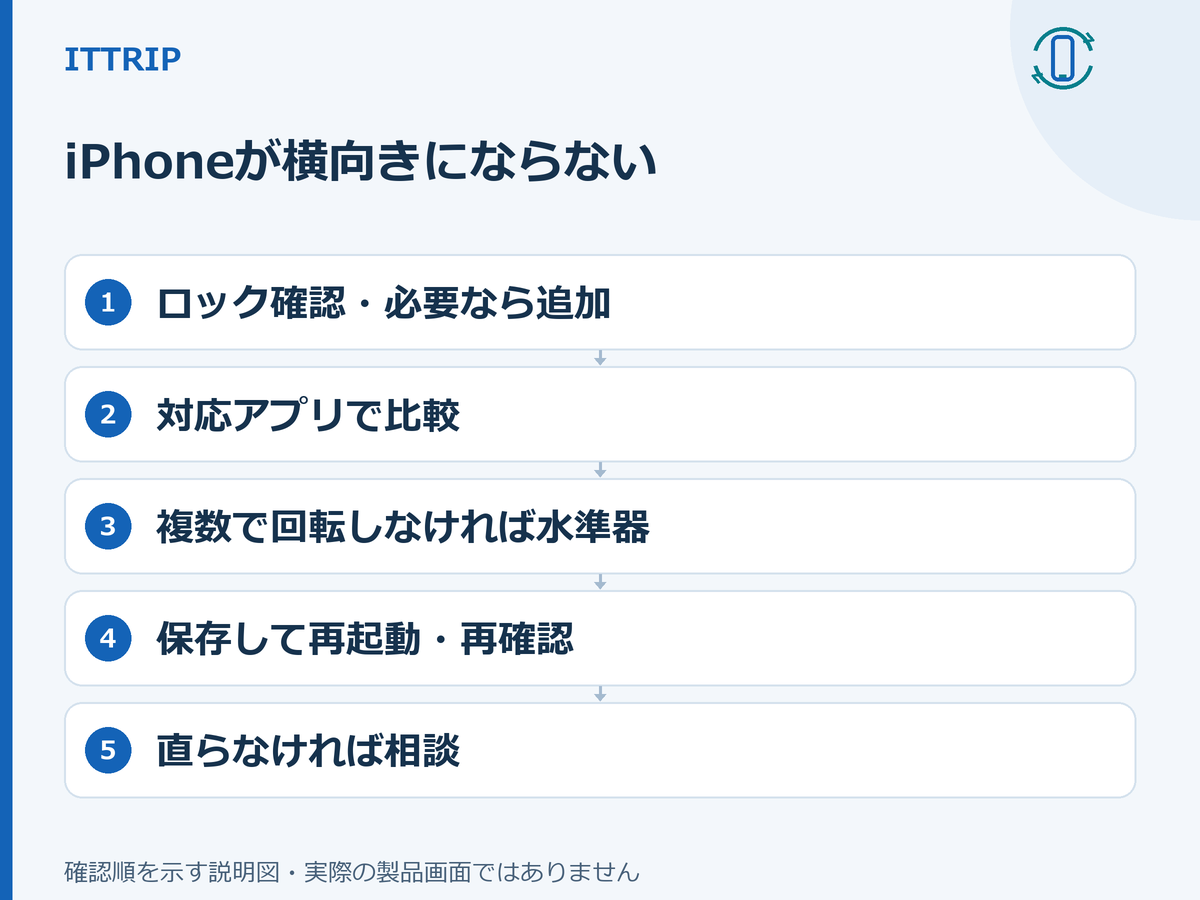

1. 回転ロックを確認して解除する
- Safariを開き、Webページを表示します。
- コントロールセンターを開きます。ホームボタンがないiPhoneは画面右上隅から下へ、ホームボタンのあるiPhone SEは画面下端から上へスワイプします。
- 鍵と丸い矢印のボタンを確認します。iOS 27では赤色がロック中、灰色が解除済みです。赤色なら1回タップし、灰色になったことを確認します。最初から灰色なら押さずに次へ進みます。ボタンがない場合は、下の「見つからないボタンを追加する」へ進んでください。
- コントロールセンターを閉じます。ホームボタンがないiPhoneは画面下端から上へスワイプし、iPhone SEはホームボタンを押します。
- iPhoneを手に持ち、画面を自分に向けて縦向きから横向きへ持ち替え、再び縦向きに戻します。机に平置きしたままではなく、端末を起こして試してください。
横に持つと横表示になり、縦に戻すと縦表示に戻るかを見ます。Safariで切り替わった場合も、元のアプリでの確認は別に必要です。次の「対応アプリと元のアプリを比べる」で結果を確認してください。
ロックを解除すると、ほかの対応アプリでも本体の向きに合わせて表示を切り替えられる状態になります。確認後に向きを固定したい場合は、同じボタンをタップしてロックを戻せます。
見つからないボタンを追加する
まずコントロールセンターの画面右端にあるグループのアイコンをスワイプし、ほかのグループに鍵のボタンがないか探します。見つかったら、追加せずにロックの状態を確認します。どこにもなければ、iOS 27では次の手順で追加できます。
- コントロールセンターの追加ボタン(+)をタップして編集を始めます。
- 画面下部の「コントロールを追加」をタップします。
- 一覧から、鍵と丸い矢印が目印の「画面の向きをロック」を探してタップします。
- コントロールセンターをいったん閉じ、もう一度開きます。
- 追加されたボタンが赤色ならタップして灰色にします。灰色ならそのままにし、コントロールセンターを閉じてSafariで回転を試します。
追加はボタンを表示させる操作です。ロックが解除されているかは、編集を終えてから別に確認してください。
この追加方法はiOS 27のものです。別のiOSで表示が異なる場合は、Appleのコントロールセンターのガイドで使用中のバージョンを選び、対応する操作を確認してください。
2. 対応アプリと元のアプリを比べる
Safariが縦向き・横向きに切り替わったら、困っていたアプリを開き、同じ画面でも試します。Safariが回転しなければ、「計算機」でも縦向きから横向き、横向きから縦向きへ持ち替えてください。Safariだけの結果で、iPhone全体の問題と判断しないことが大切です。
| 確認結果 | 次の行動 |
|---|---|
| 確認用アプリも元のアプリも、縦・横に切り替わる | 使いたかった画面で回転できているため、ここで確認は完了です。 |
| 少なくとも1つのアプリは回転するが、別のアプリや画面は回転しない | 回転しないアプリ・画面の横向き対応を確認します。 |
| ロックは灰色なのに、Safariも計算機も回転しない | 複数の対応アプリで続く症状として、水準器の確認と通常の再起動へ進みます。 |
特定のアプリや画面だけ回転しないとき
アプリの公式ヘルプで、その画面が横向き表示に対応しているかを確認します。非対応と確認できた場合は、その画面は縦向きで使用します。回転ロックの解除によって、アプリに横向き表示の機能が追加されるわけではありません。
対応していると案内されているのに回転しない場合や、対応状況が分からない場合は、アプリの提供元へ相談してください。「どの画面で回転しないか」と「Safariや計算機では回転するか」を伝えます。同じアプリの別画面では回転する場合も、その違いを伝えると確認する対象を絞れます。
3. 複数のアプリで回転しなければ、水準器の反応を見る
ロックを解除してもSafariと計算機の両方で回転しない場合は、「計測」の「水準器」を使います。ここでは水平に合わせることではなく、iPhoneを傾けたときに表示が変わるかを確認します。
- 「計測」アプリを開きます。
- 「水準器」をタップします。
- iPhoneをしっかり持ってゆっくり傾け、角度の数字や画面の表示が変化するか見ます。
- 表示が変わる場合:水準器では傾きの変化に反応しています。ただし、すべてのセンサーやアプリが正常だと確認できたわけではありません。
- 表示が変わらない場合:その結果だけでセンサーの故障や修理の必要性を判断することはできません。
どちらの結果でも、複数の対応アプリで回転しない状態が続くなら、次の通常の再起動を試します。「計測」を使えない場合は、反応は未確認として同じ手順へ進めます。なお、水準器の角度はおおよその値なので、この確認で測定精度を判定する必要はありません。
4. 作業を保存して通常の再起動を行う
再起動すると作業が中断され、未保存の入力内容が失われることがあります。編集中の文書を保存し、保存できないフォームの入力内容はメモなどに控えてから、次の操作を行ってください。
- 「設定」→「一般」を開き、下にスクロールして「システム終了」をタップします。
- 電源オフのスライダをドラッグし、電源が切れるまで待ちます。
- iPhoneの側面にあるサイドボタンを、Appleのロゴが表示されるまで長押しして電源を入れます。
iOS 27では、コントロールセンター右上の電源ボタンを長押しし、表示されたスライダをドラッグして電源を切る方法もあります。電源ボタンが見つからない場合は、上記の「設定」から操作できます。
起動後は、同じアプリ・同じ画面で確認する
- コントロールセンターを開き、回転ロックが灰色になっていることを確認します。赤色なら解除し、コントロールセンターを閉じます。
- Safariや計算機で、縦向きから横向きへ切り替わり、縦に戻せば縦表示に戻るか試します。
- 困っていたアプリの同じ画面でも、同じ持ち替え方で確認します。
確認用アプリと元の画面の両方で切り替われば、今回の目的は達成できています。確認用アプリだけ回転する場合は、元のアプリの対応状況を確認します。複数の対応アプリで回転しないままなら、次の相談へ進んでください。
5. 改善しないときは、結果に合う窓口へ相談する
- 特定のアプリや画面だけ回転しない場合:そのアプリの提供元へ、横向き対応の有無や操作方法を確認します。
- 再起動後も複数の対応アプリで回転しない場合:Appleサポートへ相談します。Appleの画面回転に関する案内の末尾にある「対処法を確認する」から、症状に合う案内へ進めます。
問い合わせるときは、実際に確認できた次の情報を伝えてください。
- iPhoneの機種名とiOSのバージョン
- 回転しないアプリ名・画面と、回転できたアプリの有無
- 回転ロックを解除して試したこと
- 水準器の表示が変化したか、変化しなかったか、未確認か
- 再起動前後で結果が変わったか
- 症状が始まった時期と、落下など心当たりのある出来事
落下などの心当たりがあっても、それだけで原因を決めつけず、アプリごとの結果や水準器の反応と合わせて伝えてください。
よくある質問
ロックを解除すれば、どのアプリも横向きになりますか?
横向きに対応していないアプリや画面は、解除しても回転しません。Safariや計算機では回転するのに特定の画面だけ回転しない場合は、その画面の対応状況を公式ヘルプやアプリの提供元に確認してください。
画面上部に鍵のアイコンがなければ、ロックは解除済みですか?
アイコンの有無だけでは判断できません。ステータスバーに回転ロックのアイコンが表示されるのは対応モデルに限られます。iOS 27では、コントロールセンターでボタンが赤色ならロック中、灰色なら解除済みと確認してください。
水準器が反応しない場合は、修理が必要ですか?
この結果だけでは判断できません。作業を保存して通常の再起動を行い、回転ロックと対応アプリの動きを再確認します。改善しない場合は、水準器の反応も含めてAppleサポートに伝えてください。
参考にしたApple公式資料
- iPhoneの画面を回転させる(iOS 27)
- iPhoneのコントロールセンターを使用する/カスタマイズする(iOS 27)
- iPhoneやiPod touchの画面を回転させる
- iPhoneを水準器として使用する(iOS 27)
- iPhoneのオン/オフを切り替える(iOS 27)
公式資料の確認日:2026年10月31日。

コメント