
対象:iOS 16以降のiPhone。写真アプリで重複した写真やビデオを整理したいのに、「重複項目」が見当たらない場合の確認手順です。最初に「設定」→「一般」→「情報」を開いてiOSのバージョンを確認し、その版に合った写真アプリ内の表示場所を探してください。
「重複項目」は常に表示されるメニューではありません。iPhoneがライブラリの索引作成と重複検索を終え、実際に重複が検出されたときに表示されます。そのため、項目がないだけで故障とは判断できません。Appleの「重複項目アルバムが見つからない場合」の案内では、検出にはiPhoneを電源に接続してロックしておく必要があると説明されています。
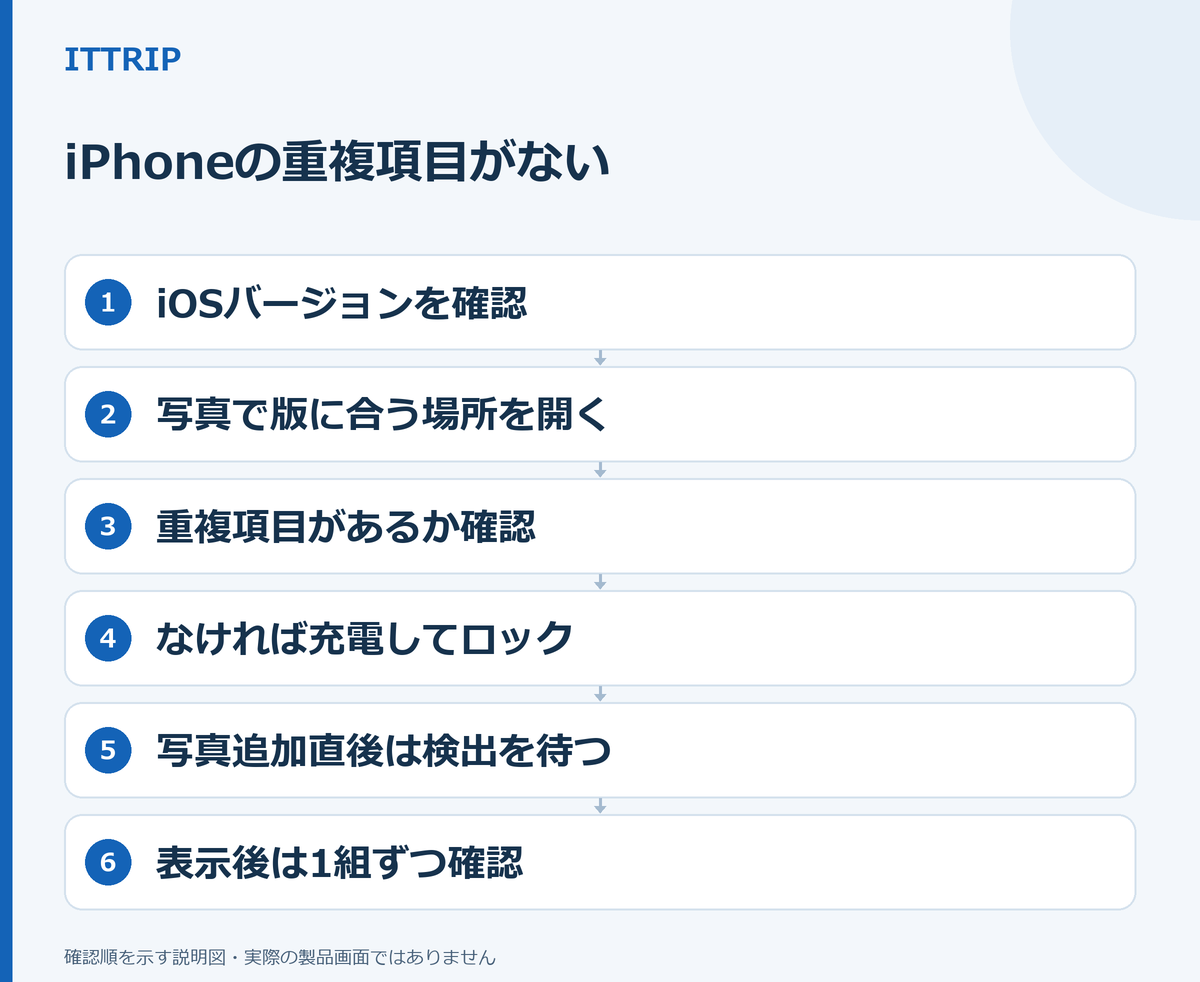
まずiOS版と「重複項目」の表示場所を確認する
2026年10月27日時点で確認した、iOS 27のiPhoneユーザガイドでは、次の順に開きます。
- 「写真」アプリを開きます。
- 「コレクション」を開き、下へスクロールします。
- 「ユーティリティ」の中にある「重複項目」を探します。
ここに「重複項目」が表示されていれば、検出された写真やビデオの組を確認できます。表示されていなければ、次の段階へ進みます。
旧UIのiOSでは、「コレクション」ではなく「アルバム」、分類名が「ユーティリティ」ではなく「その他」と案内される場合があります。現行UIと旧UIの名前を同じ手順の中で混ぜず、最初に確認したiOS版に合う画面を探してください。
「重複項目」がないときは、表示前・検出なしを切り分ける
「重複項目」がない場合は、主に次の3つの状態が考えられます。画面にないことだけを根拠に、不具合やデータ消失と決めつけないことが大切です。
| 見え方 | 判断と次の操作 |
|---|---|
| 項目がなく、写真を最近まとめて追加した | 索引作成や重複検索が終わっていない可能性があります。充電してロックし、後で同じ場所を確認します。 |
| 項目がなく、充電・ロック後も変わらない | 検出される重複がない可能性も残ります。項目がないだけでは故障確定ではありません。 |
| 項目が表示された | 検出は進んでいます。内容を見て、必要な組だけ結合します。 |
見た目が似ている写真や、同じ場面を連写した写真がすべて「重複項目」に出るとは限りません。Appleの資料は重複検出について説明していますが、似た構図をすべて同じ写真として扱う保証はしていません。
電源に接続してロックし、バックグラウンド検出を待つ
表示場所が正しいのに「重複項目」がないときは、次の条件を作ります。
- iPhoneを充電器などの電源に接続します。
- サイドボタンを押して画面をロックします。
- そのままバックグラウンドで索引作成と重複検索が進む機会を作ります。
- 後でロックを解除し、現行UIでは「写真」→「コレクション」→「ユーティリティ」→「重複項目」をもう一度確認します。旧UIでは、前節で確認した版に合う場所を開きます。
Appleは、ライブラリの規模や同時に行われるほかのバックグラウンド処理によって、検出に数日かかる場合があると案内しています。ただし、完了までの固定時間は示されていません。「一晩充電すれば必ず出る」とは考えず、普段の充電時にロック状態を作り、後で同じ場所を確認してください。
表示を急ぐために同じ写真を意図的に増やしたり、既存写真を削除したりする必要はありません。iCloud写真をオフにする、iPhoneを初期化するといった大きな操作も最初の確認には不要です。
写真を大量に追加した直後は、索引作成の完了を待つ
別の端末から写真を移した直後や、写真・ビデオをまとめて追加した直後は、ライブラリ全体の索引作成と重複検索が続いていることがあります。追加直後に「重複項目」がなくても、その時点だけで検出されないと判断しないでください。
- 写真をまとめて追加した直後かどうかを確認します。
- iPhoneを電源に接続し、画面をロックします。
- 後日、最初に確認したiOS版に合う同じ場所を再確認します。
「重複項目」が現れ、写真やビデオの組が表示されれば、少なくとも重複検出が行われたことを確認できます。現れない場合は、処理中の可能性に加えて、iPhoneが重複として扱う項目が見つかっていない可能性もあります。
表示されたら、まず1組を確認してから結合する
「重複項目」が表示された後の結合は任意です。項目を表示させるための操作ではなく、検出後に内容を整理する操作です。Appleの重複する写真やビデオを結合する手順に沿って、最初は1組だけ確認すると安全です。
- 「重複項目」を開き、並んでいる写真やビデオを見比べます。
- 整理してよい組の「結合」をタップします。
- 表示される確認内容を読み、問題がなければ結合を進めます。
- 元の場所に戻り、その組が整理されたことを確認します。
結合すると、最も画質の良い1項目と関連データが残り、ほかの重複項目は「最近削除した項目」へ移ります。iCloud写真を利用している場合、削除は同じApple Accountで利用しているほかの端末にも反映されます。詳しくはAppleの写真を削除する場合の案内を確認し、内容を見ずにまとめて処理しないでください。
直ったかを確認する方法
今回の症状では、次の順に確認します。
- 写真アプリの正しい場所に「重複項目」が表示されたか確認します。
- 開いたときに、検出された写真やビデオの組が表示されるか確認します。
- 結合する場合は1組だけ試し、残す項目と「最近削除した項目」への移動を確認します。
「重複項目」が出なかった場合でも、すぐに失敗とはいえません。充電・ロック中の検出が完了していない場合と、検出対象の重複がない場合を、画面だけで完全に区別することはできないためです。
それでも状況が変わらないときにAppleへ伝える情報
充電とロックの状態を作り、後で同じ場所を確認しても状況が変わらず、整理したい写真がある場合は、Appleサポートへ次の情報をまとめて伝えると状況を説明しやすくなります。
- 「設定」→「一般」→「情報」で確認したiOSのバージョン
- 確認した表示経路が「コレクション」→「ユーティリティ」か、旧UIの「アルバム」内か
- 写真を大量に追加した直後かどうか
- 電源に接続し、ロックした状態を作ったか
- 写真ライブラリのおおよその規模
「重複項目がない」という結果だけでなく、いつ写真を追加し、どの画面を確認し、どの条件で待ったかを伝えるのがポイントです。
よくある質問
似た写真があるのに「重複項目」が出ないのは不具合ですか?
不具合とは限りません。重複検索が終わっていない場合と、iPhoneが重複として検出していない場合があります。似た構図の写真がすべて表示される保証はありません。
一晩充電してロックすれば必ず表示されますか?
必ずとはいえません。Appleはライブラリの規模やほかのバックグラウンド処理により数日かかる場合があると案内しており、固定の完了時間は示していません。
表示させるためにiCloud写真をオフにした方がよいですか?
初手では不要です。まずiOS版と表示場所を確認し、電源接続・ロックの条件で検出を待ってください。大きな設定変更や写真の大量削除は、原因を切り分ける前に行わない方が安全です。

コメント