
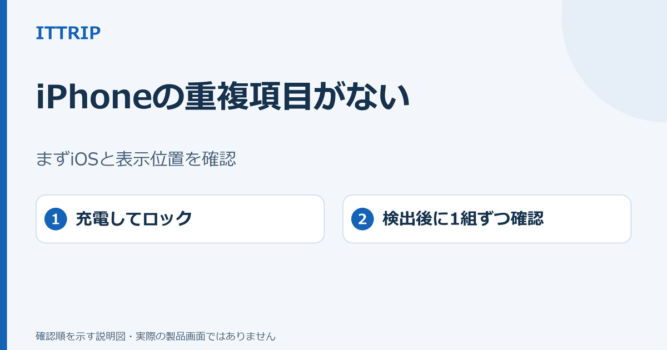
iPhoneの写真アプリで、以前隠した写真を見ようとしても「非表示」が見つからない場合は、まず「設定」→「アプリ」→「写真」→「非表示アルバムを表示」を確認します。「非表示」の入口は設定で隠せるため、項目がないだけで写真が削除されたとは限りません。Appleも、非表示にした写真は通常のライブラリなどから見えなくなり、「非表示」アルバム自体も表示しない設定にできると案内しています。詳しくはApple公式の「非表示」アルバムの案内を参照してください。
この記事は、自分のiPhoneの写真アプリで、以前自分が非表示にした写真を探す場合が対象です。Googleフォトの保管場所、他人の端末のロック解除、写真データそのものが消えた場合は別の問題として切り分けます。以下の画面名と手順は、2026年10月29日に確認したiOS 27のiPhoneユーザガイドを基準にしています。

最初に、どの状態かを見分ける
| 画面の状態 | 次にすること |
|---|---|
| 写真アプリの「ユーティリティ」に「非表示」がない | 設定アプリで「非表示アルバムを表示」をオンにする |
| 「非表示」はあるが、中身を見る前に本人認証を求められる | 「アルバムを表示」を押し、Face ID、Touch ID、またはパスコードで本人認証する |
| アルバムは開くが、目的の写真がない | 表示設定の問題ではないため、「最近削除した項目」やiCloud写真などを確認する |
| 目的の写真は見つかったが、通常のライブラリへ戻したい | 写真を開き、「再表示」または「非表示を解除」を選ぶ |
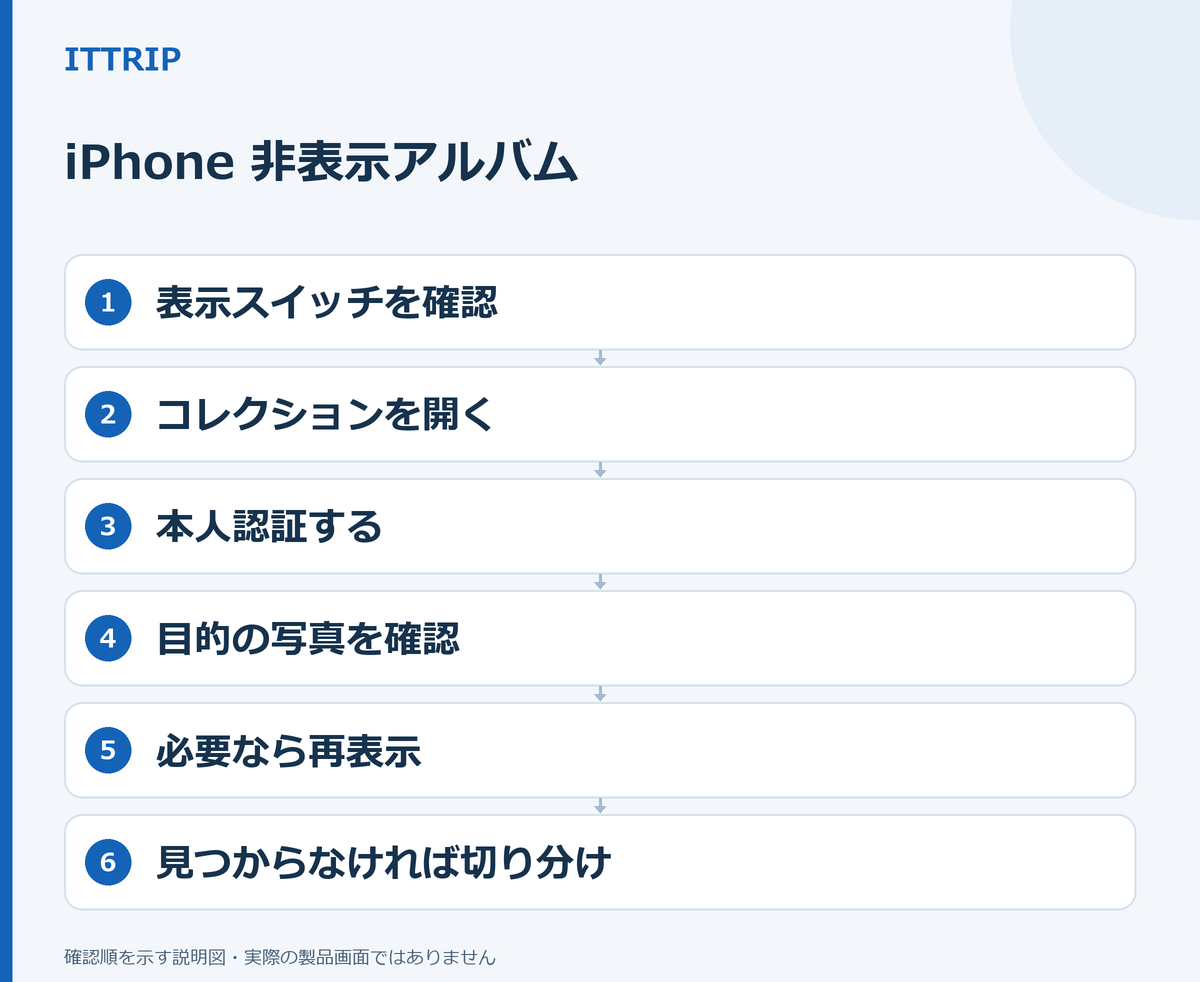
手順1:「非表示」アルバムの表示設定をオンにする
- iPhoneで「設定」アプリを開きます。
- 「アプリ」をタップします。
- アプリ一覧から「写真」をタップします。
- 画面を下へ進み、「非表示アルバムを表示」を確認します。
- オフになっていたら、スイッチをオンにします。
この設定は、非表示にした写真を削除したり通常のライブラリへ戻したりする操作ではありません。写真アプリ内に「非表示」の入口を出すための設定です。AppleのiOS 27ユーザガイドでも、「設定」→「アプリ」→「写真」で「非表示アルバムを表示」を切り替える手順が案内されています。
ここでの成功確認:設定をオンにしただけでは、まだ目的の写真を確認できたことにはなりません。次の手順で写真アプリへ戻り、「ユーティリティ」に「非表示」が現れるかを確認します。表示されない場合は、Appleの「写真」アプリで「コレクション」を開いているか、設定のスイッチがオンのままかをもう一度確認します。それでも項目が出なければ、後半の相談準備へ進みます。
Face IDの設定は変えなくて大丈夫です。「非表示アルバムを表示」と、アルバムをFace ID・Touch ID・パスコードで保護する設定は別です。閲覧のために「Face IDを使用」やパスコードをオフにする必要はありません。
手順2:写真アプリの「コレクション」から非表示アルバムを開く
- Appleの「写真」アプリを開きます。
- 画面の「コレクション」をタップします。
- 下へスクロールし、「ユーティリティ」を探します。
- 「非表示」をタップします。
- 「アルバムを表示」をタップし、画面に示された方法でiPhoneのロックを解除します。
認証には、端末の設定に応じてFace ID、Touch ID、またはパスコードが使われます。AppleのiOS 27ユーザガイドでも、「コレクション」→「ユーティリティ」の「非表示」→「アルバムを表示」という順で案内されています。
ここでの成功確認:認証画面が出ただけではなく、アルバム内のサムネイルが表示され、探していた写真を1枚開けるところまで確認します。目的の写真を開けたら、「非表示」アルバムが見つからない問題は解消しています。
手順3:写真を通常のライブラリへ戻すか決める
写真を確認するだけなら、非表示のまま閉じても構いません。通常のライブラリでも見える状態へ戻したい場合だけ、次の操作を行います。
- 「非表示」アルバムで、戻したい写真またはビデオを開きます。
- 「その他」ボタンをタップします。
- 「再表示」をタップします。
iOS 27ユーザガイドでは「再表示」と案内されています。一方、Appleの別の公式案内では「非表示を解除」という表記も使われています。画面に「非表示を解除」と表示される場合は、その項目を選んでください。どちらも、写真を「非表示」から通常の写真ライブラリへ戻す操作です。手順の表記差はApple公式の案内でも確認できます。
ここでの成功確認:写真アプリの通常のライブラリへ戻り、対象の写真を開けるか確認します。非表示アルバムから消えただけで判断せず、通常のライブラリ側で実際に見えることまで確かめてください。
確認後に「非表示」の入口をまた隠したい場合
プライバシーのため、作業後に「非表示」アルバムの入口を再び表示しない状態へ戻すこともできます。
- 「設定」→「アプリ」→「写真」を開きます。
- 「非表示アルバムを表示」をオフにします。
この操作で写真が削除されるわけではありません。非表示にした写真は非表示のまま残り、写真アプリから「非表示」の入口が見えなくなります。再び確認するときは、同じ設定をオンにしてください。
アルバムは開くのに、目的の写真がない場合
「非表示」アルバムを開けても目的の写真がないなら、表示スイッチや本人認証の問題とは切り分けます。初期化や復元ソフトを試す前に、Appleの「写真アプリで写真やビデオがなくなった場合」に沿って、次を確認してください。
- 「最近削除した項目」に入っていないか
- iCloud写真を使っている場合、現在のiPhoneで同期設定とApple Accountが想定どおりか
- iCloud共有写真ライブラリを使っている場合、表示しているライブラリの種類が適切か
- 同じApple Accountを使う別の端末やiCloud上で、対象の写真が確認できるか
iCloud写真を使っている場合、1台の端末で写真を非表示にすると、ほかの端末でも非表示になります。別の端末に見当たらないことだけで、消失したとは判断できません。なお、確認の途中でiCloud写真をむやみにオフにしたり、iPhoneを初期化したりする必要はありません。
直ったかを確認するポイント
- 写真アプリの「ユーティリティ」に「非表示」が表示された
- 本人認証を終え、アルバムの中身を開けた
- 探していた写真そのものを表示できた
- 再表示した場合、通常のライブラリで対象の写真を開けた
- 必要に応じて「非表示アルバムを表示」を元の状態へ戻した
よくある質問
「非表示」が見つからないのは、写真が削除されたからですか?
必ずしもそうではありません。「非表示アルバムを表示」がオフだと、非表示にした写真が残っていても、写真アプリに入口が出ません。まず表示設定をオンにして、アルバム内を確認してください。
非表示アルバムを見るためにFace IDをオフにする必要がありますか?
ありません。「アルバムを表示」をタップし、設定済みのFace ID、Touch ID、またはパスコードで認証します。表示設定とロック保護は別なので、保護を無効にせずに閲覧できます。
別のiPhoneでも隠した写真が見えません
iCloud写真を使っている場合、非表示にした状態はほかの端末にも反映されます。別のiPhoneでも写真アプリの「非表示」を開き、本人認証後に中身を確認してください。アルバムを開いても対象がない場合は、Apple AccountやiCloud写真、共有ライブラリの状態を確認します。
それでも見つからないときの相談準備
Appleサポートへ相談する際は、次の情報を整理しておくと、どこまで確認できたかを伝えやすくなります。
- iPhoneの機種とiOSのバージョン
- 「非表示アルバムを表示」がオンかオフか
- 写真アプリの「ユーティリティ」に「非表示」が出るか
- 本人認証を完了してアルバムを開けるか
- アルバムは開くが目的の写真だけがないのか
- iCloud写真と共有ライブラリを使っているか
- 同じApple Accountの別端末で対象の写真が見えるか
相談時は、まず写真の内容ではなく、設定名、画面の状態、どの段階まで進めたかを伝えてください。相談先はAppleサポートです。

コメント