
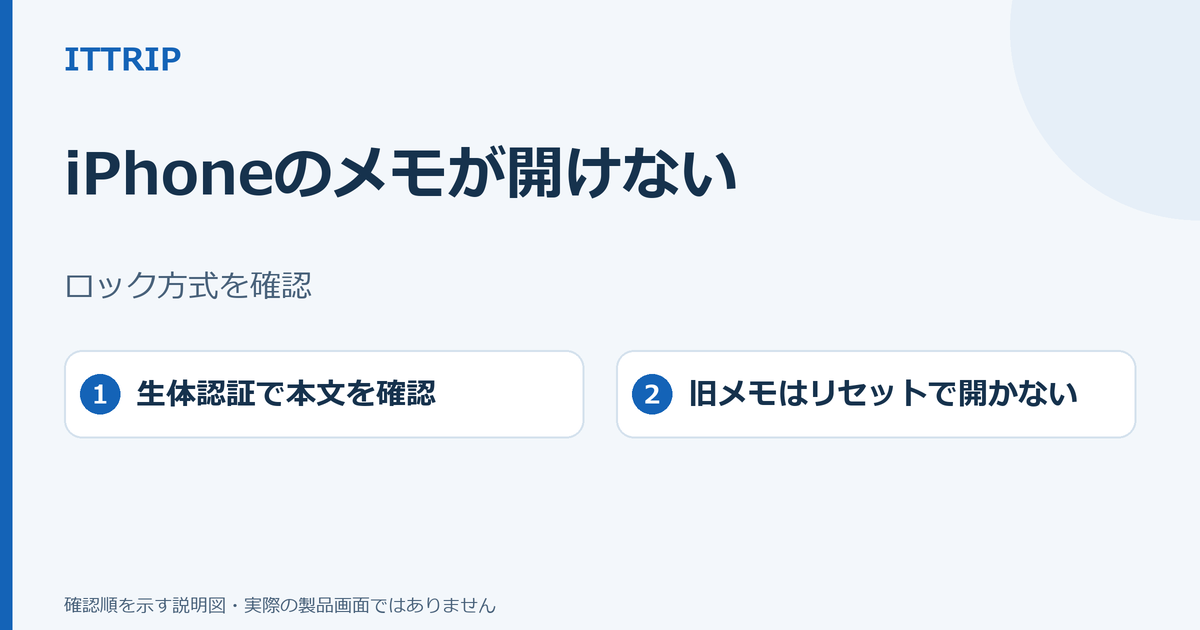
iPhone標準の「メモ」で、以前ロックしたメモを開けないときの対処です。iPhone本体の画面ロックやApple Accountへのサインインではなく、メモ内の「メモを表示」を押しても本文を読めない場合を対象にします。最初に、対象のメモを開いて「メモを表示」をタップし、Face IDまたはTouch IDが使えるか確認してください。ここで本文まで表示できれば、パスワードを思い出せなくても内容を保全できる可能性があります。
先に重要な点:メモ専用のカスタムパスワードを忘れ、Face IDやTouch IDでも開けない場合、パスワードをリセットしても、そのパスワードで以前ロックしたメモは開けません。リセットは今後ロックするメモのための設定です。Appleも古いロック済みメモへのアクセスを復元できないと案内しています。詳しくはApple「iPhoneやiPadでメモをロックする/ロック解除する方法」を確認してください。
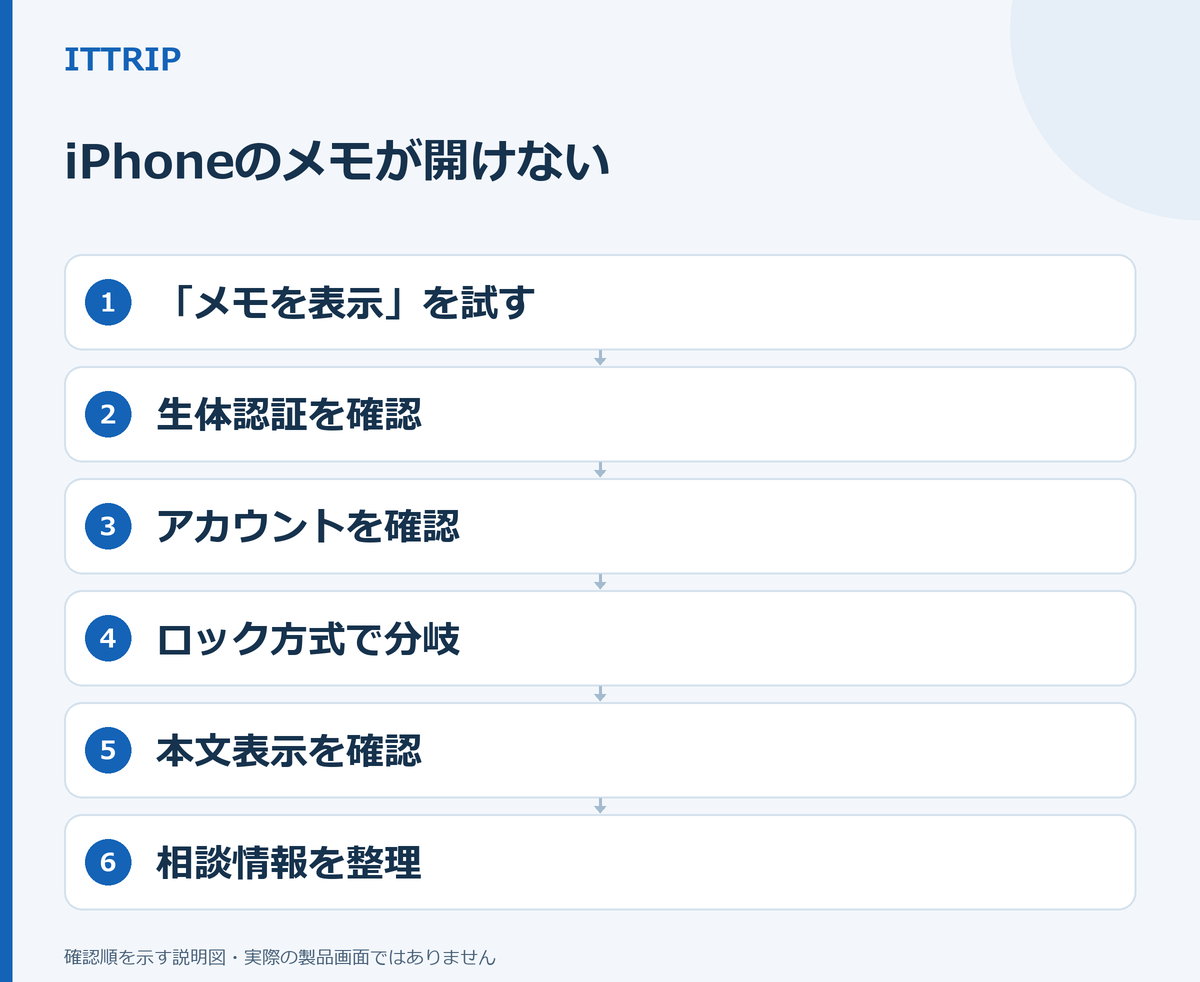
最初に試す:Face IDまたはTouch IDで開けるか確認する
- 「メモ」アプリを開き、開けないメモをタップします。
- カギのボタン、または「メモを表示」をタップします。
- Face IDまたはTouch IDの認証を行います。生体認証が出ない場合は、表示された入力欄へすぐに別のパスワードを入れず、次の「ロック方式の確認」へ進みます。
成功の基準は、メモのタイトルが見えることではなく、メモ本文を読めることです。Appleのユーザガイドでも、ロック済みメモは「メモを表示」からFace ID、Touch ID、デバイスのパスコード、またはメモのパスワードで開く手順になっています(iPhoneユーザガイド「iPhoneでメモをロックする」)。

ロック方式と対象アカウントを確認する
iPhoneのメモには、主に「iPhoneのデバイスパスコードを使う方式」と「メモ専用のカスタムパスワードを使う方式」があります。また、iCloudと「このiPhone内」など、アカウントごとに異なるロック設定を使っていることがあります。別のアカウントの設定を見ても、対象メモの解錠にはつながりません。
- 「メモ」アプリで左上の戻る操作を繰り返し、フォルダ一覧を表示します。
- 対象メモが「iCloud」「このiPhone内」など、どのアカウントのフォルダにあるか確認します。
- 「設定」アプリを開き、「アプリ」→「メモ」→「パスワード」の順にタップします。
- 複数のアカウントが表示された場合は、手順2で確認したアカウントを選び、現在のロック方法に関する表示を確認します。
| ロック方式 | 開くときに使うもの | 開けないときの要点 |
|---|---|---|
| デバイスのパスコード | そのiPhoneのパスコード、Face ID、Touch ID | Apple Accountのパスワードや、以前作ったメモ専用パスワードとは別です。 |
| カスタムパスワード | メモ専用パスワード、設定済みのFace ID・Touch ID | リセット後の新しいパスワードでは、リセット前にロックしたメモは開きません。 |
ここで見ているのは現在のアカウント設定です。以前のカスタムパスワードでロックしたメモが残っている場合、現在の設定だけでは、そのメモに必要な旧パスワードまでは分かりません。対象メモの入力画面とヒントも確認してください。
結果に応じて操作する
Face IDまたはTouch IDで本文を開けた場合
開けている間に、必要な内容がそろっているか確認してください。カスタムパスワードを覚えていないまま生体認証だけに頼ると、Face ID・Touch IDの設定変更などをきっかけに、後でメモ用パスワードの入力が必要になる場合があります。
- 重要な内容を確認し、必要なら新しいメモへコピーし、内容確認後に利用できる方式でロックします。
- ロック自体を外す場合は、開いたメモの詳細メニューで、ロックを取り除く項目を選びます。Appleのサポート記事では「取り除く」と案内されています。メモそのものを削除する操作とは区別し、項目の意味を確認できない場合は実行しないでください。
- いったんメモ一覧へ戻り、対象メモをもう一度開いて、本文を読めることを確認します。
ロックを取り除いた場合は、同じApple Accountで同期している他のデバイスでもロックが外れます。また、新しいコピー先は自動でロックされるとは限りません。コピー先の保護と本文を実際に読めることを確認し、確認が済むまでは元のメモを削除しないでください。空の新規メモを作れただけでは保全完了ではありません。
デバイスのパスコード方式だった場合
- 対象メモで「メモを表示」をタップします。
- Face IDまたはTouch IDを使うか、現在そのiPhoneのロック解除に使っているパスコードを入力します。
- 本文が表示されたら成功です。表示されない場合は、対象メモのアカウントと「設定」→「アプリ」→「メモ」→「パスワード」で選んだアカウントが一致しているか、もう一度確認します。
同じApple Accountで使っている別のiPhone、iPad、Macがある場合は、その端末で同じメモを開けるかも確認できます。デバイスのパスコード方式では、各端末のパスコードまたはMacのログインパスワードを使います。別端末で開けた場合も、本文を確認できたことが成功条件です。
カスタムパスワード方式だった場合
入力するのは、Apple Accountのパスワードや現在のiPhoneパスコードではなく、対象メモをロックしたときに使われていたメモ専用パスワードです。以前パスワードを変更したことがある場合、そのメモには変更前のパスワードが必要なことがあります。
- 対象メモで「メモを表示」をタップします。
- 思い当たる旧パスワードを、表記や大文字・小文字を確認して入力します。
- ヒントが表示される場合は、そのヒントが示す「当時のパスワード」を思い出せるか確認します。
- 同じApple Accountで使う別のApple製デバイスでも同じメモを開き、Face IDやTouch IDなどで本文を表示できるか確認します。
旧パスワードまたは生体認証で本文を開けたら、必要な内容を保全してからロックを取り除くか、利用できる新しい方式へ変更します。本文が開かないまま新しいパスワードを設定しても、旧メモの解決とは数えません。
パスワードのリセットは「今後のメモ」のために行う
カスタムパスワードを思い出せず、旧メモも開けない場合でも、今後新しくロックするメモのためにパスワードをリセットできます。ただし、次の操作で古いメモが開くようになるわけではありません。
- 「設定」→「アプリ」→「メモ」→「パスワード」の順にタップします。
- 対象のメモアカウントを選び、「パスワードをリセット」をタップします。
- Apple Accountのパスワードを入力して「OK」をタップします。
- もう一度「パスワードをリセット」をタップします。
- 今後は「デバイスのパスコードを使用」するか、新しいカスタムパスワードとヒントを設定します。
ここで設定した新しい方式は、今後ロックするメモに使うものです。リセット前のカスタムパスワードでロックしたメモには、引き続き旧パスワードが必要です。古いメモを開けない状態で、メモの削除、メモアプリの再インストール、iPhoneの初期化を行っても、忘れたカスタムパスワードを復元する手順にはなりません。対象メモは削除せず残してください。
直ったかを確認する
- 対象のロック済みメモで「メモを表示」をタップし、本文を最後まで確認できる。
- 生体認証で開けた後にロックを取り除いた場合は、メモを閉じて開き直しても本文が見える。
- 別のメモへ内容を移した場合は、移動先に必要な文章や添付内容がそろっている。
新しいパスワードを作れたことや、設定画面でデバイスのパスコードを選べたことだけでは、古いメモが開いたことにはなりません。
開けないままの場合に整理する情報
カスタムパスワードを忘れ、Face ID・Touch IDや別端末でも対象メモを開けない場合、Appleサポートでも本文へのアクセスは復元できません。一方、デバイスのパスコード方式のはずなのに開けない、対象アカウントが分からない、設定項目が案内と違うといった場合は、Appleサポートへ状況を相談できます。
相談前に、iPhoneの機種、iOSのバージョン、対象メモがあるアカウント、確認できたロック方式、Face ID・Touch IDの結果、別のApple製デバイスで開けるか、試した操作を整理してください。メモ専用パスワード、iPhoneのパスコード、Apple Accountのパスワード、メモ本文そのものは送らないでください。
よくある質問
Apple Accountのパスワードでロック済みメモを開けますか?
通常の解錠に使うものではありません。Apple Accountのパスワードは、メモ用パスワードをリセットするときの本人確認に使われます。旧カスタムパスワードでロックされたメモを開く代わりにはなりません。
パスワードをリセットして新しいものにすれば、古いメモも開きますか?
開きません。古いメモには、そのメモをロックした時点のカスタムパスワードが必要です。Face IDやTouch IDで現在開けるなら、開けるうちに内容を保全してください。
デバイスのパスコードへ切り替えれば復旧できますか?
旧パスワードや生体認証で認証できる状態なら、今後使いやすい方式へ変更できます。しかし、カスタムパスワードを忘れ、生体認証でも開けない旧メモを、切り替え操作だけで復旧することはできません。
出典
- Appleサポート:iPhoneやiPadでメモをロックする/ロック解除する方法(2026年10月28日確認)
- iPhoneユーザガイド:iPhoneでメモをロックする(2026年10月28日確認)

コメント