
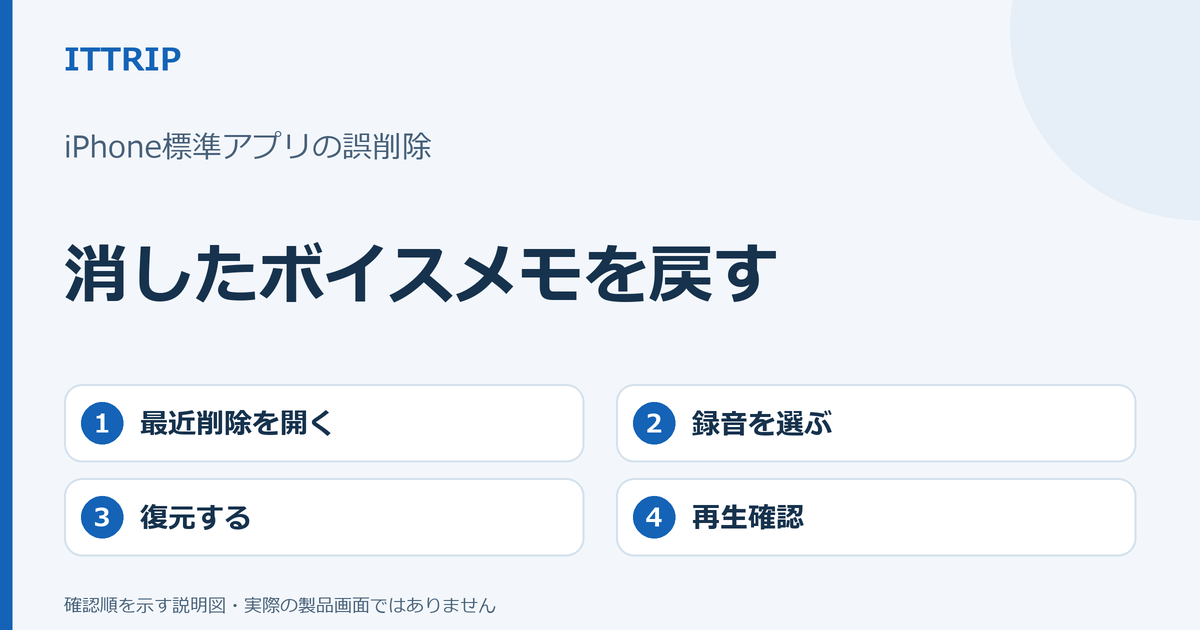
iPhone標準の「ボイスメモ」で必要な録音を誤って削除したときは、まずフォルダ表示へ戻り、「最近削除した項目」に目的の録音が残っているかを確認します。設定のリセットやiPhone全体の復元を先に行う必要はありません。
録音が残っていれば、その場で元の録音一覧へ戻せます。一方、「最近削除した項目」にない場合は、この操作だけで復元できるとは限りません。見つかった場合と見つからない場合を分けて進めます。

最初に「最近削除した項目」を開く
- iPhoneで「ボイスメモ」アプリを開きます。
- 録音一覧だけが表示されている場合は、画面の「戻る」またはサイドバーを表示するボタンをタップし、フォルダ一覧を出します。
- 「最近削除した項目」をタップします。
- 戻したい録音があるか確認します。似た名前の録音が複数ある場合は、すぐに別の項目を操作せず、候補を1件ずつ確認してください。
Appleの現行ユーザガイドでも、「最近削除した項目」フォルダを開き、対象の録音を選んで復元する手順が案内されています。詳しい公式手順はiPhoneのボイスメモで録音を編集する/削除する(Apple)で確認できます。
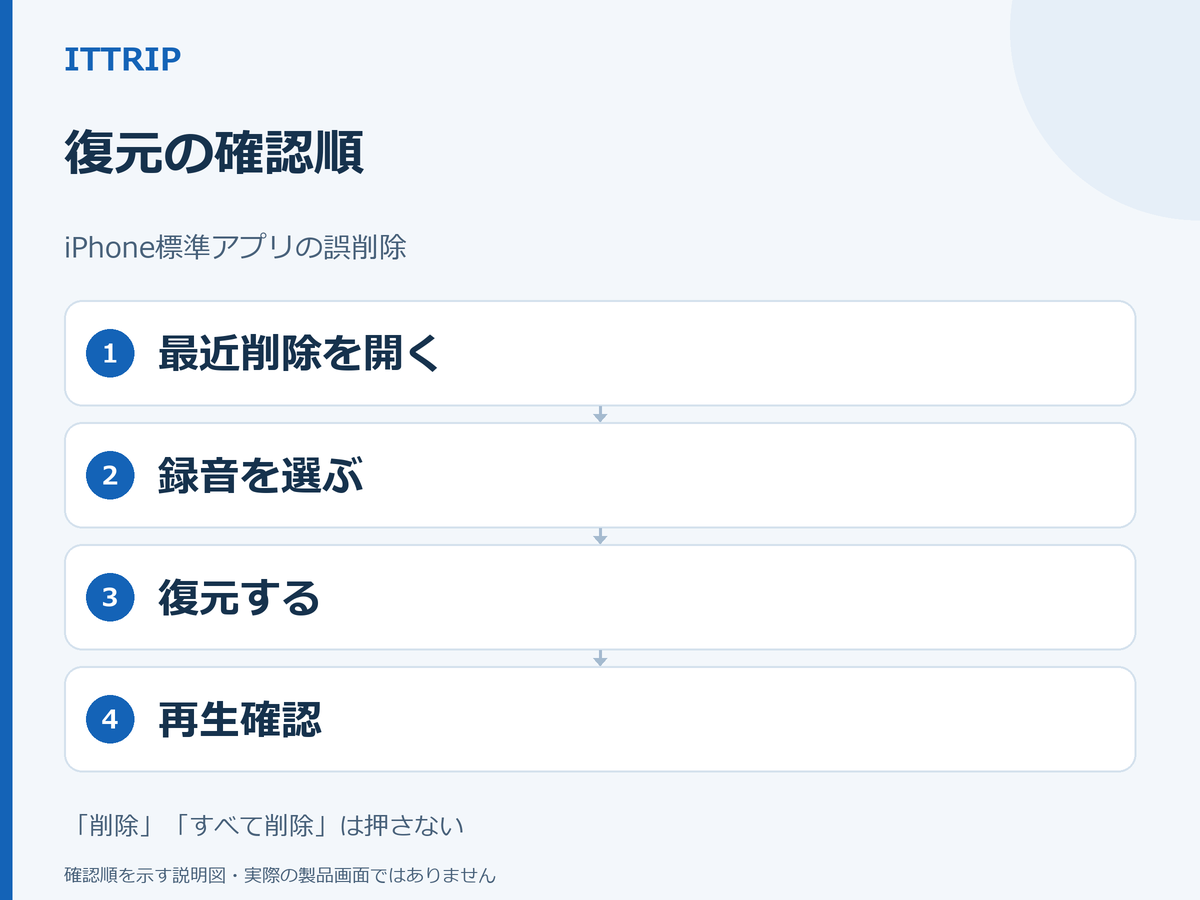
録音が見つかったら1件ずつ復元する
必要な録音が特定できたら、まずはその1件だけを戻すのが安全です。
- 「最近削除した項目」で、戻したい録音をタップします。
- 表示された操作から「復元」をタップします。
- フォルダ一覧または通常の録音一覧へ戻り、復元した録音が表示されているか確認します。
「削除」は復元とは反対の操作です。録音を戻したい場面では押さないでください。目的の録音だけを復元すれば、ほかの削除済み録音に影響を与えず確認できます。
複数の録音をすべて戻したい場合
「最近削除した項目」にある録音がすべて必要だと確認できた場合は、まとめて復元できます。
- 「最近削除した項目」を開きます。
- 録音リスト上部の「編集」をタップします。
- 「すべて復元」をタップします。
- 通常の録音一覧へ戻り、必要な録音がそろっているか確認します。
この操作はフォルダ内の全録音を戻します。一部だけ必要な場合は、前の手順で1件ずつ復元してください。また、「すべて削除」は選ばないよう注意します。
削除した録音が残る期間を確認する
Appleの案内では、削除した録音は「最近削除した項目」に移動し、既定では30日間保存されます。ただし、保持期間は変更できるため、すべてのiPhoneで必ず30日残るとは限りません。
保持期間の設定場所は次のとおりです。
- 「設定」アプリを開きます。
- 「アプリ」→「ボイスメモ」の順に進みます。
- 「削除したものを消去」を開き、設定内容を確認します。
ここで保持期間を変更しても、すでに完全に消去された録音が戻るわけではありません。今回は設定内容の確認にとどめ、復元目的で何度も切り替える必要はありません。
「最近削除した項目」に録音がないとき
目的の録音が見つからない場合は、削除から時間が経っている、保持期間の設定が異なる、または「最近削除した項目」からも消去された可能性があります。この状態では、ボイスメモ内の復元操作だけで戻るとは約束できません。
- 録音を削除したおおよその日時を整理します。
- 「削除したものを消去」の設定内容を確認します。
- 「最近削除した項目」で「削除」や「すべて削除」を実行していないか振り返ります。
- 録音名、収録時期、削除時期、確認した設定を控えたうえで、必要に応じてAppleサポートへ相談します。
クラウドの使用量が残っていることだけで、録音を復元できるとは判断できません。また、端末全体の消去やバックアップからの全復元は影響が大きいため、この症状の初手にはしないでください。
復元後は録音を再生して確かめる
一覧に戻っただけで終わらず、必要な録音が正しく戻ったか確認します。
- 通常の録音一覧で、復元した録音をタップします。
- 再生ボタンを押します。
- 録音名、長さ、冒頭と必要な箇所の音声が目的の内容と合っているか確認します。
- 確認できたら、誤って再削除しないよう録音一覧へ戻ります。
確認の要点は、「最近削除した項目を開く → 対象だけを復元する → 通常の一覧で再生する」の3段階です。録音が見つからない場合は、完全復旧を断定せず、削除時期と保持設定を整理して次の相談につなげましょう。

コメント