
先に結論です。Googleの時計でアラームが鳴らないときは、音量だけでなく、対象アラームがオンか、時刻・AM/PM・曜日が正しいか、時計アプリにどのメッセージが出ているかを確認します。
時計の通知をオンにするよう求める表示が出ている場合は、Googleの時計のアプリ通知をオンにします。その後、アラーム音とアラーム音量を別々に確認し、画面をロックした状態で確認用アラームを鳴らしてください。
通知要求が消えただけでは、アラーム音が実際に鳴るようになったとはまだ判断できません。設定を変更したら、後述の「確認用アラーム」の方法で、その都度ロック中の音を確かめます。鳴った場合は本来使うアラームを再確認し、鳴らなければ表示とテスト結果に応じて次の設定へ進んでください。
この記事はGoogleの「時計」アプリが対象です。Samsungなど端末メーカー独自の時計アプリでは、設定項目や操作経路が異なります。


最初に、表示されたメッセージで確認先を分ける
Googleの時計では、アラームが鳴らなかった原因に応じて異なるメッセージが表示されます。すべてのアラーム不調を、時計の通知がオフだったためと決めつけないでください。
| 表示の内容 | 主に確認する設定 |
|---|---|
| 時計の通知をオンにするよう求められる | Googleの時計のアプリ通知 |
| サイレントモード(DND)で消音されたと表示される | DNDでアラームが許可されているか |
| アラーム音がサイレントと表示される | 対象アラームに設定した音 |
| アラーム音量が低いと表示される | 通知音量ではなくアラーム音量 |
| バイブレーションがオフと表示される | 振動も必要な場合はアラームのバイブレーション |
| バッテリーセーバーに関する表示が出る | 表示が出た端末の省電力設定 |
この記事では、時計の通知をオンにするよう求められた場合を中心に説明します。DNDや省電力など別のメッセージが出ている場合は、そのメッセージに対応する設定を確認します。
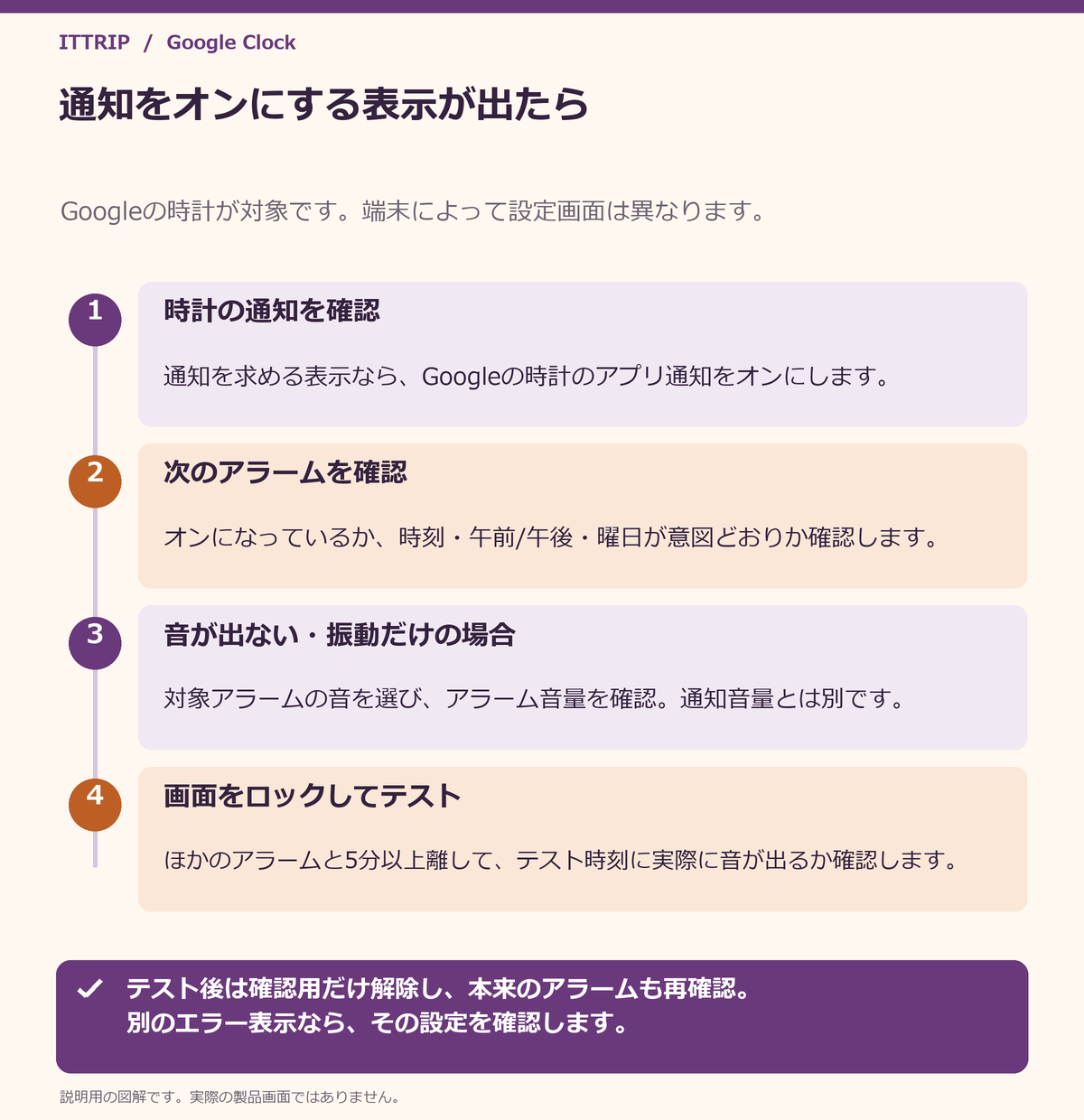
1.Googleの時計と対象アラームを確認する
通知設定を変更する前に、鳴らしたいアラームそのものを確認します。
- Googleの「時計」アプリを開きます。
- 「アラーム」を開きます。
- 鳴らしたいアラームのスイッチがオンになっているか確認します。
- 時刻と、12時間表示の場合はAM/PMを確認します。
- 繰り返しアラームの場合は、必要な曜日が選ばれているか確認します。
- 時計アプリ内に表示されているメッセージを、省略せずに読みます。
アラームがオフだった、AMとPMが逆だった、使う曜日が選ばれていなかった場合は、その設定を直します。本来の時刻をテスト用に書き換えず、後述の確認用アラームを別に作り、音が出るかも確かめてください。
対象アラームが正しいのに、時計の通知をオンにするよう表示されている場合は、次の手順へ進みます。
2.通知をオンにする表示が出たら、時計のアプリ通知を確認する
Google公式では、次のメッセージが表示された場合、設定で時計の通知をオンにするよう案内しています。
「アラーム音を鳴らすには、設定で時計の通知を ON にしてください。」
Pixelでの設定例
- 端末の「設定」アプリを開きます。
- 「通知」を開きます。
- 「アプリの通知」を開きます。
- アプリ一覧から「時計」を選びます。
- 時計のアプリ通知をオンにします。
一覧に「時計」が見つからないときは、表示対象を「すべてのアプリ」に変更します。通知がオフのアプリだけを表示できる場合は、「通知 OFF」に切り替えて探す方法もあります。
他社のAndroid端末では、画面名や並び順がPixelと異なることがあります。端末のアプリ一覧または通知設定でGoogleの時計を探し、項目名が違う場合は、その機種メーカーの公式案内を確認してください。
通知をオンにしたら時計アプリへ戻り、通知をオンにするよう求める表示が消えたか確認します。
表示が消えたことと、音が鳴ることは別です。通知を変更した後は、後述の確認用アラームで実音を確かめます。音が聞こえれば本来のアラームを再確認し、音が出なければ次のアラーム音と音量の確認へ進みます。別のメッセージが出た場合は、その設定を確認してください。
通知のスイッチを操作できない、オンにしてもすぐ戻る、組織によって管理されていると表示される場合は、アプリのデータ消去には進まないでください。職場や学校の管理端末なら管理者へ、それ以外は端末メーカーの正規サポートへ確認します。
3.対象アラームの音と、アラーム音量を別々に確認する
時計の通知がオンでも、対象アラームの音がサイレントだったり、アラーム音量が聞こえない大きさだったりすると、音の確認には成功しません。
内蔵のアラーム音を選ぶ
- Googleの「時計」を開きます。
- 「アラーム」を開きます。
- 対象アラームのブロックをタップして、設定を展開します。
- 現在設定されているアラーム音をタップします。
- 「デバイスのサウンド」から、試聴して聞こえる音を選びます。
最初の確認では、端末内蔵の音を選ぶと切り分けやすくなります。音楽配信アプリとの連携や有料契約を、アラームを直すための前提にする必要はありません。
音を変更したら、その音を確認用アラームにも選んで、ロック中に鳴るか試します。試聴できただけでは、予定時刻に鳴る確認は完了していません。まだ聞こえない場合は、次のアラーム音量を確認します。
「アラームの音量」を調整する
メディア音量、通話音量、着信音量、通知音量、アラーム音量は同じ設定ではありません。
- 端末の音量ボタンを押します。
- 表示された音量パネルのメニューを開きます。
- 「アラームの音量」を、実際に聞こえる大きさに調整します。
音量ボタンを1回押しただけでは、メディア音量など別の音量が変わることがあります。必ず音量メニューを開き、「アラームの音量」を確認してください。
一部の操作画面はAndroidのバージョンや機種によって異なります。該当する項目が見つからない場合は、端末の「音」「音とバイブレーション」などの設定からアラーム音量を探します。
Googleの時計が表示する「30%未満」という値は、低音量メッセージの条件です。すべての端末や利用環境で30%が最適、または確実に聞こえるという意味ではありません。周囲の音や端末からの距離を考え、実際に聞こえる大きさにしてください。
アラーム音量を変更したら、次の方法で確認用アラームをもう一度鳴らします。通知音量やメディア音量が上がっただけで、アラームも直ったとは判断しません。
4.画面をロックして、確認用アラームを鳴らす
通知、アラーム音、アラーム音量などを変更するたびに、この短いテストを行います。画面をロックした状態でも、予定時刻に音が鳴るか確認してください。
- 現在時刻から数分先に、確認用のアラームを1件作ります。
- 繰り返し曜日を選ばず、1回限りのアラームにします。
- 対象アラームで確認したものと同じ内蔵音を、確認用アラームにも選びます。
- 確認用アラームのスイッチがオンで、アラーム音量が聞こえる大きさか確認します。
- ほかのアラームと時刻が近い場合は、互いに5分以上離れるよう調整します。
- 端末の画面をロックします。
- 予定時刻まで待ち、実際にアラーム音が出るか確認します。
「5分以上離す」とは、テストを始めるまで必ず5分待つという意味ではありません。数分先に設定しても、ほかのアラームとの間隔が5分以上空いていれば確認できます。
テスト結果の見分け方
| テスト結果 | 判断 |
|---|---|
| 画面ロック中にアラーム音が聞こえた | 今回の条件では、通知・音・音量を通した実音確認ができた |
| 画面表示やバイブレーションだけで、音が聞こえない | 音が鳴る確認には失敗。アラーム音とアラーム音量を再確認する |
| 画面表示、振動、音のいずれもない | 時計を開き、新たに表示されたメッセージとアラームの状態を確認する |
画面通知が出ただけ、または端末が振動しただけでは、「アラーム音が鳴った」とは判断しません。
5.テストで鳴ったら、本来使うアラームを再確認する
確認用アラームの音が鳴ったら、確認用に作成したアラームだけを停止または削除します。もともと使用していたアラームをまとめて削除する必要はありません。
続いて、翌朝など本来使うアラームについて、次の項目をもう一度確認します。
- アラームのスイッチがオンになっている
- 時刻とAM/PMが正しい
- 必要な曜日が選ばれている
- サイレントではないアラーム音が選ばれている
- アラーム音量が聞こえる大きさになっている
- ほかのアラームと5分以上離れている
今回のテストで音が出たことは、その時点の設定で動作した確認です。今後のすべてのアラームが永久に鳴ることを保証するものではないため、本来のアラーム設定も残さず確認してください。
6.ロック中のテストでも鳴らない場合
テスト後にGoogleの時計を開き、新しいメッセージが表示されていないか確認します。
- 時計のアプリ通知が再びオフになっていないか確認します。
- 確認用アラームに、サイレントではない音が選ばれているか確認します。
- 通知音量ではなく、アラーム音量を確認します。
- DNDで消音されたという表示がある場合だけ、DNDでアラームが許可されているか確認します。
- バッテリーセーバーに関する表示がある場合だけ、その端末の公式手順で省電力設定を確認します。
DNDの表示が出た場合
サイレントモード(DND)は、単に着信音量を下げた状態とは別の機能です。DNDによってアラームが消音されたという表示がある場合は、DNDの通知フィルタや割り込み設定で、アラームが許可されているか確認します。
設定経路はAndroidのバージョンやメーカーによって異なるため、Pixel以外の端末へPixelの項目名をそのまま当てはめないでください。DNDでのアラーム許可を変更した場合も、ほかの設定を続けて変える前に、確認用アラームでロック中の音を試します。
省電力の表示が出た場合
バッテリーセーバーに関するメッセージが実際に表示された場合は、その端末や省電力モードの公式設定を確認します。公式案内に従って設定を変更した場合は、確認用アラームで再試験し、表示と実際の音の両方を確認してください。
一方、Pixelの公式案内では、電話、メッセージ、時計、設定などの必須システムアプリは、標準またはスーパー バッテリー セーバーでもオフにはならないとされています。「Pixelでは省電力を使うと必ず時計が停止する」とは判断せず、時計に表示されたメッセージを基準に切り分けてください。
解決しないときに整理する情報
メーカーまたはGoogleの正規サポートへ問い合わせる場合は、次の情報をまとめると、通知・音・端末側の問題を切り分けやすくなります。
- 端末のメーカー名と機種名
- Androidのバージョン
- Googleの時計アプリのバージョン
- 時計に表示された正確なメッセージ
- 時計のアプリ通知がオンかオフか
- 対象アラームに選んだ音
- アラーム音量の状態
- DNDや省電力に関する表示の有無
- 画面をロックしたテストで、音・振動・画面表示のどれが起きたか
アプリのストレージ全消去、既存アラームの全削除、アプリのアンインストール、端末の初期化は、最初の対処にはしません。まずは表示メッセージに対応する設定と、ロック中の実音テストまでを確認してください。
公式情報
- Androidデバイスでアラームを設定、キャンセル、スヌーズする|Google
- Set, cancel, or snooze alarms on your Android device|Google
- Google Pixelで通知を管理する|Google
- Control notifications on your Pixel phone|Google
- 音量、音、バイブレーションの設定を変更する|Google
- Change volume, sound, and vibrate settings|Google
- Google Pixelのモードとサイレントモードで通知を制限する|Google
- Google Pixelでバッテリーセーバーを使用する|Google
確認日:2026年10月21日

コメント