
対象は、AndroidスマートフォンやタブレットのGboardで、文字は打てるのにマイクボタンが見つからない、マイクを押しても音声入力が始まらない、または話しても文字が入らない症状です。パソコン版Googleドキュメントの「音声入力」とは別の機能です。
最初に、Gmailの新規メール本文やGoogle Keepの新しいメモなど、パスワード欄ではない通常の文字入力欄を開いてください。その欄でGboardが表示されているかを確かめてから、音声入力の設定とマイク権限を順に確認します。Googleの公式手順でも、GmailやKeepのような文字を入力できるアプリで試すよう案内されています。詳しい基本操作はGboardヘルプ「音声入力」で確認できます。
まず症状を見分ける
| 今の状態 | 先に確認する場所 | 進む手順 |
|---|---|---|
| キーボードにマイクがない | Gboardが選ばれているか、音声入力がオンか | 手順1、2 |
| マイクを押すと権限を求められる、または開始しない | Gboardのマイク権限 | 手順3 |
| 「お話しください」は出るが文字にならない | 入力欄、選択中の言語、Gboardの更新 | 手順4、5 |
| 特定のアプリや欄だけで使えない | 別の通常の文字入力欄との違い | 手順4 |

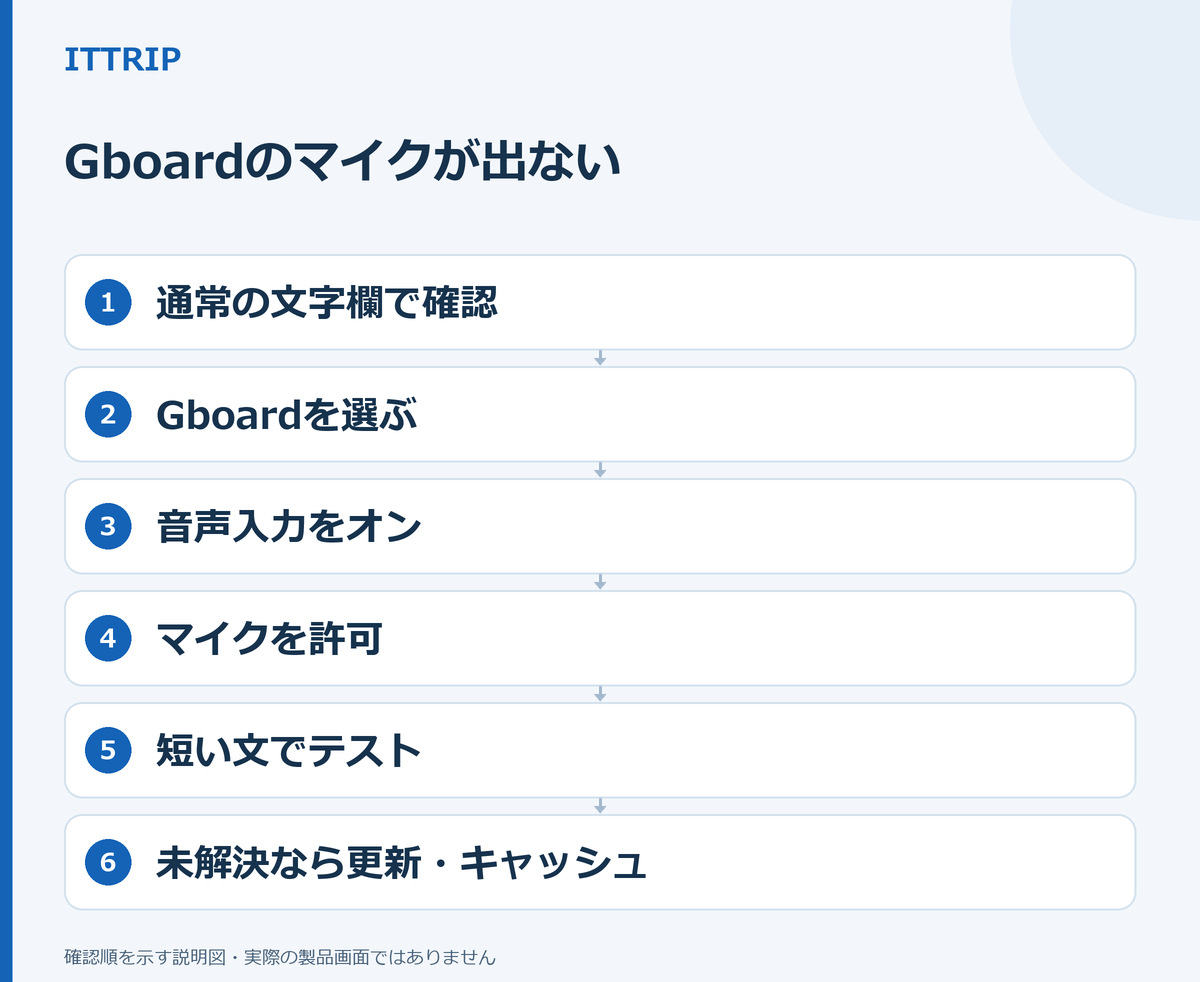
1.通常の文字入力欄でGboardを使っているか確認する
- Gmailで新規メールを作成し、件名ではなく本文欄をタップします。Google Keepの新しいメモ本文でも構いません。
- 表示されたキーボードを確認します。地球アイコンがある場合は長押しし、一覧から「Gboard」を選びます。
- Gboardへ切り替わったら、もう一度本文欄をタップしてキーボード上部を確認します。
結果の見分け方:Gboardへ切り替えた後にマイクが現れた場合でも、まだ完了ではありません。手順4で実際に話した文が文字として入るか確認してください。Gboardを選んでもマイクがない場合は、手順2へ進みます。
一覧にGboardが出ない場合
端末の「設定」を開き、「システム」→「キーボード」→「画面キーボード」の順に進み、Gboardを有効にします。機種によって「キーボード」や「画面キーボード」の名称・位置が異なることがあります。Google公式の復元手順も「Gboardに関する問題を解決する」に掲載されています。
2.Gboardの「音声入力」をオンにする
- GmailやKeepの通常の本文欄をタップし、Gboardを表示します。
- キーボード上部の設定アイコンをタップします。
- 「音声入力」をタップします。
- 「音声入力」をオンにします。
設定アイコンが上部に見つからない場合は、キーボード左下のカンマを長押しし、指を設定アイコンまで移動して開けることがあります。
結果の見分け方:本文欄へ戻り、キーボード上部にマイクが表示されるか確認します。表示されたら手順4へ進みます。マイクを押したときに権限の案内が出る、何も始まらない、すぐ閉じる場合は手順3で権限を確認します。
3.Gboardにマイクの使用を許可する
- Androidの「設定」を開きます。
- 「アプリ」または「アプリの管理」を開きます。
- アプリ一覧から「Gboard」を選びます。
- 「権限」→「マイク」の順にタップします。
- 「アプリの使用中のみ許可」を選びます。
この確認順はGoogleのGboardトラブルシューティングに沿ったものです。端末メーカーによって「アプリ」「アプリの管理」「アプリと通知」など入口の名称が異なる場合がありますが、最終的にGboardのアプリ情報内にある「権限」から「マイク」を開きます。
結果の見分け方:「許可しない」から「アプリの使用中のみ許可」へ変更できた場合は、GmailまたはKeepへ戻って手順4を試します。すでに許可済みだった場合は、設定を何度も切り替えず、そのまま手順4へ進みます。
4.「お話しください」が出た後、短い文で試す
- Gmailの本文欄またはKeepのメモ本文を開きます。
- Gboard上部のマイクをタップします。
- 「お話しください」と表示されたら、「明日の予定を確認します」など、個人情報を含まない短い文を話します。
- 入力欄に話した内容が文字として現れるか確認します。
成功の条件は、マイクアイコンが表示されることではなく、新しく話した文が入力欄へ文字として入ることです。文字が入れば基本の音声入力は使える状態です。
Gmailでは入るのに特定のアプリや特定の欄では入らない場合、Gboard全体の故障と決めつけず、そのアプリ側の入力欄だけで起きる問題として切り分けます。アプリ名、入力していた画面、通常の本文欄では使えたかを控えてください。
5.「お話しください」は出るのに文字にならない場合
選択中の言語を確認する
Gboardでは一部の言語が音声入力に対応していません。複数の言語を設定している場合は、地球アイコンをタップして、実際に話す言語へ切り替えてから再度試します。対応範囲については公式の音声入力ヘルプにも注意書きがあります。
Gboardを更新する
- Google Playストアを開きます。
- 「Gboard」を検索してアプリのページを開きます。
- 「更新」が表示されている場合はタップします。表示されない場合は、そのまま次へ進みます。
- 更新後、GmailまたはKeepの本文欄で同じ短い文をもう一度試します。
結果の見分け方:更新後に文字へ変換されれば完了です。変わらない場合は、次のキャッシュ削除へ進みます。
Gboardのキャッシュだけを削除する
- Androidの「設定」→「アプリ」または「アプリと通知」→「Gboard」を開きます。
- 「ストレージとキャッシュ」または「ストレージ」をタップします。
- 「キャッシュを削除」をタップします。
- GmailまたはKeepへ戻り、手順4と同じテストをします。
ここでは「データを消去」「ストレージを消去」は選びません。これらはGboardを初期状態へ戻す操作を含むため、マイク設定と権限、更新、キャッシュの確認より先に行う必要はありません。唯一のキーボードを削除する操作や、Gboardの全設定を消す操作もこの段階では避けます。
Pixelの「高度な音声入力」は別に考える
一部のGoogle Pixelには「高度な音声入力機能」がありますが、すべてのAndroid端末で同じように使える機能ではありません。まず本記事の手順で通常のGboard音声入力ができるか確認してください。高度な音声入力だけが使えない場合は、Gboardのメイン言語と端末の言語など、Pixel向けの追加条件を別途確認します。
直ったかを最後に確認する
- GmailまたはKeepの通常の本文欄でGboardが開く。
- マイクを押すと「お話しください」と表示される。
- 短いテスト文を話すと、その文が新しい文字として入力欄に現れる。
- 一度閉じて同じ欄を開き直しても、再度音声入力できる。
上のうち「マイクが見える」だけでは成功とせず、実際に文字が入るところまで確認します。
直らない場合に記録して相談する情報
Gboardからフィードバックを送る場合は、通常の文字入力欄でGboardを開き、候補領域の左側にあるメニューアイコンから「フィードバック」を選びます。そこに見当たらない場合は、左下のカンマを長押しして設定アイコンへ移動し、「ヘルプとフィードバック」→「フィードバックを送信」と進みます。公式の送信手順はGboardヘルプで確認できます。
相談時は、次の情報をまとめると症状を切り分けやすくなります。
- 端末のメーカーと機種名、Androidのバージョン、Gboardのバージョン
- 「マイクがない」「押しても始まらない」「お話しくださいは出るが文字にならない」のどれか
- Gboardの音声入力がオンだったか、マイク権限が何に設定されていたか
- GmailまたはKeepの通常の本文欄でも再現するか
- 選択していた言語、更新とキャッシュ削除後の結果
画面を添付する場合は、メール本文、連絡先、入力履歴などの個人情報が写っていないことを確認してください。
よくある質問
マイクアイコンは戻りました。これで直ったと考えてよいですか?
まだ確認が必要です。マイクを押して「お話しください」と表示された後、短い文を話し、その文が入力欄へ文字として入ることを確認してください。
パスワード欄でマイクが出ません
まずGmailやKeepの本文など、通常の文字入力欄で試してください。通常欄で音声入力できるなら、Gboard全体ではなく、その特殊な入力欄で利用できる機能が異なる可能性があります。
「高度な音声入力」をオンにすれば、どのAndroidでも使えますか?
いいえ。高度な音声入力は一部のGoogle Pixel向けの機能です。一般のAndroidでは、Gboardの通常の「音声入力」、マイク権限、対応言語を先に確認します。

コメント