
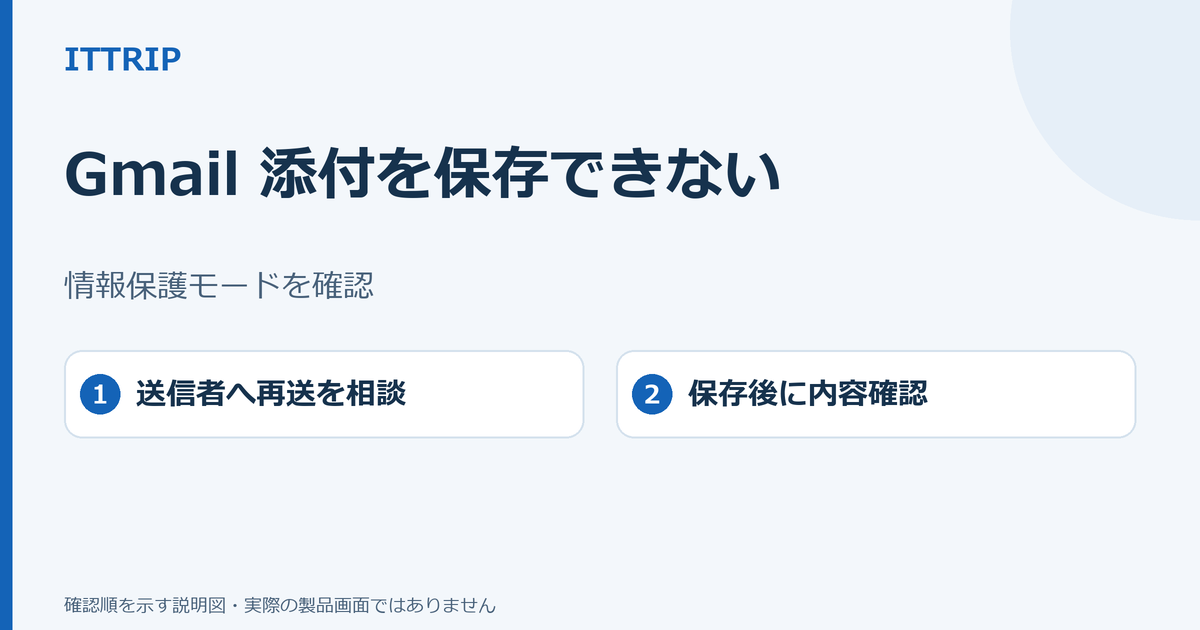
PCのブラウザでGmailのメールと添付ファイルは開けるのに、ダウンロード、印刷、コピー、転送などができない場合は、最初に「情報保護モード」のメールかどうかを確認してください。情報保護モードでは、受信者側のブラウザ不具合ではなく、送信者が設定した制限によって保存操作ができないことがあります。Googleも、情報保護モードではメール本文や添付ファイルのコピー、ダウンロード、印刷、転送ができないと案内しています。詳しくはGoogle「情報保護モードのメールを送信する、開く」を確認できます。
この記事は、PCブラウザ版Gmailで「添付を表示できるが保存できない」場合が対象です。メールそのものを開けない場合や、情報保護モードではない通常の添付でダウンロードが失敗する場合は、途中の分岐に沿って確認してください。
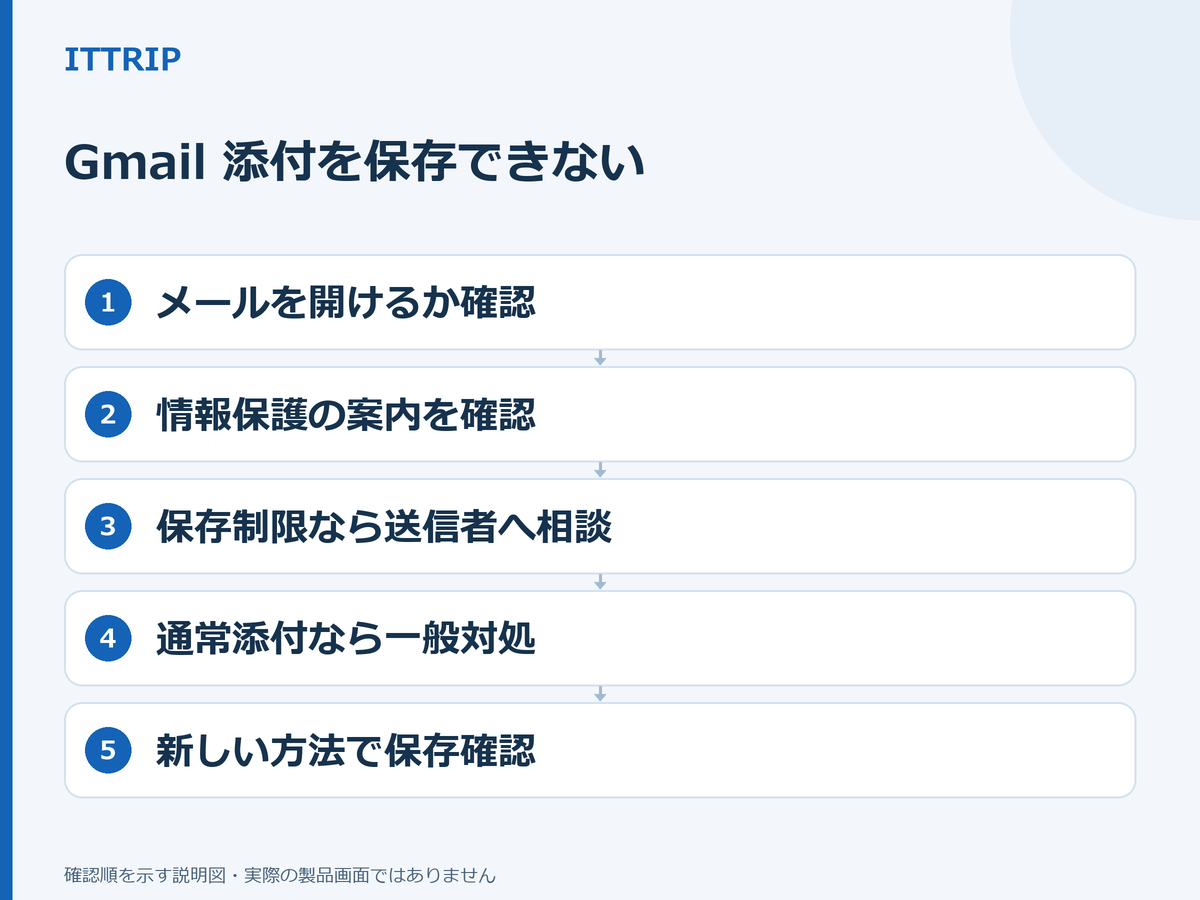
まず症状を見分ける
同じ「添付を保存できない」でも、情報保護モードの制限と、ブラウザや拡張機能による一般的なダウンロード不具合では対処が異なります。先に次の違いを確認すると、不要な設定変更を避けられます。
| 確認できたこと | 考えられる状態 | 次に行うこと |
|---|---|---|
| メールと添付は表示できるが、ダウンロードや印刷などができない。情報保護モードや有効期限の案内がある | 送信者が設定した情報保護モードの制限 | 受信者側で解除せず、必要なら送信者へ別の送付方法を相談する |
| 情報保護モードの案内がなく、通常のダウンロードアイコンはあるが保存に失敗する | ブラウザ、拡張機能、キャッシュやCookieなどの影響の可能性 | 一般的な添付トラブルの確認へ進む |
| メール自体を開けない、または以前は開けたのに現在は開けない | 有効期限切れ、送信者によるアクセス権の取り消しなどの可能性 | 受信したアカウントを確認し、送信者へ期限延長または再送を依頼する |

情報保護モードかどうかを確認する
- パソコンでGmailを開き、対象のメールを表示します。
- 本文や添付欄の周辺に、情報保護モードであることを示す案内や有効期限の表示がないか確認します。
- 添付ファイルをクリックし、内容を表示できるか確認します。
- 添付ファイルにカーソルを合わせ、ダウンロードの操作が表示されるか、または操作できるかを確認します。
メールと添付の内容は見られる一方で、保存、印刷、コピー、転送などができず、情報保護モードの案内も確認できた場合は、まず送信者が設定した制限として扱います。Googleの通常添付では、添付にカーソルを合わせてダウンロードアイコンをクリックする手順が案内されていますが、情報保護モードではその操作が制限されます。通常時の操作はGoogle「Gmail の添付ファイルの表示とダウンロード」で確認できます。
メールは開けるが添付を保存できない場合
情報保護モードの制限は、受信者側のGmail設定から解除するものではありません。ブラウザを変えたり、拡張機能を無効にしたりしても、送信者が設定した保存制限そのものは解除されません。まず、そのファイルを保存する必要が本当にあるかを確認してください。
閲覧だけで目的を満たせる場合
内容を確認するだけでよければ、許可された閲覧範囲で利用します。添付を開いて必要な内容を確認できた時点で、今回の目的は達成です。画面撮影や外部ツールを使って制限を回避する方法は、解決手順として行いません。
保存が必要な場合
保存が業務や手続きに必要なら、送信者へ理由を伝え、送信者や所属組織のルールで許可される方法を相談します。情報保護モードを無条件に外してもらうのではなく、保存が必要な目的、利用者、保管先を簡潔に伝えると判断してもらいやすくなります。
依頼文は、たとえば次のようにします。
「添付ファイルの内容は確認できましたが、情報保護モードのため保存できません。○○の手続きで保存が必要です。共有可能であれば、通常の添付またはアクセス権を管理できる別の方法で再送をお願いします。」
送信者が通常の添付や適切な共有方法で送り直したら、新しいメールや共有先からファイルを保存します。元の情報保護モードのメールを無理に変更する必要はありません。
メール自体を開けない場合
情報保護モードのメールは、有効期限が過ぎた場合や、送信者がアクセス権を取り消した場合に開けなくなることがあります。Googleは、開けない場合には送信者へ連絡し、有効期限の延長または再送を依頼するよう案内しています。
- そのメールを受信したGmailアカウントで開いているか確認します。複数のGoogleアカウントを使っている場合は、右上のプロフィール画像から受信したアカウントへ切り替えます。
- 画面にパスコード入力の案内が出ている場合は、表示された手順に従います。
- 有効期限切れやアクセス権に関する案内がある場合は、送信者へ期限延長または再送を依頼します。
依頼後は、送信者から届いた新しいメールを開けるか、添付を表示できるかを確認します。新しいメールでも開けない場合は、受信した宛先と、現在ログインしているアカウントが一致しているかをもう一度確認してください。
情報保護モードではない場合の確認
情報保護モードの案内がなく、通常のダウンロードアイコンが表示されるのに保存できない場合は、別の添付トラブルとして切り分けます。Googleは、サポート対象のブラウザを使うこと、拡張機能を1つずつ無効にすること、ブラウザのキャッシュとCookieを削除することを案内しています。
- Gmailをサポート対象のブラウザで開き直し、同じ添付をもう一度ダウンロードします。
- 改善しない場合は、ブラウザの拡張機能管理画面を開き、拡張機能を1つだけ無効にしてから再確認します。改善しなければ元に戻し、次の拡張機能を確認します。
- それでも失敗し、情報保護モードではないと確認できている場合は、キャッシュとCookieの削除を検討します。サイトの設定の一部が消え、再ログインが必要になる場合があるため、先に必要なログイン手段を確認してください。Chromeの場合は右上の3点メニュー→「閲覧履歴データを削除」で対象を確認し、関係のない履歴や自動入力情報まで一緒に削除しないようにします。削除後に同じ添付を試します。
キャッシュやCookieを削除した場合の影響は、GoogleのキャッシュとCookieの説明でも確認できます。
各操作の後に、同じ添付でダウンロードが始まるかを確認してください。情報保護モードの案内が後から確認できた場合は、これらの一般対処を続けず、送信者への相談に切り替えます。
直ったかを確認する
送信者が許可した新しい方法でファイルを受け取ったら、次の3点を確認します。
- ファイルがパソコンのダウンロード先または指定された保存先にある
- ファイル名と拡張子が、受け取る予定のものと一致している
- ファイルを開き、必要なページや内容を確認できる
閲覧だけでよいと判断した場合は、情報保護モードのメール内で必要な内容を確認できたことが完了の目安です。保存できない状態そのものを故障として追い続ける必要はありません。
解決しないときに伝える情報
送信者、勤務先や学校の管理者、Gmailのサポート先へ相談するときは、機密内容そのものを送らず、次の情報をまとめます。
- メールを受信した日時と送信者
- 受信したメールアドレスと、開いたときにログインしていたアカウント
- PCのブラウザ名
- 情報保護モードや有効期限の案内があるか
- メール本文、添付のプレビュー、ダウンロードのうち、どこまで操作できるか
- 画面に案内が出た場合は、その内容を機密情報を除いて控えたもの
「添付が保存できない」だけでなく、「メールは開ける」「添付の内容は見える」「ダウンロード操作だけできない」のように、できる操作とできない操作を分けて伝えると状況を判断しやすくなります。
よくある質問
受信者が情報保護モードをオフにできますか?
受信者側ではオフにできません。保存が必要な場合は、送信者へ目的を伝え、許可された別の送付方法を相談します。
別のブラウザを使えば保存できますか?
情報保護モードによる制限であれば、ブラウザを変えても保存権限は追加されません。情報保護モードの案内がない通常の添付で失敗している場合に限り、サポート対象ブラウザや拡張機能などを確認します。
期限が切れたメールを自分で再表示できますか?
受信者だけで期限を延長することはできません。送信者へ有効期限の延長またはメールの再送を依頼してください。
出典
- Google「情報保護モードのメールを送信する、開く」(2026年10月28日確認)
- Google「Gmail の添付ファイルの表示とダウンロード」(2026年10月28日確認)

コメント