
対象:スクリーンショットアプリを利用できるmacOS Mojave 10.14以降のMac
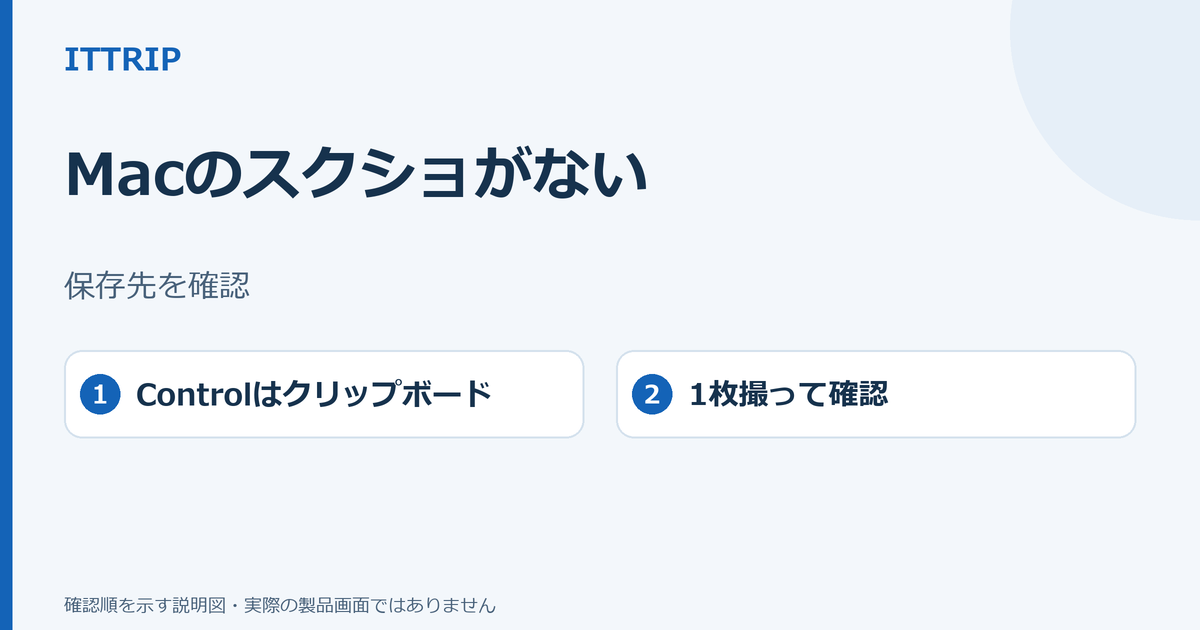
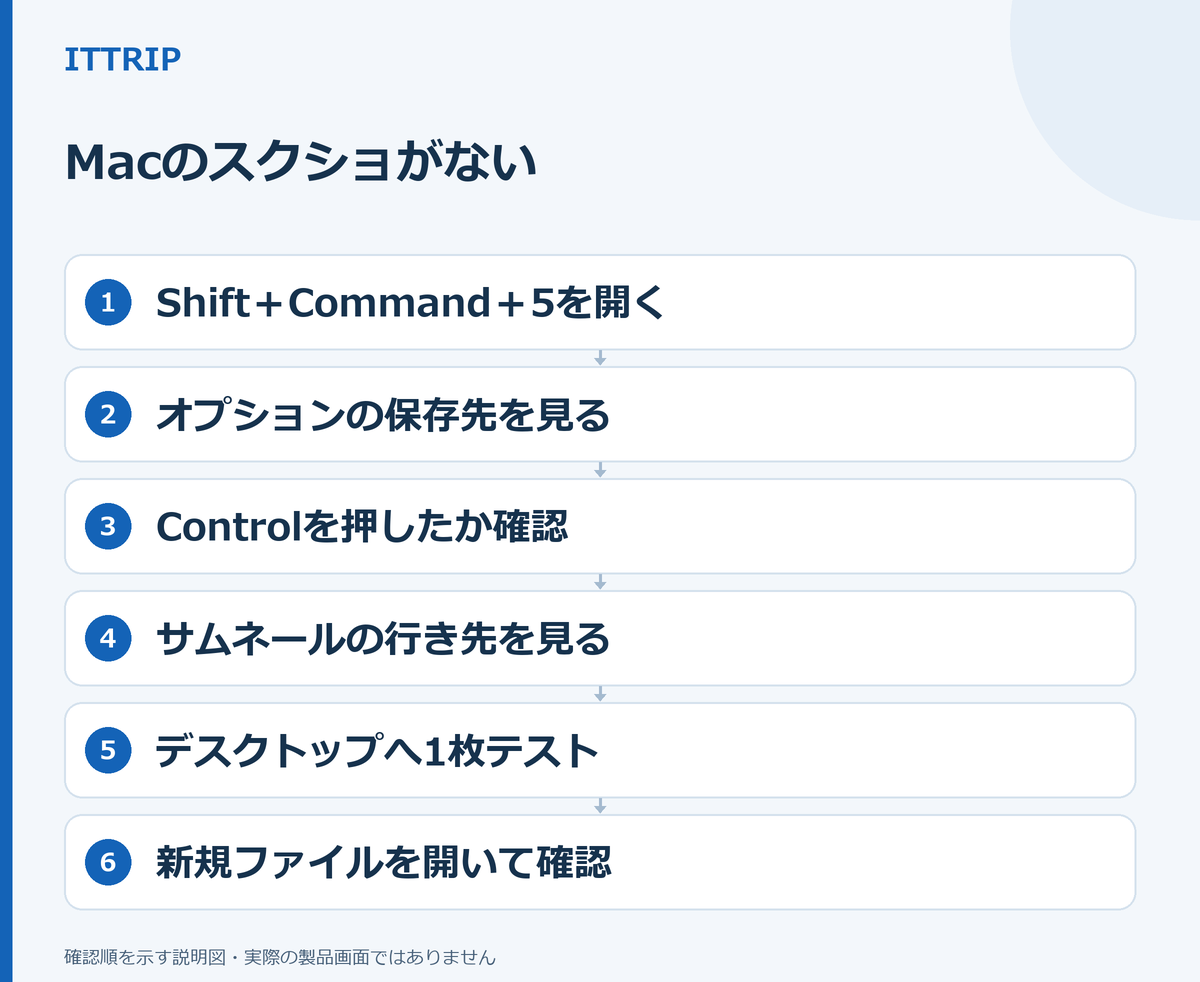
スクリーンショットを撮ったはずなのにデスクトップにファイルがない場合、最初に確認するのは故障や再インストールではなく、現在の保存先です。Shift+Command+5を押し、画面下部に出るツールバーの「オプション」を開いて、「保存先」でどこにチェックが付いているかを見てください。標準ではデスクトップですが、別のフォルダやアプリへ変更できます。
次に、撮影時にControlキーも押していなかったか、画面右下のフローティングサムネールを別の場所へドラッグしなかったかを確認します。Controlを加えた撮影はクリップボードへのコピーであり、通常の画像ファイルが作られないため、故障とは限りません。
まず、どの状態かを見分ける
| 見えている状況 | 次に確認すること |
|---|---|
| 撮影したがデスクトップにない | Shift+Command+5の「オプション」で保存先を見る |
| Controlも一緒に押した | メモなどへCommand+Vで貼り付ける |
| 右下にサムネールが残っている | 少し待つか右へスワイプし、選択した保存先を見る |
| サムネールをドラッグした | ドラッグ先の書類、メール、メモ、Finderを確認する |
ここで対象にしているのは「撮影後のファイルが見つからない」症状です。画面が黒く写る、特定のアプリだけ撮影できない、ショートカットを押しても撮影自体が始まらない場合は、保存先とは別の問題として切り分けます。

1.Shift+Command+5で現在の保存先を確認する
- Shift+Command+5を同時に押します。
- 画面下部のツールバーで「オプション」をクリックします。
- 「保存先」の欄で、チェックが付いている項目を確認します。
- デスクトップ以外なら、選ばれている場所を確認します。フォルダならFinderで開き、「その他の場所」で指定したフォルダがある場合はそこを開きます。アプリが選ばれている場合は、そのアプリを確認します。
Appleの案内でも、スクリーンショットの保存場所は「オプション」から選択できるとされています。詳しい画面の説明は、Macでスクリーンショットを撮影する/画面を収録するで確認できます。
確認結果:指定先に撮影時刻の新しい画像があれば、撮影はできており、保存先だけが想定と違っていました。見つからない場合は、次にクリップボードを確認します。
2.Controlを押したならクリップボードを確認する
Shift+Command+3やShift+Command+4にControlを加えて撮影すると、画像はファイルではなくクリップボードへ入ります。たとえば、Control+Shift+Command+3は画面全体をコピーする操作です。
- Macの「メモ」など、画像を貼り付けられるアプリを開きます。
- 新規の空欄を作り、入力位置をクリックします。
- Command+Vを押します。
画像が貼り付いた場合:撮影は成功しています。必要なら、そのアプリの共有・書き出し・保存機能を使うか、後述の試験撮影をControlなしで行ってファイルを作ります。
画像が貼り付かない場合:Controlによる保存だけが原因とは判断できません。別の内容をコピーした後はクリップボードの内容が置き換わっていることもあるため、保存先とサムネールを確認したうえで、新しく1枚撮り直します。
3.右下のフローティングサムネールとドラッグ先を確認する
撮影直後に画面右下へ小さなサムネールが出ている間は、指定した場所への保存を待っているように見えることがあります。操作しなければしばらくして保存されます。すぐ保存したい場合は、トラックパッドなどでサムネールを右へスワイプします。
サムネールをドラッグした場合は、デスクトップではなく、渡した先に画像が入っている可能性があります。書類、メール、メモへドラッグしたならその内容を開き、Finderウインドウへドラッグしたなら、そのFinderで表示していたフォルダを確認してください。
確認結果:ドラッグ先に画像があれば、その場所から開くか添付できます。見つからなければ、次の試験撮影で現在の保存動作を確かめます。
4.保存先をデスクトップにして1枚だけ試験撮影する
- Shift+Command+5を押します。
- 「オプション」を開き、「保存先」で「デスクトップ」を選びます。
- Controlキーには触れず、Shift+Command+3を押して画面全体を1枚撮ります。
- 右下にサムネールが出たら、少し待つか右へスワイプします。
- デスクトップに新しいファイルが現れたか確認し、ダブルクリックして開きます。
直ったと判断できる状態:新しい画像ファイルがデスクトップに現れ、開いて内容を確認でき、メールやフォームへ添付できます。クリップボードで使う場合は、貼り付け先に画像が表示されれば確認完了です。
Macでの標準的なショートカットや保存動作は、AppleのMacでスクリーンショットを撮るにもまとまっています。
デスクトップには保存できるのに、指定した外付けドライブへだけ保存できない場合は、外付け側の書き込み条件を別に確認します。ドライブがFinderに表示され、既存ファイルは開ける場合は、Macで外付けドライブに書き込めない場合の確認手順も参考になります。
ファイル形式をPNGだけに決めつけない
macOS Tahoe 26以降を搭載した対応モデルでは、スクリーンショットアプリの「オプション」に取り込みフォーマットが表示され、SDRはPNG、HDRはHEIFで保存できます。Finderで「.png」だけを検索している場合や、添付画面で特定形式だけに絞っている場合は、画像を見落とすことがあります。
該当するMacでは、Shift+Command+5の「オプション」で取り込みフォーマットを確認し、ファイル名の拡張子だけで判断せず、撮影時刻と保存先も合わせて見てください。この項目が表示されないMacでは、無理に探す必要はありません。
それでも新しいファイルが現れない場合
設定のリセットやmacOSの再インストールを先に行うのではなく、次の情報をそろえてAppleサポートへ伝えると、保存先の問題か撮影自体の問題かを説明しやすくなります。
- macOSのバージョン:画面左上のAppleメニューから「このMacについて」を開いて確認
- 押したキー:Shift+Command+3または4、Controlを加えたか
- Shift+Command+5の「オプション」で選ばれている保存先
- 右下のサムネールが表示されたか、どこかへドラッグしたか
- 保存先をデスクトップにして新しく1枚撮っても同じか
- すべての画面で起きるか、特定のアプリだけで起きるか
特定のアプリだけ黒くなる、または撮影が制限される場合は、「ファイルがどこへ保存されたか」とは別の症状として伝えてください。
よくある質問
撮影音やサムネールは出たのに、デスクトップにありません
撮影できていても、保存先が別の場所になっている、Controlでクリップボードへ入っている、サムネールを別アプリへドラッグした、という場合があります。Shift+Command+5の「オプション」から順に確認してください。
Control+Shift+Command+3で撮った画像をファイルにするには?
まずメモなどへCommand+Vで貼り付け、利用中のアプリの保存機能を使います。最初から通常の画像ファイルが必要なら、保存先を確認したうえでControlなしのShift+Command+3で撮り直します。
スクリーンショットは必ずPNGですか?
必ずとは限りません。macOS Tahoe 26以降の対応モデルでHDRを選んだ場合はHEIFになります。PNGだけを条件に探さず、保存先と撮影時刻も確認してください。


コメント