
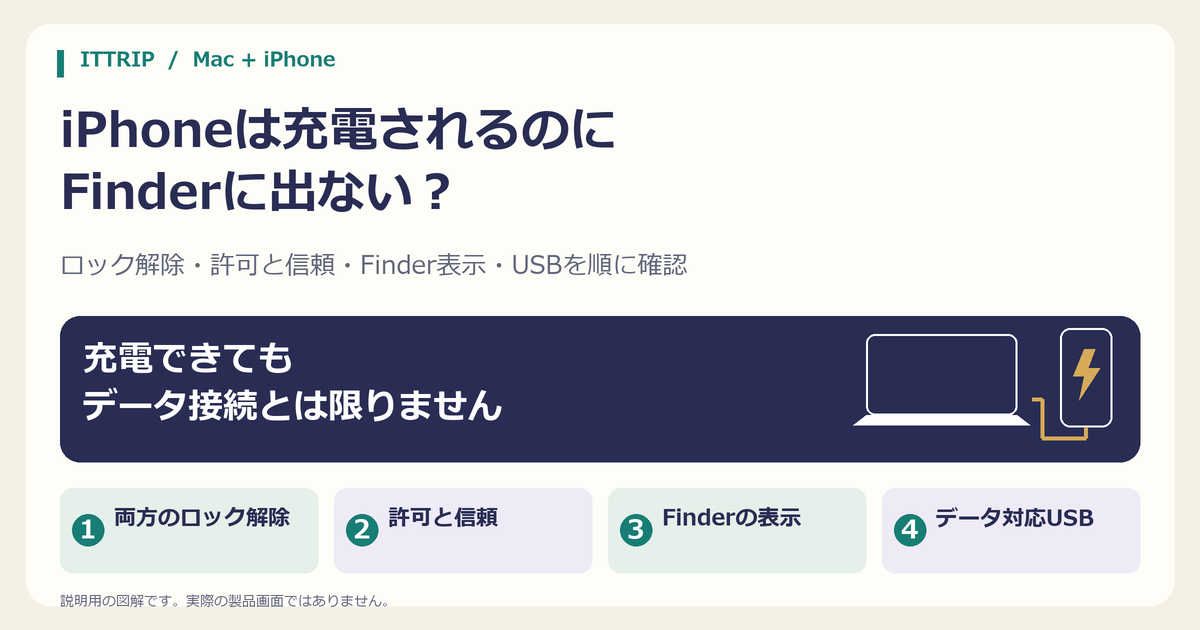
iPhoneがMacから充電されていても、USBでデータ通信できていることや、MacとiPhoneのアクセス許可が済んでいることまでは確認できません。
まずMacとiPhoneの両方をロック解除して接続し直し、Mac側の接続許可、iPhone側の信頼、Finderのサイドバー、データ通信対応のUSBケーブルという順番で確認します。充電マークだけではなく、FinderでiPhoneの情報画面を開けるところまで進めば認識成功です。
この記事の対象:iPhoneをUSBケーブルでMacにつなぎ、Finderからバックアップや同期などを始めたいのに、充電されるだけでFinderのサイドバーにiPhoneが表示されない場合です。
主な対象外:WindowsのiTunesやAppleデバイスアプリのドライバー問題、AirDropの不具合、FinderにはiPhoneが出るものの写真だけ取り込めない問題は、確認先が異なります。


最初に見る分岐
| 現在の状態 | 次に確認すること |
|---|---|
| Macに接続許可の警告が出た | 自分のiPhoneを自分のMacへ接続していることを確認し、表示された場合だけ「許可」を選びます。 |
| iPhoneに信頼の警告が出た | 接続先が自分の信頼できるMacであることを確認し、表示された場合だけ「信頼」を選びます。 |
| FinderにiPhoneが出ている | 選択して端末情報の画面を開きます。写真だけ入らない場合は、すでに認識段階を通過している別症状です。 |
| 警告がなく、充電だけされる | Finderのサイドバー表示を確認し、続いてデータ通信対応ケーブル、別ポート、ハブを外した接続を試します。 |
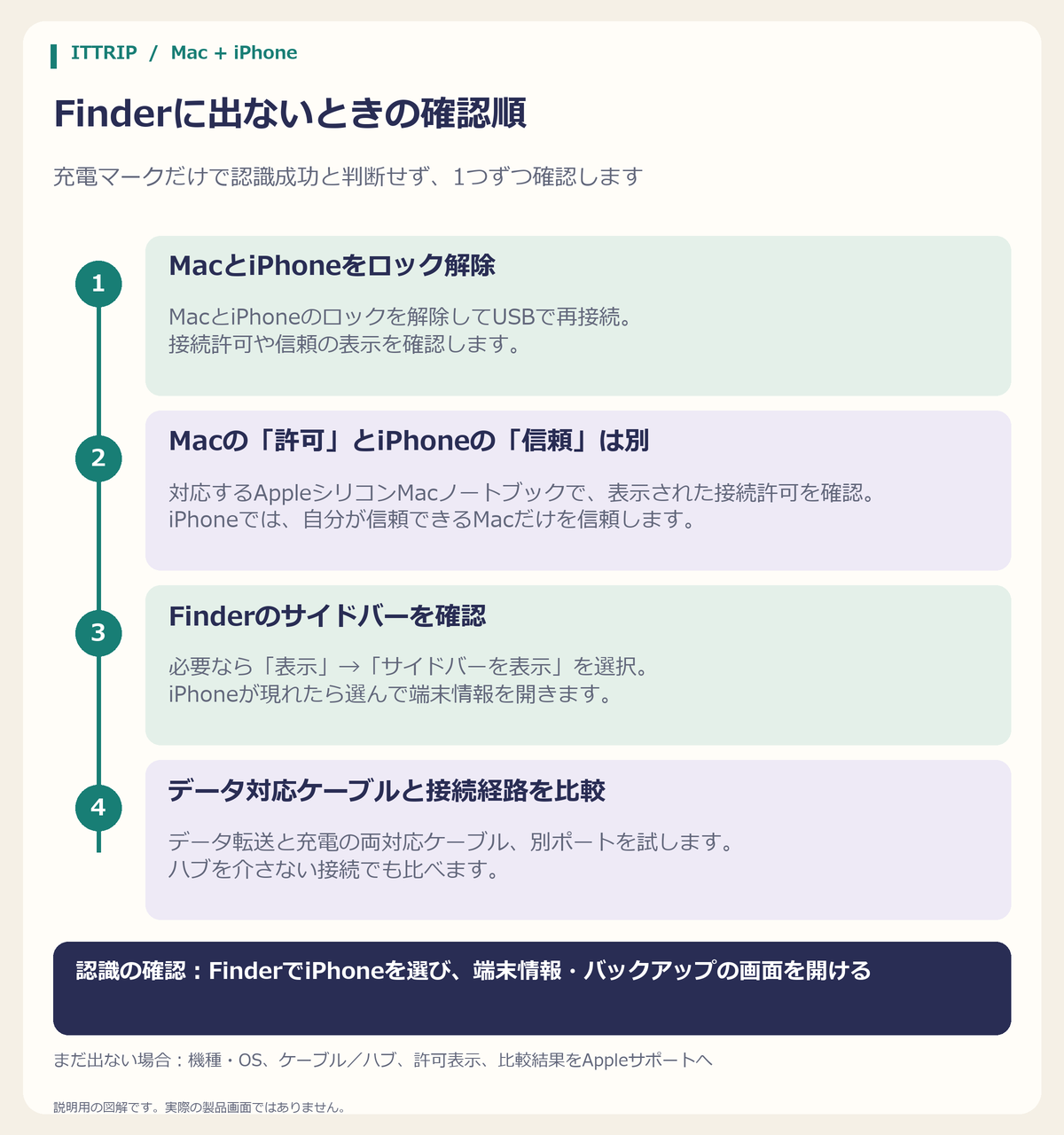
1.MacとiPhoneの両方をロック解除して接続し直す
いったんUSBケーブルを抜き、MacとiPhoneの両方をロック解除します。その状態で、もう一度USBケーブルを接続してください。
接続時には、Mac側とiPhone側に別々の確認が表示されることがあります。どちらか一方だけが表示される場合もあるため、出ていない画面を探して無理に操作する必要はありません。
Mac側に接続許可が表示された場合
Macに「アクセサリの接続を許可しますか?」などの警告が表示された場合は、接続している機器が自分のiPhoneであることを確認してから「許可」を選びます。
このアクセサリ接続承認は、Appleシリコン搭載のMacノートブックで表示される場合がある機能です。すべてのMacに同じ警告や設定項目があるわけではありません。
Macがロックされたままだと許可できない場合があります。また、「許可しない」を選んでも充電だけは続くことがあるため、充電していることを接続許可済みの判断材料にはできません。
この問題だけを理由に、アクセサリを恒久的に「常に許可」する設定へ変更する必要はありません。
iPhone側に信頼の確認が表示された場合
iPhoneに「このコンピュータを信頼しますか?」と表示された場合は、接続先が自分の信頼できるMacであることを確認します。問題がなければ「信頼」をタップし、画面の案内に従ってください。
信頼したコンピュータは、iPhoneの写真、ビデオ、連絡先などへアクセスできるようになります。共有Macや出所の分からないコンピュータでは許可しないでください。
ここでの確認:許可または信頼を選んだ後、Finderを開き、サイドバーにiPhoneが現れたか確認します。
2.FinderのサイドバーとiPhoneの情報画面を確認する
MacでFinderを開きます。Finderの左側にサイドバー自体が表示されていない場合は、Macのメニューバーから「表示」→「サイドバーを表示」の順に選びます。
サイドバーにiPhoneの名前があれば選択してください。Finder側に「信頼」などの確認が表示された場合は、接続先を確認したうえで選択します。その後、iPhone側にも信頼の確認が出た場合は、iPhoneでも「信頼」を選びます。
認識成功の目安:FinderのサイドバーにiPhoneが表示され、選択すると端末情報、バックアップ、同期などの画面へ進めます。
FinderにiPhoneが表示されているのに、写真アプリで写真だけ取り込めない場合は、MacによるiPhoneの認識自体はできています。その場合は、写真の読み込み、写真へのアクセス許可、保存先などを確認する別の問題として切り分けます。
3.充電だけならデータ通信対応ケーブルと接続経路を比較する
USBケーブルは、充電に対応しているだけでは十分ではありません。MacでiPhoneを認識させるには、データ通信と充電の両方に対応するケーブルが必要です。
次の確認は、一度に複数を変えず、一つずつ試します。各テスト後は同じFinderを開き、サイドバーにiPhoneが現れたか確認してください。
| 試すこと | 結果から分かる手掛かり |
|---|---|
| 同じUSBポートで、別のデータ通信対応ケーブルを使う | 別ケーブルで表示された場合は、元のケーブルや変換アダプタを含む接続経路を重点的に確認できます。 |
| 同じケーブルを別のUSBポートへ接続する | 特定ポートだけで表示されないのかを比較できます。 |
| USBハブやドックを外し、可能ならMacへ直接接続する | 直接接続で表示された場合は、ハブ、ドック、アダプタ、組み合わせの問題を切り分ける手掛かりになります。 |
| 同じiPhoneとケーブルを別のMacへ接続する | 別のMacでは表示される場合、最初のMac側のポート、設定、ソフトウェアなどを重点的に確認できます。 |
どのテストでも、充電マークの有無だけで判断しないでください。FinderのサイドバーにiPhoneが表示されるかを基準にします。
4.信頼を拒否した、または警告が出ない場合
以前に接続許可や信頼を拒否した場合、警告が表示されない場合、選択しても反映されない場合は、次の手順を一つずつ進めます。
- ケーブルを抜き、MacとiPhoneをロック解除してから接続し直します。
- macOSとiOSに利用可能な更新がある場合は更新します。
- MacとiPhoneをそれぞれ再起動します。
- 再起動後、両方をロック解除して接続し、同じFinderで確認します。
- それでも信頼の警告が出ない場合に限り、「位置情報とプライバシーをリセット」を検討します。
各手順の後に接続し直し、Finderのサイドバーを確認してください。まとめて複数の設定を変更すると、どの操作で変化したのか分からなくなります。
位置情報とプライバシーをリセットする場合
iPhoneで次の順に開きます。
「設定」→「一般」→「転送またはiPhoneをリセット」→「リセット」→「位置情報とプライバシーをリセット」
この操作を行うと、以前に信頼したコンピュータの記録がリセットされます。次にMacへ接続したとき、あらためて信頼するかどうかの確認が表示されるようになります。
同時に、iPhoneの位置情報サービスとプライバシー設定が既定値へ戻ります。その後、位置情報などのアプリ権限の確認が再度必要になることがあります。現在の設定を保存しておきたい場合は、実行前にiPhoneをバックアップしてください。
この項目はiPhoneの写真やアプリを消去する操作ではありません。ただし、同じ画面にある別のリセット項目とは区別してください。
注意:今回の手順では「すべてのコンテンツと設定を消去」「すべての設定をリセット」「ネットワーク設定をリセット」を選びません。名前が似ているため、実行前に「位置情報とプライバシーをリセット」と表示されていることを確認してください。
リセット後は、自分の信頼できるMacへ接続します。Mac側またはiPhone側に確認が表示された場合だけ許可し、Finderのサイドバーを確認します。
5.別のMacや別のApple機器で比較する
ここまでで表示されない場合は、接続する機器を一つだけ入れ替えて比較します。比較結果だけで原因を断定することはできませんが、どちらを重点的に確認するか整理できます。
| 比較結果 | 重点的に確認する側 |
|---|---|
| 同じiPhoneが別のMacでは表示される | 最初のMacのUSBポート、macOS、アクセサリ許可、管理設定、他社製ソフトウェアなど |
| 別のiPhoneやiPadは同じMacで表示される | 元のiPhoneの信頼設定、接続端子、iOS、ケーブルとの組み合わせなど |
| 同じMacで別のApple機器も表示されない | Mac側のポート、接続経路、macOS、管理設定、セキュリティソフトウェアなど |
| ハブ経由では出ず、直接接続では表示される | USBハブ、ドック、変換アダプタ、接続順など |
会社や学校などの管理端末の場合
Appleシリコン搭載Macノートブックが組織の監視下にある場合、アクセサリ接続の設定を管理者が制御していることがあります。会社や学校のMac・iPhoneで進められない場合は、構成プロファイルや管理設定を自己判断で削除せず、管理者へ確認してください。
VPNや他社製セキュリティソフトを使用している場合
Appleは、認識できない場合の確認項目としてVPNや他社製セキュリティソフトウェアも挙げています。製品の設定や影響が分からない場合は、組織の管理者またはソフトウェアの開発元へ確認してください。
保護機能を常時無効にしたり、組織の制限を回避したりする方法は、一般的な解決策にはしません。
6.解決したか確認する
次の状態になれば、MacがiPhoneをUSB接続機器として認識できています。
- FinderのサイドバーにiPhoneの名前が表示される
- iPhoneを選択できる
- 端末情報、バックアップ、同期などの画面へ進める
iPhoneに充電マークが出るだけでは、解決確認にはなりません。
7.解決しない場合にAppleサポートへ伝えること
別のデータ通信対応ケーブル、別ポート、ハブなしの接続、別のMacとの比較を行ってもFinderに表示されない場合は、Appleサポートへ相談します。
相談時には、次の情報を整理しておくと症状を伝えやすくなります。
- iPhoneの機種とiOSのバージョン
- Macの機種とmacOSのバージョン
- 使用したUSBケーブル、変換アダプタ、ハブ、ドック
- 試したUSBポート
- Mac側の接続許可が表示されたか
- iPhone側の信頼確認が表示されたか
- 「許可」や「信頼」を選んだ後に何が起きたか
- 別ケーブル、別ポート、直接接続での結果
- 別のMacや別のApple機器で比較した結果
- 管理端末、VPN、他社製セキュリティソフトの有無
パスコードやApple Accountのパスワードそのものを伝える必要はありません。表示された警告の文言と、どの段階まで進めたかを伝えてください。
公式の確認先
- コンピュータでiPhoneやiPadが認識されない場合(Apple)
- 「このコンピュータを信頼しますか?」という警告メッセージについて(Apple)
- USBアクセサリやその他のアクセサリをMacに接続できるようにする(Apple)
- iPhoneの設定をデフォルトにリセットする(Apple)
- VPNやほかの他社製のセキュリティソフトウェアを調べる(Apple)
確認日:2026年10月21日


コメント