
調査日:2026年10月19日
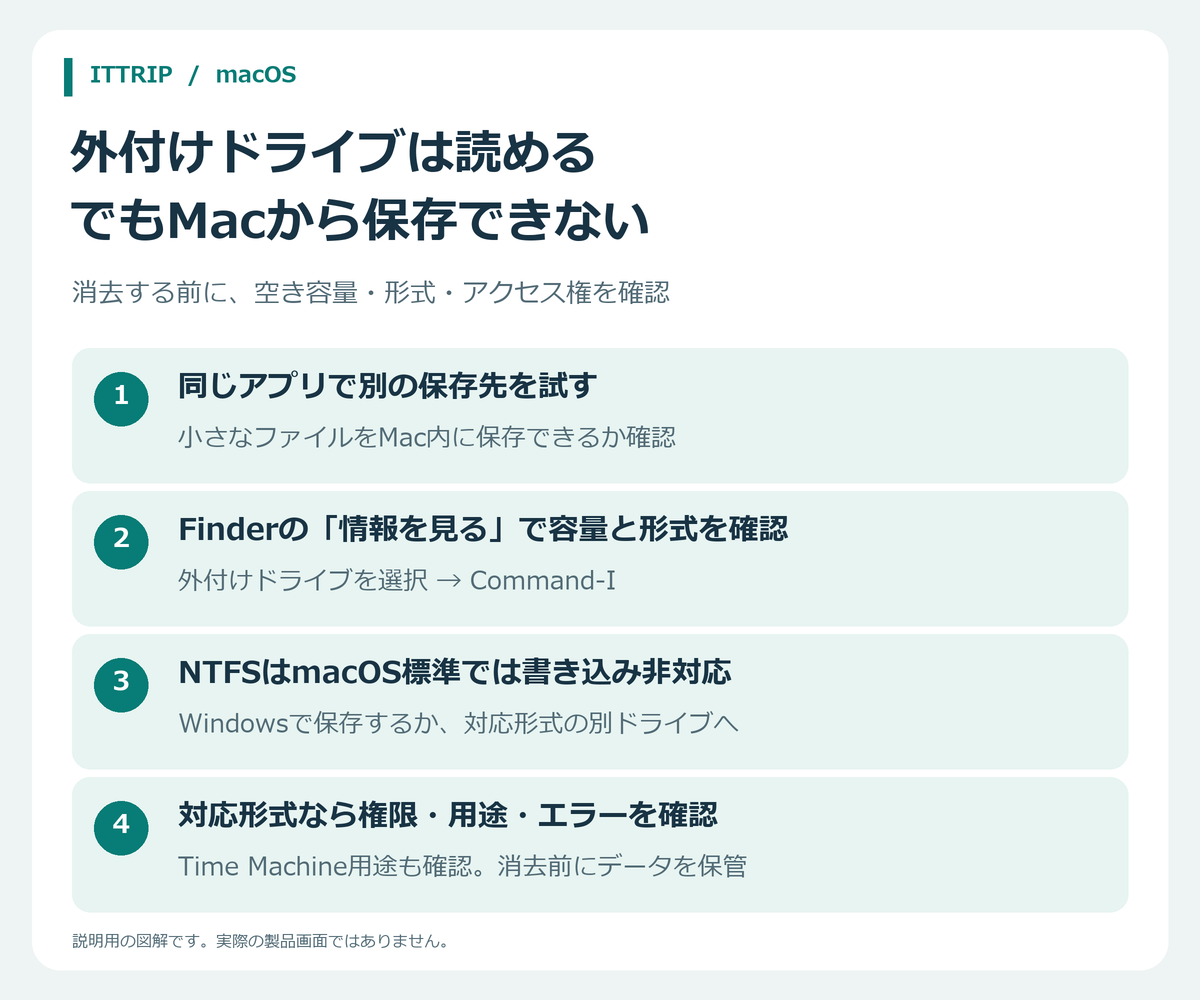
Macに直接つないだ外付けHDD・SSDで、入っているファイルは開けるのに、新しいファイルだけ保存・コピーできない場合は、まずディスクを消去しないでください。この記事は、ドライブがFinderに表示され、既存ファイルを読める場合が対象です。NASや共有サーバー、ドライブ自体が見つからない症状、故障ディスクからのデータ復旧は扱いません。読み出せる大切なデータは、Mac本体や別の外付けドライブなど、問題のドライブとは別の保存先へ先に確保します。最初の一歩は、同じ小さなテストファイルを「Mac本体」と「外付けドライブ」に順番に保存し、アプリ側の問題か、外付け側の問題かを分けることです。
まず、小さいテストファイルで原因を分ける
- テキストエディットなどで短い文書を作り、「外付けテスト.txt」など分かりやすい名前でデスクトップへ保存します。
- いったん閉じ、デスクトップ上のファイルを開き直せることを確認します。
- Finderでその同じファイルを、外付けドライブの一番上の階層へコピーします。普段保存している特定フォルダだけでなく、まずはドライブ全体に書けるかを確認します。
デスクトップにも保存できないなら、外付けドライブより前に、使用中のアプリやMac本体の空き容量を確認します。Finderではコピーできるのに、特定のアプリから直接保存するときだけ失敗するなら、ドライブ自体は書き込み可能です。そのアプリを終了して開き直し、最新版へ更新したうえで、解決しなければアプリ名・バージョン・表示された警告を開発元へ伝えます。
外付けドライブの一番上にはコピーでき、特定フォルダだけ失敗するなら、ドライブ全体ではなく、そのフォルダのアクセス権やロック状態を確認します。どこへコピーしても失敗する場合は、次の順で調べます。
Finderの「情報を見る」で形式・空き容量・権限を確認する
デスクトップまたはFinderのサイドバーで、実際に書き込みたい外付けボリュームを選びます。「ファイル」メニューの「情報を見る」を開くか、command+Iキーを押してください。ここでフォーマット、空き容量、「共有とアクセス権」を記録します。複数のボリュームが表示される機器では、別の名前のボリュームと取り違えないようにします。
空き容量が足りない場合
保存したいファイルより十分な空き容量があるかを確認します。容量不足なら、不要と判断できるファイルを別の保存先へ移して、移動先で開けることを確かめてから元を削除します。大切なデータを未確認のまま削除して空きを作るのは避けてください。空きを確保したら、同じ「外付けテスト.txt」をもう一度コピーします。
フォーマットがNTFSの場合
Appleは、macOS標準ではNTFSから読み取ることはできても、書き込むことはできないと案内しています。つまり「既存ファイルは見えるのに、新規保存できない」という状態になり得ます。この確認だけならデータは消えません。
NTFSだった場合は、まず非破壊の方法を選びます。Windows PCでそのまま書き込むか、読めるデータを別のMac対応ドライブへコピーしてください。Mac中心で使うならAPFSやMac OS拡張、Windowsとも共用するならMS-DOS(FAT)またはexFATが候補ですが、接続する機器やアプリがその形式に対応するかは別途確認が必要です。形式を変えるための再フォーマットは中身を消すため、最後の手段です。
APFS、Mac OS拡張、exFAT、MS-DOS(FAT)の場合
形式だけで直ちに原因は決まりません。次にTime Machine用途とアクセス権を確認します。なお、同じ物理ドライブ内の全ボリュームが同じ制約とは限りません。問題が起きているボリューム名を基準に判断してください。
Time Machineの保存先になっていないか確認する
「システム設定」から「一般」→「Time Machine」を開き、問題のボリュームがバックアップディスクとして設定されていないか確認します。AppleはTime Machineのバックアップ先を、通常のファイル置き場として併用しないよう案内しています。Time Machine用ボリュームだった場合は、別の通常保存用ドライブまたは別ボリュームを選びます。バックアップを止めたり消去したりする前に、必要なバックアップが残っているか確認してください。
「共有とアクセス権」は必要な場合だけ変更する
Finderの「情報を見る」下部にある「共有とアクセス権」を開き、自分のアカウントが読み出しのみになっていないか確認します。自分で管理している通常のデータ用ドライブで、「このボリューム上の所有権を無視」が表示される場合は、Appleの案内に従って有効になっているか確認します。変更時に鍵の解除と管理者パスワードが必要になることがあります。
この項目は、形式や管理状態によって必ず表示されるとは限りません。「Everyone」を書き込み可にしたり、内包する項目へ一括適用したりする操作は、原因が分からない段階では行わないでください。会社のドライブ、共有物、他人が所有するドライブなら、権限を勝手に変更せず管理者や所有者へ相談します。特定フォルダだけ失敗する場合は、そのフォルダを選んで「情報を見る」を開き、ロックや所有者を確認します。
形式・容量・権限に問題が見当たらない場合
読める重要データを別の保存先へ確保してから、ディスクユーティリティのFirst Aidでファイルシステムのエラーを確認します。Appleの手順では、「表示」→「すべてのデバイスを表示」を選び、対象デバイス内のボリュームから順にFirst Aidを実行します。First Aidはすべての問題を検出・修復できるわけではありません。修復不能、障害が近いという警告、接続が繰り返し切れるなどの異常がある場合は、書き込みを繰り返さず、メーカーまたはAppleサポートへ相談してください。
再フォーマットは完全なバックアップ後の最終手段
ディスクの消去と再フォーマットを行うと、その対象に入っているデータは削除されます。別の保存先へ全データをコピーし、写真・文書など複数のファイルを実際に開けることまで確認してから検討してください。ディスクユーティリティでは、物理デバイスと配下のボリュームが階層表示されるため、消去対象を取り違えると別のデータを失います。操作する場合は、Appleの公式手順を開き、製品名・容量・ボリューム名を照合してから進めます。
解決したかは同じテストファイルで確認する
対処後は、新しい別ファイルを作るのではなく、最初に使った「外付けテスト.txt」を同じ保存先へコピーします。外付けドライブ上から開き、内容を確認し、必要なら1文字だけ追記して保存してからもう一度開き直します。保存と再読込の両方ができれば、書き込み可能になったと判断できます。不要になったテストファイルは、自分で確認したうえで片付けてください。
直らないときに伝える情報
相談時は、macOSのバージョン、Macの機種、外付けHDD・SSDのメーカーと型番、Finderに表示されたフォーマットと空き容量、Time Machine用途の有無、「共有とアクセス権」の表示、正確な警告文、デスクトップ保存の結果、Finderコピーの結果、ドライブ全体か特定フォルダだけか、First Aidを実行した場合はその結果をまとめます。Finderでは書けて特定アプリだけ失敗するならアプリ開発元へ、ドライブ全体で失敗するならAppleサポートまたはドライブメーカーへ伝えると、切り分けが進みやすくなります。


コメント