
MacのSafariでZIPをダウンロードしたのに、保存先に展開済みのフォルダが現れて元のZIPを選べない場合は、ファイルを自動で開く設定を確認します。まずはダウンロードが完了しているか、実際の保存先にZIPが残っているかを確かめましょう。
AppleのSafariのダウンロードガイドでは、ダウンロード完了後にZIPなどを解凍する動作が説明されています。以下の4段階で設定と保存結果を確認します。
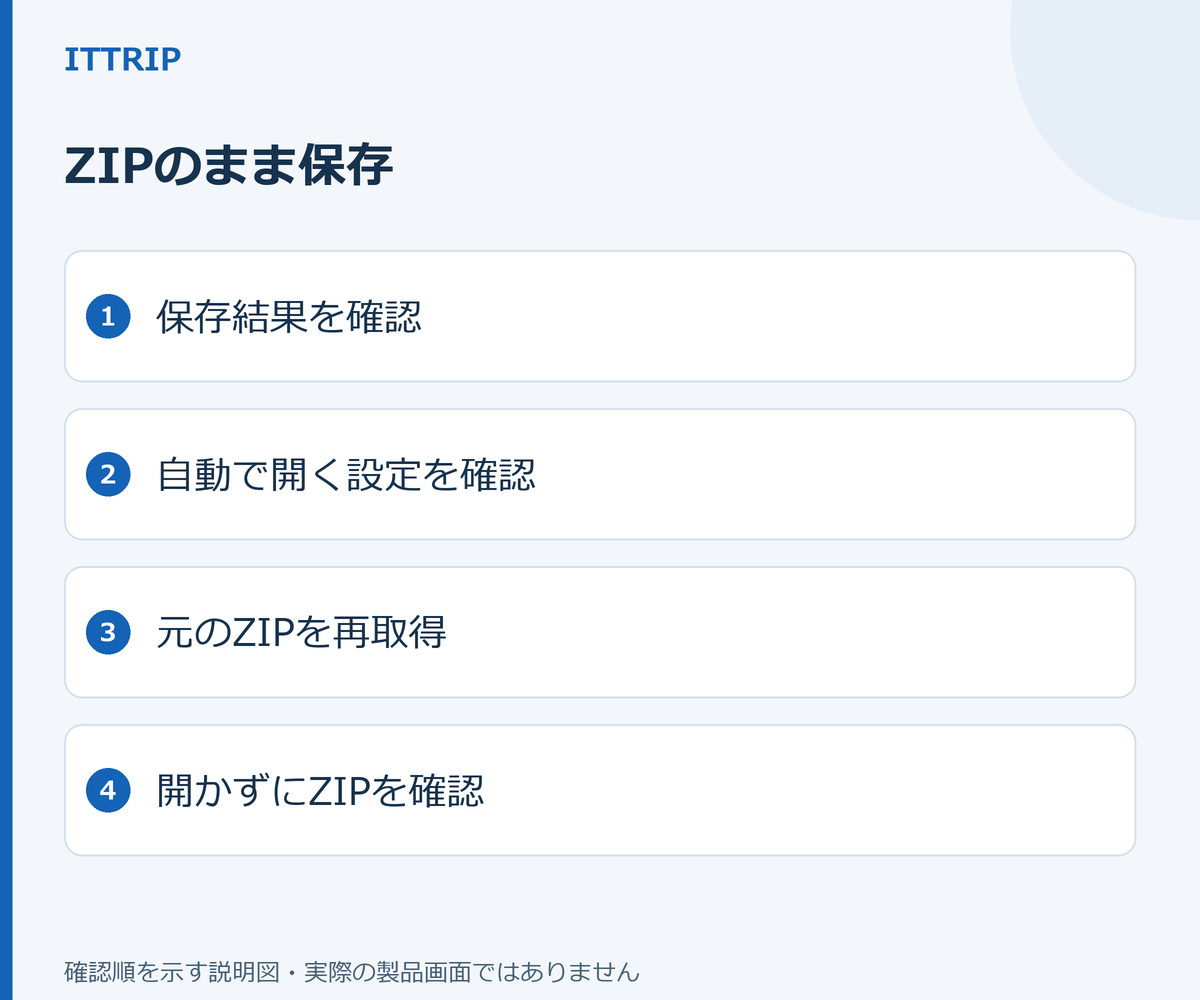
1.ダウンロード一覧と実際の保存先を確認する
- Safariウインドウの右上付近にある「ダウンロードを表示」ボタンをクリックし、目的の項目のダウンロードが完了しているか確認します。
- 一覧のファイル名の横にある虫眼鏡ボタンから保存した項目を探し、ZIPファイルか、展開されたフォルダかを確認します。確認のために項目をダブルクリックする必要はありません。
一覧が表示されない場合や保存先が分からない場合は、「Safari」→「設定」→「一般」の「ファイルのダウンロード先」を確認します。保存時に別の場所を指定した場合は、その場所を開いてください。取得後に項目を移動していると、Safariの一覧から見つからない場合もあります。
- 目的のZIPが保存されている:そのZIPを圧縮ファイルのまま選べるなら、取得し直す必要はありません。
- 完了しているが、展開されたフォルダしか見当たらない:手順2へ進みます。
- まだダウンロード中、または失敗している:まず完了を待つか、ダウンロード失敗として原因を確認します。自動展開とは分けて扱います。
- 配布元が最初から単体ファイルや別形式を提供している:配布元の説明でZIPを取得する方法を確認します。
2.ダウンロード後に自動で開く設定をオフにする
- Safariを開いた状態で、画面上部の「Safari」→「設定」→「一般」を開きます。
- 「ダウンロード後、“安全な”ファイルを開く」にチェックが入っていれば外します。すでにオフなら変更を繰り返さず、手順3へ進みます。
この項目は、対象の種類のファイルをダウンロード完了後に自動で開く設定です。Appleの一般設定の説明に記載があり、Webcargoの案内(英語)でもZIPの自動展開を止めるためにチェックを外す方法が紹介されています。
変更は特定のサイトだけでなく、今後Safariでダウンロードする対象種類のファイル全体に関わります。すでに展開されたフォルダを元のZIPへ戻す操作ではありません。また、「安全な」は設定名であり、入手したファイルが無害であることを保証する意味ではありません。
3.元の配布ページからZIPを取得し直す
信頼できる元の配布ページに戻り、目的のZIPを取得するリンクからダウンロードをやり直します。ZIP形式の選択肢がある場合はそれを選び、完了まで待ちます。
以前のフォルダやファイルは削除せず、今回の取得結果と区別します。同じような名前の項目がある場合は、今回のダウンロード一覧にあるファイル名と保存先を照合し、取得した時刻も手掛かりにしてください。保存先を選ぶ画面が出たら、確認用の別フォルダに保存すると取り違えを避けやすくなります。
4.開かずにZIPのまま保存できたか確認する
ダウンロード完了後、保存先をFinderで開き、今回取得したZIPを1回クリックして選択します。確認中はZIPをダブルクリックしたり、「開く」操作をしたりしないでください。
名前の末尾の「.zip」が見えない場合は、項目を選択して「ファイル」→「情報を見る」を開き、「名前と拡張子」を展開して確認できます。操作方法はAppleの拡張子に関する案内も参照してください。
次の状態なら、目的のZIPを圧縮したまま保存できています。
- 今回取得した目的のZIPがダウンロード完了となり、実際の保存先で圧縮ファイルとして選べる。
- 自分で開く前に自動展開され、フォルダだけが残る状態になっていない。
以前の展開済みフォルダが残っていることだけで判断せず、今回保存したZIPがあるかを確認してください。
まだフォルダしか見つからない場合
- 配布形式を確認する:選んだリンクがZIP用か、配布元が単体ファイルや別形式を出力する仕様ではないかを確認します。不明なら、配布元にZIPの入手方法と元のファイル名を尋ねてください。
- 取得後の操作を確認する:ダウンロード一覧やFinderで、ファイルを自分で開いていないかを振り返ります。
- ほかの展開処理を確認する:設定がオフでも展開される場合は、別の解凍アプリや、保存フォルダ内のファイルを自動処理する仕組みが関わっていないか確認します。
ZIPの配布を確認でき、自分で開いていないのに展開が続く場合は、配布元またはAppleサポートへ相談します。元のファイル名、SafariとmacOSのバージョン、設定のチェック状態、保存先に残る項目、取得後に行った操作を伝えてください。ダウンロード失敗やZIPの破損、解凍エラーが出ている場合は、自動展開とは別の問題として状況を伝えます。


コメント