
対象:パソコン版のGoogleスプレッドシート。Google形式の共有ファイルを中心に説明します。
ファイルを開けて入力できるセルもあるのに、特定のセルやシートだけ変更できない場合は、まず右上のアカウントと共有権限を確認し、そのうえで「全セルが編集できないのか」「一部だけ編集できないのか」を分けてください。共有上の「編集者」と、シートや範囲ごとに設定された保護ルールの編集許可は別に管理されます。
一部だけ編集できないときは、最初から保護を削除するのではなく、対象範囲と許可ユーザーを確認して、必要な範囲だけ権限を依頼するのが安全です。
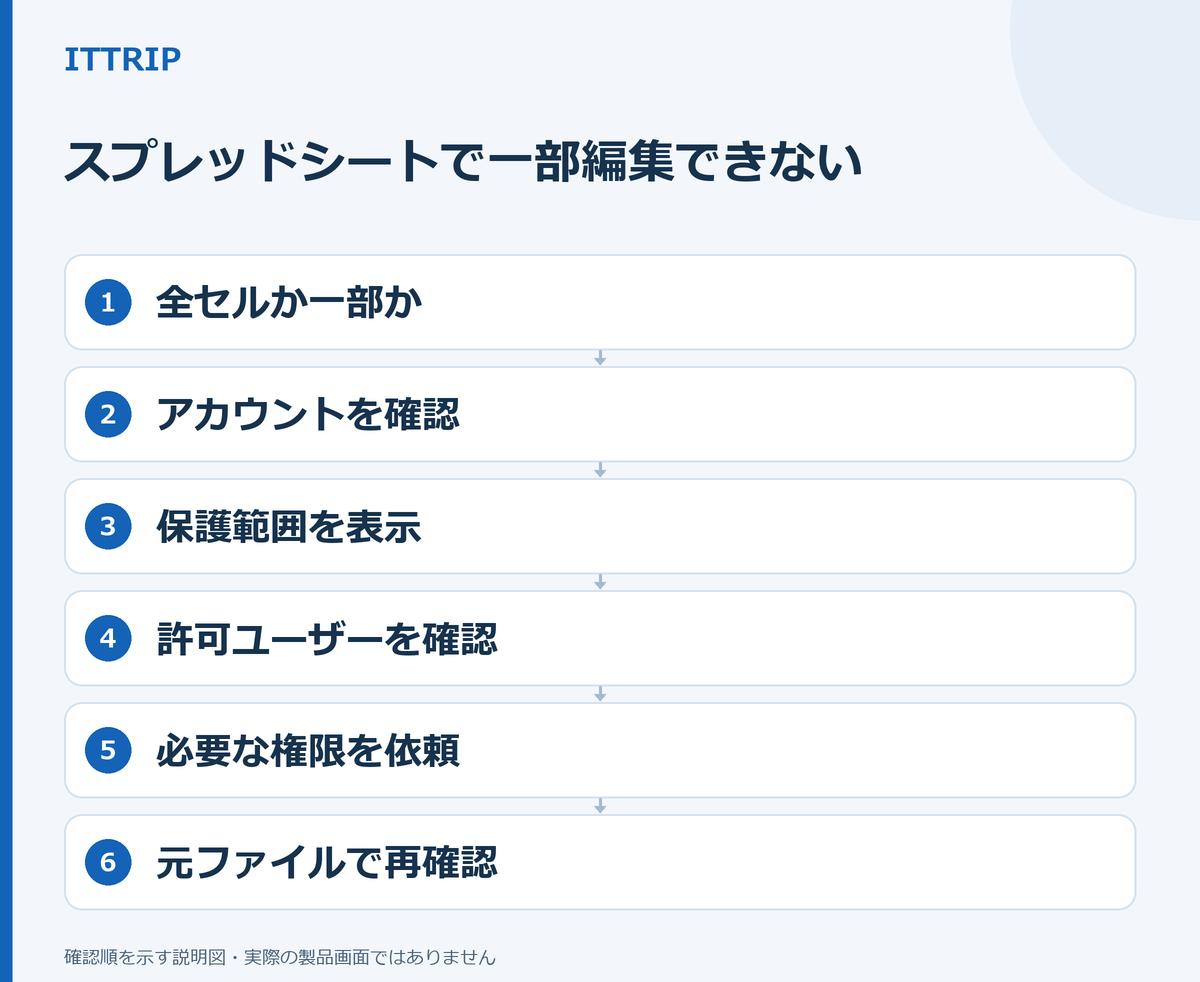
最初に、全セルか一部セルかを見分ける
- 画面右上のプロフィール画像をクリックし、現在使っているGoogleアカウントのメールアドレスを確認します。
- 右上の[共有]を開き、そのアカウントがファイルの「編集者」になっているか確認します。
- 編集してよい別の入力欄がある場合は、そこでは入力できるか確認します。確認用に値を入れた場合は、結果を確認したあと元に戻してください。
成功の見分け方:ほかのセルは編集でき、特定のセルやタブだけ変更できないなら、保護範囲の確認へ進みます。どのセルも変更できない場合は、保護範囲より先に、アカウント違いまたは共有権限が閲覧者・コメント可になっていないかを確認します。
| 確認結果 | 次に見る場所 |
|---|---|
| どのセルも編集できない | 使用中のアカウントとファイル全体の共有権限 |
| 一部のセル・シートだけ編集できない | 保護されている範囲と許可ユーザー |
| 警告は出るが続行できる | 警告設定。編集制限とは別 |
| 保護メニューが見当たらない | Microsoft Office形式かどうか |

保護されているセルを縞模様で確認する
対象セルが保護範囲に入っているかは、上部メニューから確認できます。
- [表示]をクリックします。
- 続けて[表示]を開き、[保護されている範囲]を選びます。
- 編集できないセルやシート上に縞模様が表示されるか確認します。
成功の見分け方:変更できない場所と縞模様の範囲が一致すれば、保護ルールが関係している可能性があります。縞模様が出ない、または編集できない場所と一致しない場合は、アカウントや共有権限、ファイル形式もあわせて見直します。
この表示手順と保護の仕組みは、Googleの「シートを保護する、非表示にする、編集する」でも案内されています。
[シートと範囲を保護]で対象と許可ユーザーを確認する
- 上部メニューの[データ]をクリックします。
- [シートと範囲を保護]を開きます。
- 表示された既存ルールから、編集できないセル番地または対象シートに一致するものを選びます。
- ルールの対象範囲と、[権限を設定]または[権限を変更]に表示される許可ユーザーを確認します。
成功の見分け方:自分が使っているアカウントが許可対象に含まれていない場合は、ファイル全体では編集者でも、その保護範囲は変更できません。自分で権限を変更できないときは、オーナーまたは保護を設定した担当者へ依頼します。
オーナーは編集権限を設定できます。編集者も保護ルールを設定できますが、オーナーの編集権限を取り除くことはできません。誰が設定したか不明な場合も、まずオーナーへ確認するのが確実です。
「警告だけ」と「編集を制限」は別に判断する
保護ルールには、編集を止める設定だけでなく、変更前に確認を求める設定もあります。
- [この範囲を編集するときに警告を表示する]:編集前に確認を求める設定です。警告を確認したうえで編集を続けられます。
- [この範囲を編集できるユーザーを制限する]:許可されたユーザー以外の編集を制限する設定です。
確認方法:警告が出た場合は、対象セルが本当に変更してよい場所かを確認してから操作します。続行できず編集が止まる場合は、許可ユーザーの設定を確認してください。オーナーへ相談するときは、実際に表示された文言をそのまま伝えます。
結果ごとの対処
どのセルも編集できない場合
右上のアカウントが共有先と同じか、[共有]で自分の権限が編集者になっているかを確認します。別アカウントで開いていた場合は、共有されているアカウントに切り替えて同じファイルを開き直します。権限が閲覧者またはコメント可なら、オーナーに編集者への変更を依頼します。
一部のセルだけ編集できない場合
保護ルールの対象範囲と許可ユーザーを確認し、必要なセルだけ編集できるよう依頼します。保護をすべて削除すると、入力禁止欄や計算用セルまで変更できる状態になるため、初手で全解除しないでください。
保護メニューが表示されない場合
Microsoft ExcelなどのOffice形式をGoogleスプレッドシート上で編集していると、保護範囲のメニューが表示されない場合があります。ファイルの形式を確認し、必要であれば担当者に、元ファイルとの関係を確認したうえでGoogleスプレッドシート形式へ変換してよいか相談してください。無断でコピーや変換を行い、共有元を直した扱いにしないことが大切です。
Office形式の扱いは、Googleの「Microsoft Officeファイルでの作業」も確認してください。また、スマートフォンでは保護設定や解除の手順がパソコンと同じではないため、この記事のメニューが見つからない場合はパソコンで確認します。
直ったかを元のファイルで確認する
- オーナーまたは担当者が権限を変更したあと、元の共有ファイルを開きます。
- 依頼したセルだけを編集し、入力内容が反映されるか確認します。
- ほかの保護対象セルが変更できないままになっているか確認します。
- 確認用に入力した値がある場合は、必要に応じて元に戻します。
解決の目安:必要なセルだけ正しく変更でき、計算欄や入力禁止欄など、ほかの保護対象を壊していなければ完了です。
直らないときにオーナーへ伝える情報
「編集できません」だけでは確認に時間がかかるため、次の情報をまとめて伝えます。
- 対象ファイルのURL
- 対象のシート名またはタブ名
- 編集できないセル番地や範囲(例:B5、C10:C20)
- 現在使っているGoogleアカウントのメールアドレス
- 画面に表示された文言をそのまま記録したもの
- 全セルが編集できないのか、一部だけなのか
業務データや個人情報を含む画面は、公開コミュニティや不特定多数が見られる場所へ貼らず、組織内のオーナーや管理担当者へ共有してください。
よくある質問
編集者なのに保護セルを編集できないことはありますか?
あります。ファイル全体の共有権限が編集者でも、シートや範囲ごとの保護ルールで許可されていなければ、その部分だけ編集できないことがあります。
保護を全部削除すれば早く直りますか?
おすすめできません。意図しない変更を防いでいる範囲まで解除されるため、対象セルと必要なユーザーだけを確認して変更します。
シートを非表示にすれば、見せたくない情報を守れますか?
非表示と保護は別の機能で、どちらも機密情報のアクセス制御の代わりにはなりません。見せてはいけない情報は、ファイル共有そのものを分けるなど、適切な共有設定で管理します。

コメント