
AndroidでGoogleフォトの「このデバイスの空き容量を増やす」を実行した後、Googleフォトでは見えるのに、端末の標準ギャラリーから写真が消えたように見えることがあります。最初に試すのは、正しいGoogleアカウントで対象の写真を開けるか確認することです。写真を探している間はGoogleアカウントからサインアウトせず、Googleフォト側で写真を削除したり、ゴミ箱を空にしたりしないでください。
Googleの案内では、「このデバイスの空き容量を増やす」を実行すると、バックアップ済みの写真や動画のコピーが端末から削除されます。その後もGoogleフォトでは表示できますが、端末のギャラリーやオフラインでは見られない場合があります。詳しくはGoogle公式「デバイスの空き容量を増やす」で確認できます。
まず症状を見分ける
同じ「写真が消えた」ように見える状態でも、Googleフォトにクラウド上の写真が残っている場合と、Googleフォト自体にも見当たらない場合では手順が違います。次の表で、いまの状態に近い行を確認してください。
| 確認した状態 | 次に行うこと |
|---|---|
| Googleフォトで対象の写真を開けるが、標準ギャラリーにはない | この記事の手順で、その1枚を端末へダウンロードします。 |
| Googleフォトで写真を開くと「ダウンロード」が表示されない | すでに端末上にある写真では「ダウンロード」が表示されません。表示がないことだけで原因を断定せず、ギャラリーの表示場所から確認します。 |
| Googleフォトでも対象の写真が見つからない | この記事の対象外です。アカウントやゴミ箱、別コピーの確認へ進みます。 |
| Googleフォトに写真はあるが、開いても内容を読み込めない | ダウンロードへ進まず、通信状態と表示中のアカウントを先に確認します。 |

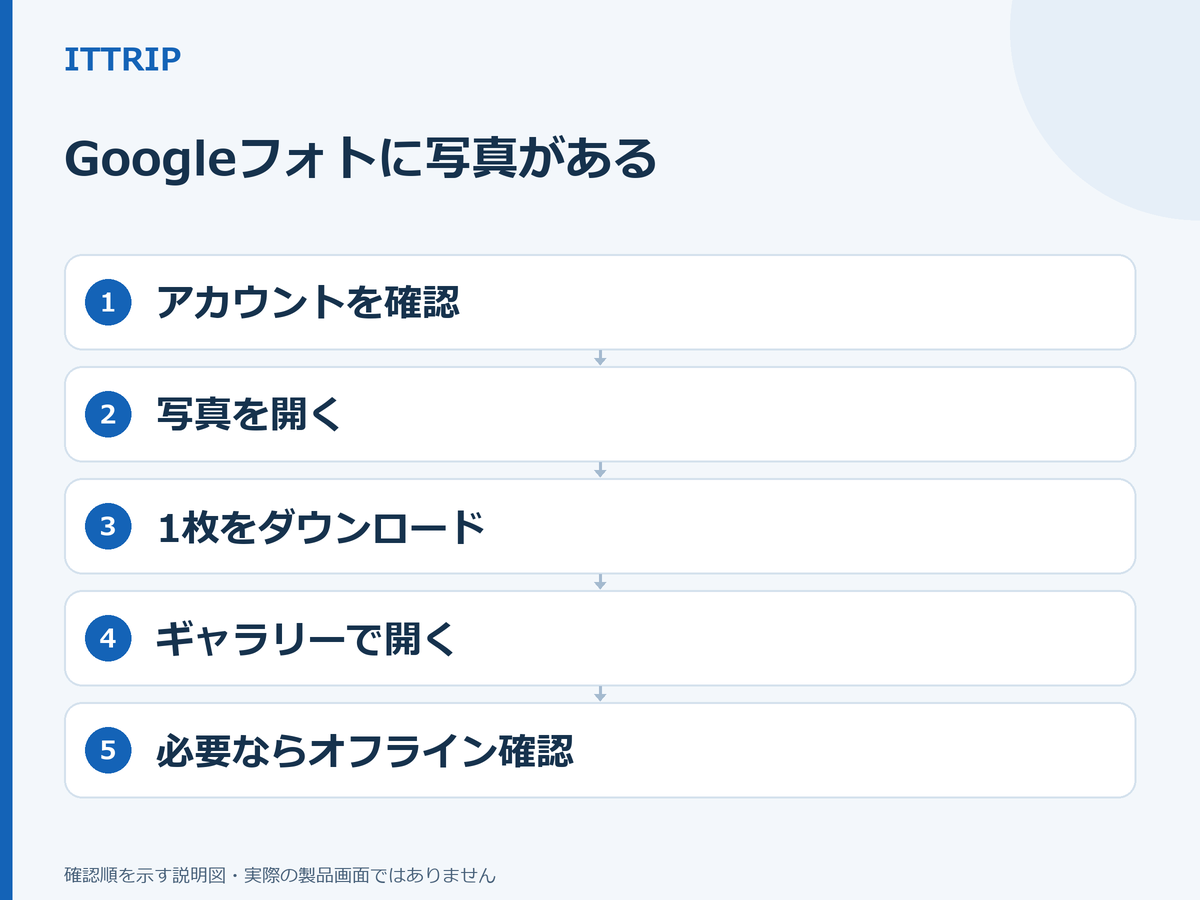
1. 表示中のGoogleアカウントと写真を確認する
- AndroidでGoogleフォトアプリを開きます。
- 画面上部のプロフィール写真またはイニシャルをタップし、表示中のGoogleアカウントを確認します。
- バックアップに使ったアカウントと違う場合は、そのアカウントへ切り替えてから写真を探します。
- 写真一覧や撮影日を手がかりに対象の1枚を選び、サムネイルではなく写真そのものを開きます。
次へ進める状態:通信できる状態で、バックアップ先の正しいGoogleアカウントに対象の写真が残っており、内容を開ける場合です。アプリで写真が開くことだけで保存先を断定せず、判断が付かない場合はGoogleフォトのWeb版でも同じアカウントの対象写真を確認してください。クラウド上の写真が確認できたら、次の手順で端末内のコピーを作ります。
進まない状態:対象が見つからない、別の写真しか出ない、写真を開いても内容を読み込めない場合です。アカウントが正しいかをもう一度確認し、通信できる状態で開き直します。それでもGoogleフォトに写真がなければ、後述の「Googleフォトにも写真がない場合」へ進んでください。
2. 必要な写真1枚だけを端末へダウンロードする
対象の写真をGoogleフォトで開けたら、次の順に操作します。Google公式のAndroid向け手順も、写真または動画を選び、「その他」から「ダウンロード」をタップする流れです。詳しくはGoogle公式「デバイスに写真や動画をダウンロードする」を参照してください。
- Googleフォトで端末へ戻したい写真を1枚開きます。
- 画面上部またはメニュー内の「その他」アイコンをタップします。
- 表示された項目から「ダウンロード」をタップします。
- ダウンロード操作が終わったら、端末のギャラリーを開いて次の確認へ進みます。
写真がすでに端末上にある場合、Google公式の案内では「ダウンロード」は表示されません。項目がないときに、削除や再インストールで無理に表示させる必要はありません。下の「ダウンロードが表示されない場合」の分岐を確認してください。
3. 標準ギャラリーで同じ写真を開く
- Googleフォトとは別に普段使っている、端末のギャラリーや写真アプリを開きます。
- 「最近」「すべての写真」など、保存した画像を確認できる一覧を開きます。
- 先ほどダウンロードした写真を探し、実際にタップして開きます。
- 拡大表示などを行い、必要な写真と同じ内容であることを確認します。
端末によっては、ダウンロードした時刻を基準にファイルの日時が付くことがあります。元の撮影日付近だけで見つからないときは、「最近」の先頭付近やダウンロードした日の一覧も確認してください。これは写真の内容が変わったという意味ではなく、端末側がファイルへ付ける日時の扱いによる場合があります。
成功の目印:Googleフォトではなく、端末のギャラリーから同じ写真を開ければ、1枚を端末へ戻す確認は完了です。オフラインでも使えることを確かめたい場合だけ、Wi-Fiとモバイル通信を一時的に使わない状態にし、ギャラリーから同じ写真を開き直します。確認後は通信設定を元に戻してください。
失敗の目印:「ダウンロード」を押したのにギャラリーに写真がない、一覧にはあるが開けない、または別の写真だった場合です。何度も同じ操作を繰り返さず、次の分岐へ進みます。
結果に応じた次の確認
「ダウンロード」が表示されない場合
すでに端末上にある写真では「ダウンロード」が表示されません。そのため、端末内にコピーが残っている可能性を先に確認します。まずギャラリーで「最近」「すべての写真」、写真の撮影日付近を順に確認してください。ギャラリーアプリによっては、特定のアルバムやフォルダだけを表示していることがあります。表示対象を選べる画面がある場合は、すべての写真を表示する状態に戻して探します。
それでもギャラリーに出ない場合は、Googleフォトから再度削除したり、アプリを初期化したりせず、端末メーカーのサポートへ相談します。「ダウンロード」が見つからず、メーカーのギャラリーでも写真が見つからない、という実際の表示を伝えると状況を説明しやすくなります。
「ダウンロード」を押した後もギャラリーにない場合
元の撮影日だけでなく、「最近」やダウンロードした日付付近も確認します。それでも見つからない場合は、端末の空き容量不足、ギャラリーの表示範囲、保存処理の失敗など複数の可能性があり、この症状だけでは原因を決められません。写真を削除せず、後述の情報を控えて端末メーカーまたはGoogleフォトのサポート先へ相談してください。
Googleフォトにも写真がない場合
この記事の「クラウドにある写真を端末へ戻す」手順は使えません。別のGoogleアカウント、Googleフォトのゴミ箱、元の端末などに写真が残っていないかを確認します。具体的な確認順は、内部記事AndroidのGoogleフォトで消した写真を戻せない?ゴミ箱・アカウント・30日の確認順を参照してください。探している間は、ゴミ箱を空にしたり、完全削除を実行したりしないでください。
直らない場合に伝える情報
相談前に次の情報をまとめておくと、クラウド上の写真の問題か、端末のギャラリー表示の問題かを切り分けやすくなります。公開の場へ相談するときは、Googleアカウントの完全なメールアドレスや私的な写真そのものを載せないでください。
- 端末メーカー名と機種名
- AndroidのバージョンとGoogleフォトアプリのバージョン
- 「このデバイスの空き容量を増やす」を実行したおおよその日時
- 正しいGoogleアカウントで対象の写真を開けるか
- 「その他」に「ダウンロード」が表示されたか
- ダウンロード後、標準ギャラリーの「最近」や撮影日付近を確認した結果
- 通信を使わない状態でもギャラリーから写真を開けたか
よくある質問
Googleフォトで見えるなら、写真は端末にも残っていますか?
必ずしも残っていません。「このデバイスの空き容量を増やす」で端末内のコピーが削除されても、バックアップ済みの写真はGoogleフォトで表示できます。端末のギャラリーやオフラインで使うには、必要な写真を端末へダウンロードして確認します。
「ダウンロード」がないのは不具合ですか?
不具合とは限りません。Google公式では、選んだ写真がすでにデバイス上にある場合は「ダウンロード」が表示されないと案内しています。ギャラリーの「最近」「すべての写真」や表示対象のアルバムを先に確認してください。
再起動やGoogleフォトの再インストールは必要ですか?
最初の手順としては不要です。まず正しいアカウントで写真を開けるか、「ダウンロード」が表示されるか、ギャラリーで同じ写真を開けるかを順に確認してください。アプリの削除や初期化を先に行うと、状況の切り分けが難しくなることがあります。
出典
- Google フォト ヘルプ:デバイスの空き容量を増やす(Android)(2026年10月28日確認)
- Google フォト ヘルプ:デバイスに写真や動画をダウンロードする(Android)(2026年10月28日確認)

コメント