
vSphere Clientの仮想マシンコンソールでWindowsへ「Ctrl + Alt + Del」を送りたいとき、手元のキーボードでそのまま押すとローカルPCが反応します。現在の運用では、コンソール画面のメニューにある「キーを送信」「Ctrl-Alt-Delete」相当の機能を使うのが第一候補です。古い記事で紹介される「Ctrl + Alt + Insert」は接続方式やクライアントによって動作が変わるため、唯一の方法として覚えない方が安全です。
最も確実なのは、ブラウザーまたはVMware Remote Consoleのメニューからゲストへキー列を送る方法です。キーボードショートカットはローカルOS、RDP、ブラウザーのどこかに捕捉されることがあります。
なぜ普通に押してもゲストへ届かないのか
Ctrl + Alt + DelはWindowsが特別に扱うセキュアアテンションシーケンスです。Microsoftの資料でも、Windowsセキュリティ画面を呼び出す既定のキー組み合わせとして定義されています。Webブラウザー内のコンソールは通常の文字入力を転送できますが、この組み合わせはホスト側Windowsが先に受け取るため、ゲストOSへそのまま渡せません。
さらに、管理端末へRDPで接続し、その中でvSphere Clientを開く二重接続では、キー入力が「手元PC → RDP先 → ブラウザー → 仮想マシン」のどこで処理されるかが設定に左右されます。Ctrl + Alt + Insertが以前は動いたのに動かなくなった場合、vSphereだけでなくRDPのキーボード設定、ブラウザー、VMRCの版も確認します。
推奨手順:コンソールのメニューから送信する
- 作業対象のvCenter、仮想マシン名、ゲストOS、作業申請を確認します。同名VMや複製VMを取り違えないよう、電源状態とIPアドレスも照合します。
- vSphere Clientから対象VMのWebコンソールを開き、画面が目的のゲストであることを確認します。
- コンソール上部またはアクションメニューにある「キーを送信」「Ctrl-Alt-Delete」相当の項目を選びます。表示名はvSphereの版や表示言語で異なります。
- ゲストのWindowsセキュリティ画面またはサインイン画面が表示されたことを確認します。反応がない場合は連打せず、接続状態を確認します。
- 作業後はコンソールを閉じ、共有管理端末ならクリップボードや保存された認証情報が残っていないことを確認します。
VMware Remote Consoleを使う選択肢
Webコンソールのメニューが見つからない、キー送信が反応しない、特殊キーを多用する場合は、組織が承認したVMware Remote Console(VMRC)を利用します。VMRCにも特殊キー送信のメニューがあり、ブラウザーより安定する場合があります。クライアントは管理部門が指定する配布元と版を使い、vCenter証明書の警告を無視しないでください。
VMRCを新規導入する前に、インストーラーの署名、配布手順、更新方法、ローカル管理者権限の要否を確認します。個人端末や未管理端末から仮想基盤へ接続しないこと、接続URLをチャットや公開文書へ貼らないことも重要です。
Ctrl + Alt + Insertが使える場合
一部のコンソールではCtrl + Alt + Insertがゲスト向けのCtrl + Alt + Delとして扱われます。ただしブラウザーコンソール、VMRC、RDP経由、キーボード配列によって差があります。運用手順書へ載せるなら、利用中のvSphere版と接続経路で実機確認し、「動かない場合はメニュー送信へ切り替える」と併記してください。ショートカットだけを頼りにすると、クライアント更新後にサインインできなくなるおそれがあります。
反応しないときの切り分け
- コンソール画面を一度クリックし、入力フォーカスがゲストへ移っているか確認する
- 別の通常キーがゲストへ届くか確認し、コンソール全体の入力障害か特殊キーだけの問題か分ける
- Webコンソールを閉じて再接続し、サインアウトやブラウザー再起動の前に未保存作業がないか確認する
- 承認済みVMRCで同じVMへ接続し、メニューから特殊キーを送る
- 複数VMで再現するかを確認し、vCenter、ESXi、ブラウザー、VMRCの正確な版を保守担当へ伝える
RDP経由で管理端末へ入っている場合は、RDPクライアントの「Windowsキーの組み合わせを適用する場所」に相当する設定が影響します。変更する場合は現在値を記録し、管理端末全体のショートカット動作が変わる点を理解して検証します。設定変更後に他の業務アプリで不都合が出たら元へ戻してください。
ゲストOS別の注意点
Windowsではサインインやロック解除の画面を開く意図で使いますが、LinuxやアプライアンスではCtrl + Alt + Delが再起動に割り当てられている場合があります。目的のOSを確認せずに送信してはいけません。特にクラスタ製品、データベース、ファイアウォール仮想アプライアンスでは、意図しない停止がサービス障害につながります。ベンダーの管理手順を優先し、必要なら保守時間帯とバックアップを確保します。
コンソールには、キー送信以外に電源オフ、リセット、ゲストOSの再起動など強い操作が並びます。「Ctrl-Alt-Delete」と「Reset」を取り違えないよう、項目名を読み上げ確認し、重要システムでは二者確認を行います。スナップショットはバックアップの代わりではなく、長期保持すると性能や容量へ影響するため、基盤管理方針に従います。
安全な確認とロールバック
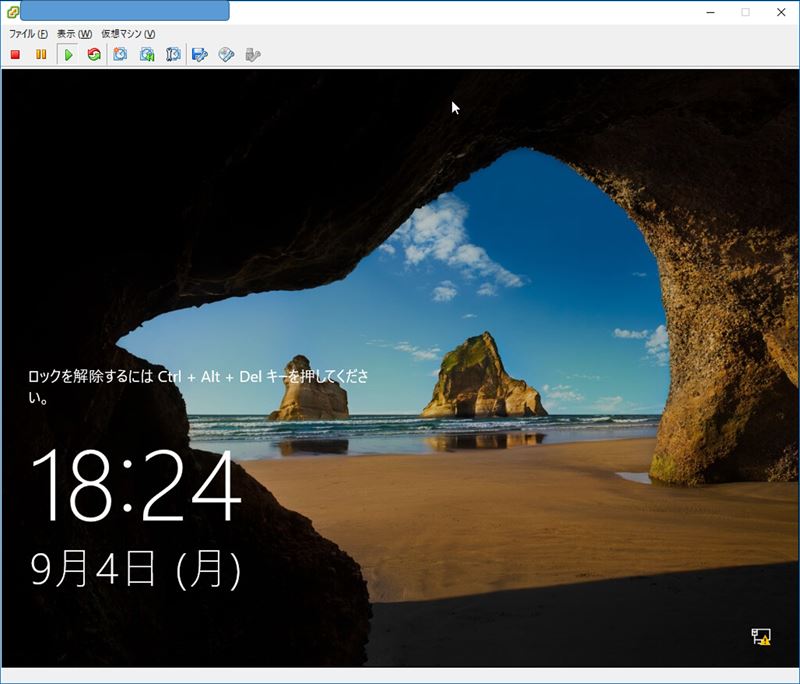
キー送信だけなら構成変更ではないため通常はロールバック不要ですが、RDP設定やVMRC版を変更した場合は元の値とインストーラーを記録します。検証用VMで先に動作確認し、問題が出たらブラウザー接続へ戻します。ゲストが応答しない場合も、いきなり強制リセットせず、監視、コンソール表示、ネットワーク、VMware Tools、アプリの状態を確認して、承認された障害手順へ切り替えます。
Broadcom公式KBでは、ESXi Host Clientのブラウザーコンソールから「Actions → Guest OS → Send keys → Ctrl-Alt-Delete」を送る経路が示されています。一部のESXi 7.0/8.0ビルドではメニュー送信が反応しない既知問題があり、修正版への更新またはVMRC利用が案内されています。LinuxゲストではCtrl+Alt+Delで再起動する公式注意もあるため、対象OSを必ず確認します。
手順書を版管理するポイント
仮想基盤の手順書には、vCenterとESXiのメジャー版、WebコンソールかVMRCか、管理端末へRDPしているか、キーボード配列、メニューの実際の表示名を記載します。画面キャプチャは便利ですが、ホスト名、データストア名、管理URL、利用者名を隠し、更新日と対象版を付けます。ショートカットだけの一行手順より、メニュー経路と代替接続を併記した方が更新に強くなります。
半年ごと、またはvCenter・ブラウザー・VMRCの更新後に検証用Windows VMで再確認します。通常キー、特殊キー、クリップボード、全画面解除を一式で試し、運用担当がコンソールから安全に退出できることも確認します。結果が変わったら旧手順を残したまま追記せず、対象版を分けて誤読を防ぎます。
監査ログに残す内容
重要VMでは、特殊キー送信の日時、操作者、対象VM、目的、ゲストの反応を作業記録へ残します。キー送信自体が構成変更でなくても、その直後にパスワード変更、サインアウト、再起動を行った場合は別操作として記録します。コンソール画面の録画は認証情報を含むため、原則として必要箇所だけを記録します。





コメント