
LibreOfficeは無料で利用できるオープンソースのオフィススイートですが、『無料だから危険』『Microsoft Officeと完全互換』のどちらも正確ではありません。公式サイトから現行版を入手し、セキュリティ更新を続ければ有力な選択肢です。一方、複雑なWordレイアウト、Excel関数・グラフ・VBA、PowerPointのフォント・アニメーションは変換差が出ます。この記事では2026年7月17日時点の公式情報に基づき、危険性、互換性、導入試験、併用方法を具体的に整理します。
先に結論:危険性は入手元・更新・文書運用で決まる
LibreOfficeそのものを一律に危険と判断する根拠はありません。ただし、非公式な配布サイトの改変インストーラー、古い版の放置、出所不明文書のマクロや外部リンク、有害な拡張機能はリスクになります。公式Security Advisoriesには2026年にもOOXML、PPT、Calc式、変更履歴などの処理に関する脆弱性と修正版が掲載されています。導入したら更新責任者と期限を決め、公式が推奨する修正版以上を維持してください。
2026年7月17日時点では、公式Security AdvisoriesがLibreOffice 26.2.4や25.8.7などで修正された複数問題を案内しています。どの系列を使うかは組織の互換試験とサポート方針によりますが、『一度入れたら更新しない』運用は避けます。更新前には代表ファイルと拡張機能を試験し、更新後に文書を開く・保存する・PDF出力する動作を再確認します。
安全に入手して初期設定する
- LibreOffice公式Downloadページから、対象OSと組織方針に合う現行リリースを選ぶ。第三者のダウンロードボタンを使わない。
- インストーラーの署名、配布元、版を確認し、組織端末では管理者の配布手順を優先する。
- 既定アプリの関連付けを一括変更せず、試験端末でLibreOfficeを明示的に起動して代表ファイルを開く。
- マクロセキュリティを弱めず、出所不明の文書でマクロや外部リンクを有効にしない。
- 拡張機能とテンプレートは必要性、提供者、更新状況、権限を確認して最小限にする。
- 更新担当、試験ファイル、障害時のMicrosoft Office閲覧経路、切り戻し条件を決める。
WindowsでMicrosoft Officeと併用する場合、docx、xlsx、pptxをLibreOfficeへ関連付けるとダブルクリック時の起動アプリが変わります。試験期間は関連付けを変えず、右クリックの[プログラムから開く]などで明示的に選びます。利用者がどちらで編集したか分からなくならないよう、文書所有者、編集アプリ、保存形式を記録します。
LibreOfficeとMicrosoft Officeの大きな違い
- Writer、Calc、ImpressはWord、Excel、PowerPointに相当する役割を持つが、機能とオブジェクトモデルは同一ではない
- LibreOfficeの標準形式はODF系で、WriterはODT、CalcはODS、ImpressはODPを主に使う
- Microsoft OfficeのDOCX、XLSX、PPTXを開いて保存できるが、変換時に差が出る場合がある
- VBAとLibreOffice Basicではオブジェクトとメソッドが異なり、マクロの完全な共用はできない
- Outlook、Teams、OneDrive、SharePointとの統合はMicrosoft 365環境と同じではない
- 共同編集、アドイン、データ接続、企業サポートは製品・契約・構成ごとに比較が必要
LibreOffice公式ヘルプは、最新のLibreOfficeがdocx、xlsx、pptxを読み書きできる一方、複雑な構造や書式の一部は異なる扱いまたは未対応で、変換後に手作業の修正が必要になり得ると説明しています。互換性は『開いたか』ではなく、表示、計算、編集、再保存、相手側での再表示まで確認して判断します。
WordとWriterで崩れやすい要素
- 使用フォントが相手PCにないことで起きる改行・ページ送りの変化
- テキストボックス、図形、画像の回り込み、アンカー、重なり順
- セクション区切り、縦横混在、ヘッダー・フッター、脚注、変更履歴
- 自動番号、目次、相互参照、差し込み印刷、フィールド
- 埋め込みオブジェクト、ActiveX、Word固有のアドイン
- 電子署名、保護、アクセシビリティ情報
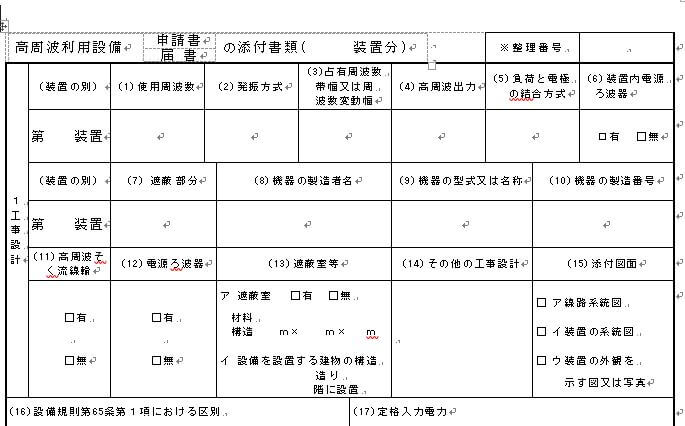
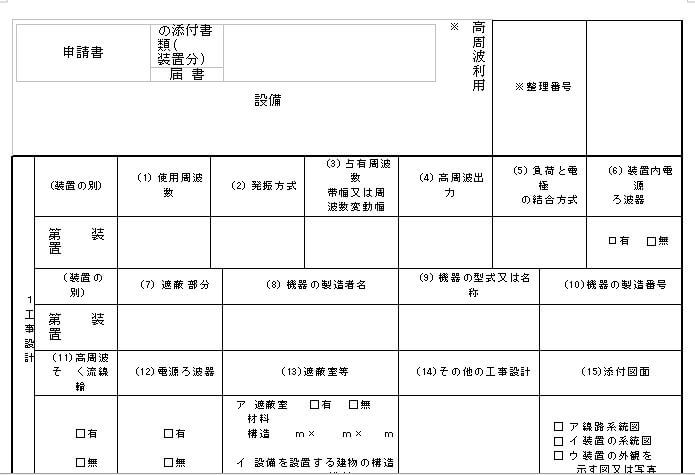
提出様式、契約書、申請書のようにページ位置が重要な文書は、元のDOCXを複製し、Writerで開いた直後、編集後、DOCX再保存後、Microsoft Word再表示後を比較します。文字数が同じでも改ページ、表幅、印刷範囲が変わるため、PDF出力と実機印刷も確認します。最終提出がPDF指定なら、編集用原本と確定PDFを分けて保管します。
ExcelとCalcで確認すべき点
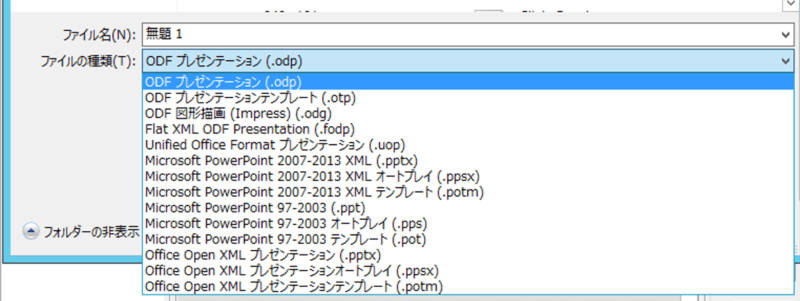
- 関数名、引数、動的配列、データ型、日付・時刻、丸めの結果
- 条件付き書式、テーブル、ピボット、グラフ、スライサー、名前定義
- 外部リンク、Power Query、データモデル、接続先、更新資格情報
- VBA、フォームコントロール、ActiveX、アドイン
- 共同編集、保護、共有、印刷範囲、改ページ
- CSVの文字コード、区切り記号、先頭ゼロ、長い番号
計算結果の互換性は、見た目より重大です。代表ブックで入力値と期待値を固定し、ExcelとCalcの双方で再計算した結果を比較します。金額、税、日付、統計、参照、エラー処理を重点的に見ます。XLSXへ上書きせずODSの作業コピーを残し、XLSXへ再保存した版をMicrosoft Excelで開いて数式、値、警告を確認します。
LibreOffice公式ヘルプは、Microsoft OfficeとLibreOfficeのマクロコードは一部例外を除いて同じようには動かず、編集が必要と説明しています。VBAを読み込めることと、業務マクロが安全・正確に実行できることは別です。マクロ付きブックを移行する場合は、コード、参照ライブラリ、署名、外部システム、ファイルパス、メール送信、印刷を個別に棚卸しします。
PowerPointとImpressで確認すべき点
PPTXは、テーマ、フォント、マスター、図形、SmartArt、動画、音声、画面切替、アニメーションで差が出やすい形式です。Impressで開いた直後にスライド一覧だけを見ず、スライドショーで全ページを進め、クリック順、動画、音声、発表者ノート、リンクを確認します。再保存後はPowerPointでも再生し、会場PCと同じ解像度でテストします。

重要な発表では、編集用PPTX、Impress作業版、確定PDF、必要な動画・フォントを分けて準備します。PDFはアニメーションや動画を保持しませんが、表示崩れに備えた静的な代替になります。発表直前に変換せず、少なくとも一回は実際の投影環境で確認してください。
ODFとMicrosoft形式をどう使い分けるか
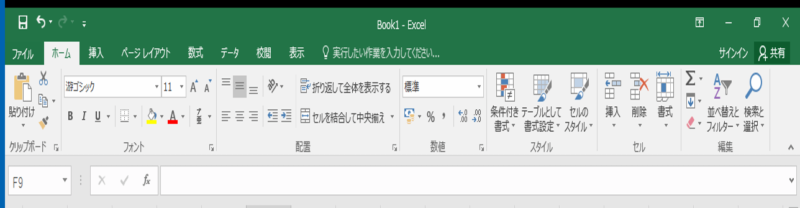
LibreOfficeだけで作成・編集を完結する文書は、ODT、ODS、ODPを原本にするとLibreOffice固有機能を保ちやすくなります。Microsoft Office利用者と編集交換する文書は、DOCX、XLSX、PPTXの複製を用意し、保存時の形式警告を読んで互換性を確認します。最終閲覧だけならPDFを使い、編集原本も残します。
- 受け取ったMicrosoft形式の原本を変更せず複製する。
- LibreOfficeで開き、警告、フォント、ページ数、数式、グラフ、マクロを記録する。
- 必要な編集を小さく行い、まずODF形式の作業版として保存する。
- [名前を付けて保存]で必要なMicrosoft形式へ別名保存し、形式に関する警告を確認する。
- Microsoft Officeで再度開き、表示・計算・操作・印刷を確認する。
- 相手へ渡す版、編集原本、確定PDFを明確なファイル名で分ける。
マクロ・外部リンク・不明な文書の安全性
出所不明の文書を開いたとき、マクロを有効にする、外部リンクを更新する、追加ソフトを入れる、といった要求へ反射的に応じません。LibreOfficeのマクロセキュリティを全体的に下げるのではなく、送信者を別経路で確認し、署名と目的を検証します。インターネットから取得したテンプレートや拡張機能も同様です。
Microsoft形式のVBAを保持したまま内容だけ編集する場合でも、保存設定によってコードが保持・削除・変換される可能性があります。必ず原本を残し、マクロ付き形式のまま再保存した版をMicrosoft Office側で専門担当者が確認します。重要マクロをLibreOfficeで直接運用するなら、LibreOffice APIへ合わせた再設計とテストが必要です。
組織導入の進め方
- 実際に使う文書を、文章、計算、プレゼン、PDF、マクロ、外部リンクなどに分類する。
- 複雑度の高い代表ファイルを各分類から選び、期待結果と確認担当を決める。
- 試験端末へ公式現行版を導入し、Microsoft Officeとの関連付けを変えずに開く。
- 開く、編集、保存、再表示、共同作業、印刷、PDF、署名を両製品で確認する。
- 利用できない機能、修正時間、教育、サポート、併用ライセンスを含む総費用を比較する。
- 一部門で試し、問題ファイルのMicrosoft Office利用経路を残してから範囲を広げる。
ライセンス費だけで判断すると、変換修正、マクロ再開発、問い合わせ、教育、二重管理が見えません。一方、全利用者がMicrosoft Office固有機能を必要とするとも限りません。閲覧と簡単な編集はLibreOffice、複雑なマクロ・共同編集・指定様式はMicrosoft Office、確定配布はPDFなど、文書分類による併用も検討できます。
更新・不具合・切り戻し
更新前に、LibreOffice版、OS、拡張機能、既定形式、関連付け、代表ファイルの結果を記録します。一台で更新し、起動、DOCX/XLSX/PPTX、ODF、PDF、印刷、マクロ警告を確認します。Security Advisoriesで修正版が示された場合は放置せず、互換試験を短く区切って安全な版へ更新します。
問題が出た場合は原本へ上書きせず、旧版・Microsoft Office・PDFなど承認済みの代替経路を使います。関連付けを変えた場合は変更前の既定アプリへ戻します。古いLibreOfficeへ戻すと既知脆弱性へ戻る可能性があるため、単純なダウングレードを恒久対策にせず、修正版、設定、拡張機能、ファイル固有のどこに原因があるかを切り分けます。
導入判断チェックリスト
- 公式配布元と更新担当が決まっている
- セキュリティアドバイザリを確認する運用がある
- 代表DOCX、XLSX、PPTXで往復保存を検証した
- フォント、ページ、数式、グラフ、マクロ、外部リンクを確認した
- ODF原本、Microsoft形式、PDFの使い分けを決めた
- 互換性が必要な文書をMicrosoft Officeで開く経路がある
- 利用者教育、問い合わせ、切り戻し、データ保管を用意した
LibreOfficeの最大のリスクは『無料だから』ではなく、互換性を確認せず重要文書へ一括適用することです。最大の利点も『無料だから』だけではなく、ODFを中心に複数OSで使え、組織が用途に合わせて選べることです。公式版を更新し、代表ファイルで往復確認し、Microsoft Office固有機能が必要な領域を残すことで、現実的に安全な導入判断ができます。
公式情報・参考資料
以下は2026年7月17日に確認したLibreOffice公式のダウンロード、セキュリティ、Microsoft Office変換・併用ヘルプです。修正版と対応OSは更新されるため、導入直前にも確認してください。



コメント
コメント一覧 (7件)
LibreOffice ・・・MicrosoftOffice をある程度以上使いこなしていた方には、相当に無理がある。
本当に使い辛く、Microsoftに慣れた方は絶対にやめた方がいい。
どうしてこんな程度の低過ぎるソフトがある程度の市民権を得ているのか理解に苦しむ。
導入を検討されている方がいらっしゃったら、絶対にやめておくことをおススメします。
必ず後悔することになります。必ずです。
管理人さんへ
「Wordでレイアウトが崩れる場合がある」とありますが、2021年現在ではほぼくずれません。
「更新済み 2021年1月2日」とありますが、2020年の年末のバージョンで、ワードのものはほぼ崩れません。
結構、最近進化してきているとおもいます。
田中君ありがとうございます。
この記事も古いので更新しないといけませんね。
「心の底から使いものにならない」さんへ
まあ、単独で使う分にには不満はないですが、MicrosoftOffice で過去に作った雛形を使おうとすると、厳しいですね。
パワーポイントで作ったものはほぼOKでしたが、最近はwordで作ったものも互換性は99%ぐらいになったとおもいます。
しかしエクセルで作ったものは互換性がまだまだですね。特にマクロをつかった、過去のひな型は、Option VBASupport 1 と直していっても、だめです。過去のエクセル_マクロで作ったライブラリーは厳しいです。
しかし、LibreOffice で最初から作ったcalc上で動くひな型は、マクロを使っていても、完璧です。Pythonでつくっても完璧に動きます。
上記例のレイアウトについて、Writerの”書式”のタブ項目から、”ページスタイル”を選択して、
「行数と文字数」で、”行数と文字数指定なし”を選択したら、使えるようになりました。
ご報告まで