
Windowsのシャドウコピーを別のドライブに保存する方法を解説します。
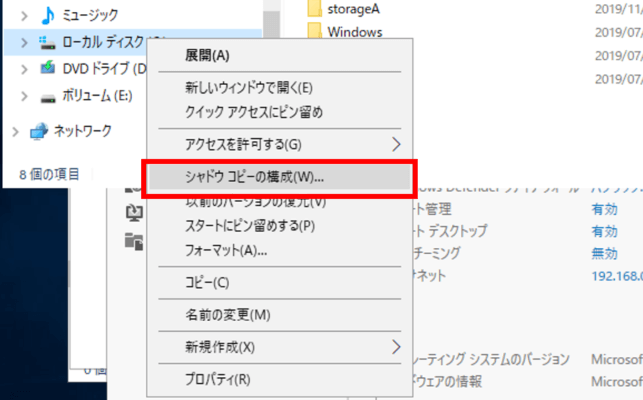
シャドウコピーの構成をしたいドライブを右クリックして「シャドウコピーの構成」をクリックします。シャドウコピーをする手順ですね。
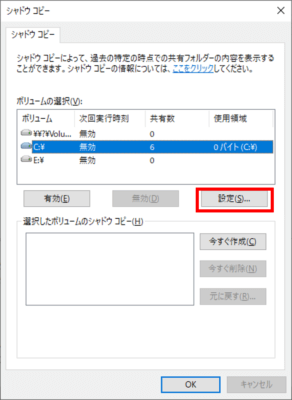
デフォルトでは、同一のドライブにシャドウコピーが保存されるようになっています。有効化する前に「設定」をクリックしてください。
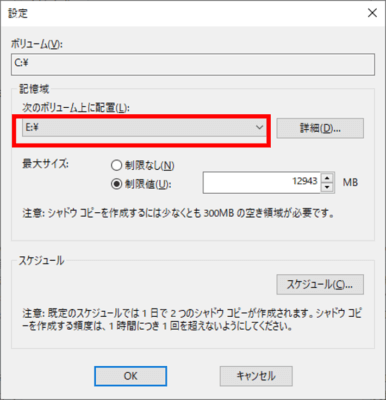
記憶域の枠中の、「次のボリューム上に配置」から保存先のドライブを選択します。これで有効化すればOKです。下の例だとCドライブのシャドウコピーがEドライブに作成されます。
保存した実体ファイルを確認したい方は、シャドウコピーの実体ファイルの確認方法(表示されないけど何所に保存されてるの?)を参照してください。



コメント