
結論を正確に言い直すと、Apache OpenOffice Calcはxlsxを「開く」ことはできますが、公式ドキュメント上、xlsxへ「保存して往復編集する」用途には対応していません。読み込めることと、同じ形式・機能を保って書き戻せることは別です。相手へxlsxで返す業務なら、xlsx保存に対応するLibreOffice CalcやMicrosoft Excelを選び、複雑なファイルは必ず往復テストします。
元のxlsxをOpenOfficeで開いたあと、別形式で同じ名前へ上書きしないでください。原本を読み取り専用で保管し、コピーで開く・編集・保存・再読込・Excel確認を行います。

対応していない、の意味
OpenOfficeはOffice Open XML形式のdocx・xlsx・pptxを読み込めます。しかし公式の保存形式設定資料では、これらを同じOOXML形式で保存できないことが説明されています。Calcで編集後はodsなどへ保存するか、古いExcel形式等を選ぶことになり、xlsxを受け取りxlsxで返すワークフローを完結できません。
閲覧だけなら問題のないファイルもありますが、読み込み時に対応しない機能が変換・無視される可能性があります。画面上で見た目が同じでも、数式、名前、外部リンク、データ型、マクロ、グラフの内部表現が変わることがあります。読み取り専用ビューアーとしても重要数値を原本と照合します。
LibreOfficeなら何が変わるか
LibreOffice Calcは、Microsoft Excel 2007–365形式としてxlsxへ保存できます。そのため、xlsxを受け取り、編集してxlsxで返す流れはOpenOfficeより現実的です。ただしLibreOffice公式ヘルプも、Microsoft OfficeとLibreOfficeでは一部の機能や書式の扱いが異なることを説明しています。保存できることは完全互換を意味しません。
LibreOfficeを導入する場合は公式サイトから取得し、最新版の安定系列、OS、アーキテクチャを確認します。会社PCでは勝手にインストールせず、ソフトウェア配布、更新、脆弱性管理、マクロ方針に従います。OpenOfficeとLibreOfficeを同じ関連付けで混在させると利用者が迷うため、既定アプリを管理します。
xlsx互換性で壊れやすい項目
- VBAマクロ、ActiveX、Officeアドイン、フォームコントロール
- Power Query、Power Pivot、データモデル、外部データ接続
- 新しいExcel関数、動的配列、LET/LAMBDA、独自アドイン関数
- ピボットテーブル、スライサー、複雑なグラフ、条件付き書式
- 名前定義、テーブル、入力規則、保護、共有、共同編集
- 日付・時刻・小数・通貨・ロケール、1900/1904日付システム
- 画像、図形、印刷範囲、改ページ、フォント、行高・列幅
- デジタル署名、IRM、秘密度ラベル、アクセシビリティ情報
特にVBAは、読み込めたように見えても同じ動作を保証できません。マクロを無効にした状態で内容を確認し、業務ロジックがあるファイルはExcelを残します。未知のファイルでマクロを有効にせず、署名、入手元、コードレビュー、隔離環境を確認します。
移行前の棚卸し
- 対象フォルダーから代表xlsxを選び、所有者、用途、更新頻度、提出先を記録します。
- マクロ、外部リンク、接続、保護、署名、ピボット、複雑な数式の有無で難易度を分類します。
- 機密情報を匿名化したテストコピーを作ります。原本と同じバックアップ領域で上書き試験をしません。
- LibreOfficeで開き、警告を保存し、値・式・表示・印刷を比較します。
- xlsxとして別名保存し、LibreOfficeで再読込後、Microsoft Excelでも開いて比較します。
- 差異、回避策、利用禁止機能、Excelを残す対象を台帳化します。
テスト件数はファイル数だけで決めず、テンプレート種類と機能の組み合わせをカバーします。同じ部署の100ファイルが同じテンプレートなら数件で傾向を見られますが、1ファイルでも複雑な決算・請求・設計計算なら個別検証が必要です。
往復テストの具体例
- 数式セルの結果だけでなく数式文字列と参照先を比較
- 非表示行列、フィルター、並べ替え、結合、名前定義を確認
- 日付、時刻、先頭ゼロ、長いID、負数、桁区切りを確認
- 条件付き書式と入力規則を意図的に発火させる
- PDF出力と実プリンターで改ページ、余白、ヘッダーを確認
- Excel側で修復メッセージ、互換性警告、外部リンク更新を確認
自動比較を使う場合も、バイナリ差分やファイルサイズだけでは判定できません。xlsxは複数XML等を含むパッケージで、再保存により内部順序が変わります。業務上重要なセル値、数式、名前、シート、印刷結果を検証指標にします。
OpenOfficeを使い続けられるケース
組織内の標準をodsに変更でき、外部提出はPDFだけ、xlsxは参照用という用途ならOpenOfficeも候補です。新規文書をODFで作り、相手へ編集可能形式を渡す必要がない業務では、OOXML保存制限の影響が小さくなります。
一方、仕入先テンプレート、学校指定、銀行・行政のExcel申請、マクロ付き帳票など、xlsxを原形式のまま返す必要がある場合はOpenOfficeを選びません。LibreOfficeでも適合しないなら、指定バージョンのMicrosoft Excelを使います。相手の要件が判断基準です。
LibreOfficeで保存する手順
- 原本のコピーをLibreOffice Calcで開き、読み込み警告を記録します。
- 必要な編集を行い、まず作業用のodsまたはバージョン管理領域へ保存します。
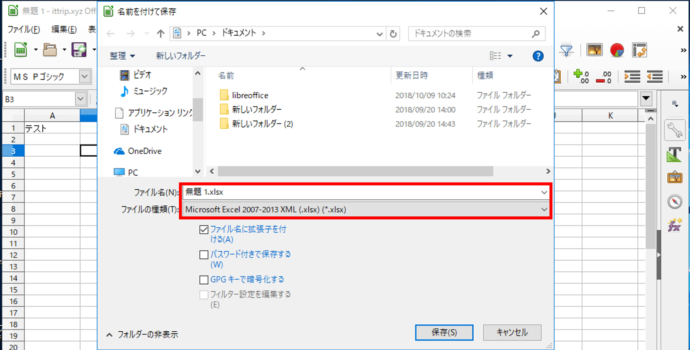
- 「名前を付けて保存」でExcel 2007–365形式(xlsx)を選びます。
- 形式維持とODF利用に関する警告を読み、xlsx維持を選ぶ前に失われる機能を確認します。
- 出力xlsxを閉じて再度開き、計算結果、警告、リンク、印刷を確認します。
- Microsoft Excelを使う相手側の環境でも最終確認し、原本とは別名で納品します。
LibreOfficeの設定で常にxlsx保存へ固定すると、ODFでしか保持できない機能の警告を見落としやすくなります。既定形式は組織の標準で決め、外部提出のときだけ変換する運用も検討します。どの形式が正本かを明確にします。
共同編集とクラウド保存
OneDriveやSharePoint上のxlsxを複数人で同時編集する業務は、デスクトップLibreOfficeの単純なファイル保存と挙動が異なります。ロック、競合コピー、バージョン履歴、自動保存、コメント、共同編集の要件を確認し、Microsoft 365環境を残す判断も必要です。
同期フォルダーでテストする前にローカルコピーで互換性を確かめます。再保存のたびに大容量ファイル全体が同期される、競合が発生する、外部リンクがローカルパスに変わる可能性を監視します。障害時に以前の版へ戻せることを確認します。
結論と選び分け
OpenOfficeはxlsxを開けますが、xlsxへ保存して返す用途に向きません。LibreOfficeはxlsx保存が可能で、通常の表計算では有力な代替です。それでも完全互換ではないため、複雑な業務ブック、マクロ、指定テンプレートはExcelを使います。製品名で一律に決めず、ファイルの機能と提出要件で選びます。
移行の成功条件は、ライセンスを削減した台数ではなく、重要ファイルを壊さず、相手側で開け、計算・印刷・監査を再現できることです。原本保護、パイロット、往復テスト、例外一覧、切り戻しを用意してから対象を広げてください。









コメント